
Led лампочку из SMD светодиодов можно починить, если один или несколько чипов перегорели (СОВ пластины отремонтировать нельзя). Нужно провести проверку тестером, выпаять светодиод и соединить цепь или вставить новый элемент. При использовании первого варианта лампочка становиться тусклее, сокращается срок службы. Исправный чип можно взять из другого прибора или купить через интернет. Важно выбрать элементы со схожими параметрами.
Монтаж компонентов электронных схем выполняется разными способами. Одним из наиболее распространенных вариантов является пайка, обеспечивающая надежный контакт и прочное крепление деталей к печатной плате.
Она не представляет большой сложности и доступна даже начинающим радиолюбителям. Пайка светодиодов SMD отличается особенностями и правилами. Они призваны сохранить элементы и защитить их от перегрева. Несоблюдение требований приводит к потере светильников, поэтому полезно будет рассмотреть вопрос подробнее.
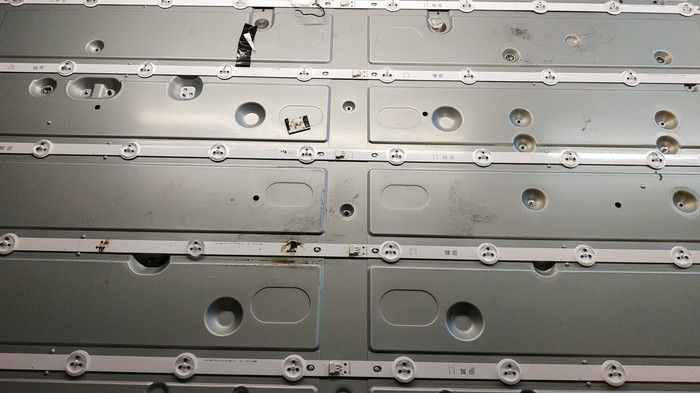
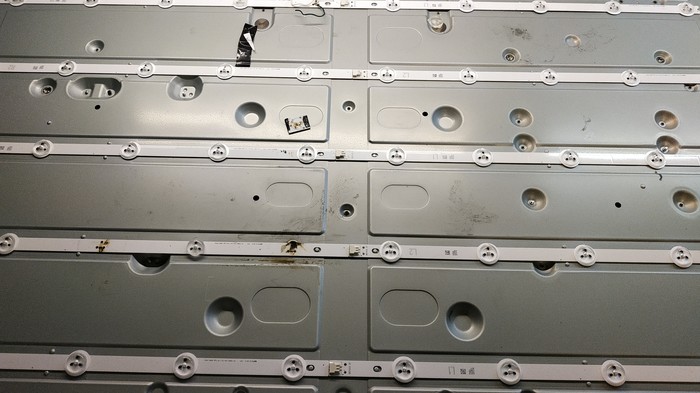
Такого колхоза я давно не видел и был поражен насколько замарачиваются мастера. Качественно поменять светодиод занимает максимум минут 5. Если честно до сих пор видя фотки у меня подгарает.
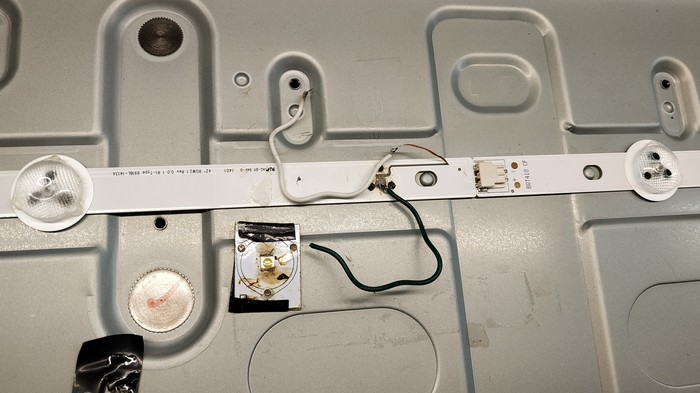
Если вы осуществляете ремонт , то почему так тяжело купить фен? Зачем настолько заморачиваться и делать так плохо? Зачем добиваться результата на месяц? Зачем называть себя мастером ?
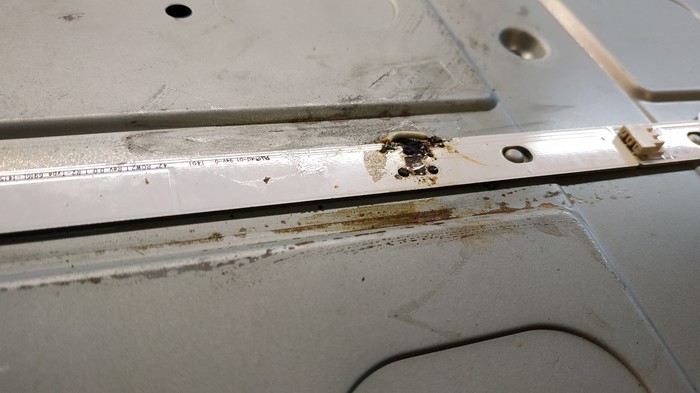
НЕ НАДО ТА ДЕЛАТЬ! ЕСЛИ ЗАНИМАЕТЕСЬ , ТО НЕ ПОЖАЛЕЙТЕ И КУПИТЕ ОБОРУДОВАНИЕ!!! РАЗБЕРИТЕСЬ , ЧТО ГДЕ И ПОЧЕМУ!
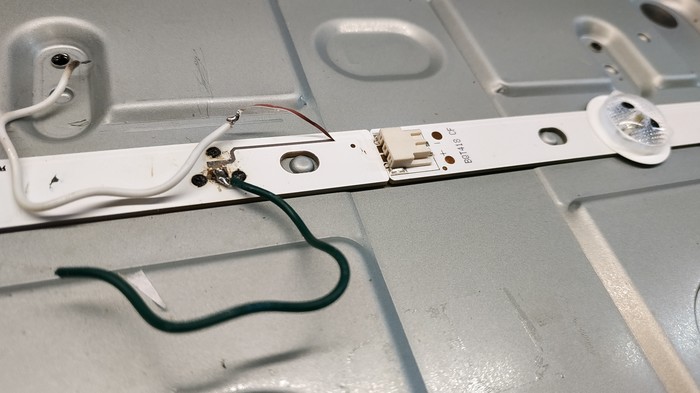
Вот ещё что мне принесли недавно, ремонт опять очень дорого вышел , а ребята даже не удосужились перепаять диод, они просто степлером закрепили ленту, и теперь плюс коротит с корпусом.
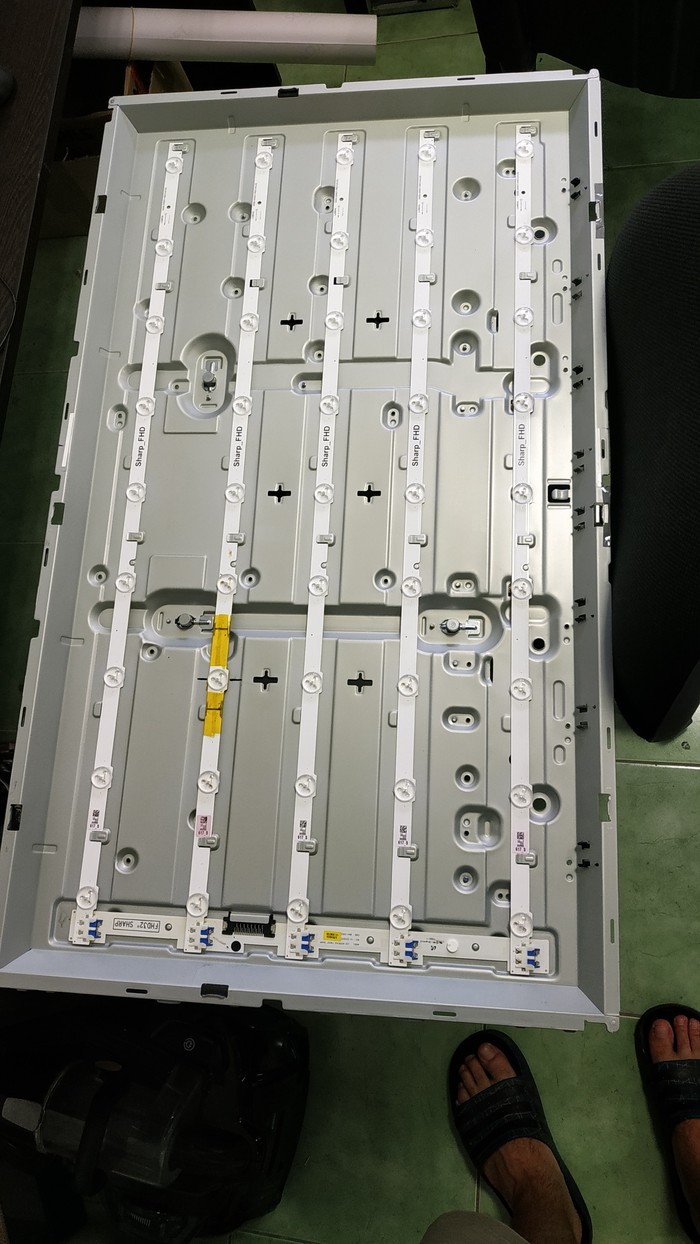
Этот ремонт вышел в 4000!Для справки в г.Краснодар очень мало нормальных мастеров , большинство недомастерских всю технику отдают другим недомастерам.
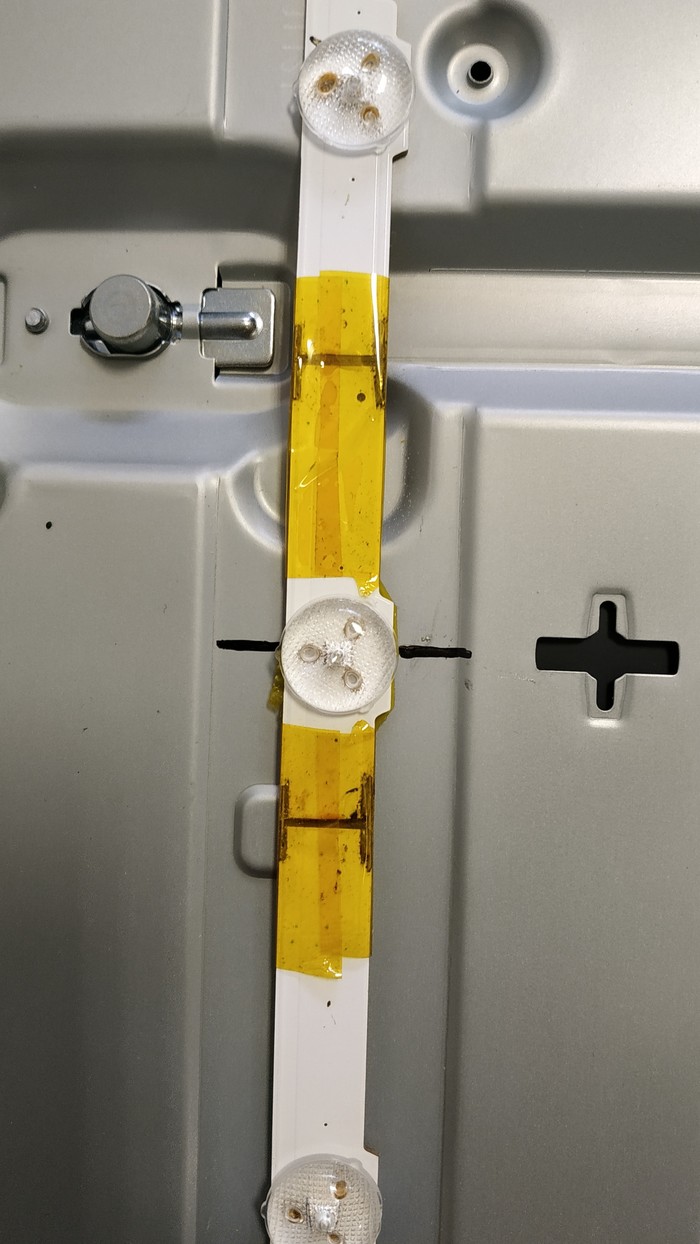
Простите , бомбит, ибо надоело доделывать, переделывать и лезть в технику после других мастеров
Менял светодиоды на двух типах подсветки.
1. Самсунги 5000 серии.
Там установлены светодиоды с круглым рассеивателем.
Рассеиватель просто отделяется ножом или отверткой, он посажен на клей, поэтому
легко убирается и после ремонта легко приклеивается.
Сам светодиод выпаиваю двумя паяльниками, при этом сам светодиод не повреждается , поэтому
с донора снимаю светодиоды таким же способом.
На светодиодах контакты сделаны фигурными, поэтому при несовпадении рисунка
нужно быть внимательными и аккуратными , чтобы не закоротить подводящие дорожки.
Иногда приходится подпиливать контактные площадки светодиодов.
2.FHILIPS на 46 дюймов менял светодиоды на планке.
Подсветка выполнена на одной планке сбоку и рассеивателе из оргстекла.
На планке установлено 64 светодиода, заменил 15.
Светодиоды установлены на алюминиевой планке, которая служит и теплоотводом.
Сверху нанесено изолирующее покрытие и проводники с контактными площадками для светодиодов.
Пробовал выпаивать паяльниками, дохлый номер, разрушаются совсем.
Потом попробовал феном и все получилось.
Грею феном на небольшой скорости воздуха, снизу алюминиевый теплоотвод,
а сверху аккуратно пинцетом снимаю светодиод, при этом соседние светодиоды не отваливаются.
Устанавливаю так же с помощью фена.
- Основные принципы пайки и распространенные ошибки
- Почему не работает экран (дисплей, монитор, матрица) ноутбука
- Вообще нет изображения на дисплее
- Очень плохо видно
- Изображение с дефектами
- Правила сообщества
- Благодарности пост
- Ответ на пост «Про комплименты мужикам»
- О музыке
- И снова они
- Работодатели Саратова. Угрозы в режиме онлайн. Таких идиотов еще поискать. Прошу предать огласке
- А, ну тогда ладно
- Арендодатель Михаил
- 14 февраля
- Строение диодных элементов и как их паять
- Каким образом подключаются диоды
- Пошаговая инструкция, как отпаять светодиод
- Из-за чего такое происходит?
- Как паять SMD компоненты
- Порядок работ
- Как паять при помощи фена
- Пайка ленты покрытой силиконом
- Если ничего не помогает
- Сброс настроек ноутбука и включение без аккумулятора
- Необходимые материалы и инструменты
- Что необходимо для работы
- Подключение внешнего монитора/телевизора
- Пайка в заводских условиях
- Не включается экран ноутбука — типы неисправностей
- Изображение на ноутбуке полностью отсутствует
- Матрица ноутбука полностью черная
- Матрица ноутбука заливается серым или молочным оттенком
- Выводимая картинка едва видна
- Запала кнопка выключения дисплея
- Неисправный инвертер матрицы
- Неисправна сама лампа подсветки
- Искажение выводимого на экран изображения
- Выводы
- Чистка контактов оперативной памяти
- Техника безопасности
- Основные выводы
- Основные выводы
Основные принципы пайки и распространенные ошибки
Процесс пайки SMD светодиодов состоит в нанесении тонкого слоя припоя (легкоплавкого оловянно-свинцового сплава с различными добавками) одновременно на контакты присоединяемой детали и токоведущих дорожек печатной платы. Используются физические процессы:
- смачивание металлов расплавом;
- капиллярное пропитывание мелких зазоров между
контактами, обеспечивающее соединение как в механическом, так и в электрическом
отношении.

Для того, чтобы паять диоды SMD, необходимо использовать специальный паяльник с малой мощностью и ограничивать время контакта ЛЕД прибора с горячим рабочим органом. Специалисты рекомендуют не превышать 3-5 секунд. Распространенной ошибкой является использование паяльников с тонким жалом. Это снижает эффективность теплопередачи и не позволяет качественно нагреть контакты и дорожки печатной платы.
Опытные люди рекомендуют пользоваться нормальным жалом, сточенным под углом. Большая масса обеспечит быстрый прогрев площадок и расплав припоя, исключая перегрев светодиода. Жидкий припой под действием эффектов смачивания и капиллярного впитывания затекает в мельчайшие зазоры между ножками элемента и дорожкой печатной платы, после чего горячий паяльник убирают в сторону. Припой застывает и создает монолитный участок прочного соединения деталей.
Вторая ошибка, приводящая к выходу светодиода из строя — перегрев. Чрезмерно долгое прикосновение паяльника к ножкам ЛЕД элемента приводит к повышению температуры излучающего кристалла. Если постоянно не контролировать длительность прикосновения жала к детали, избежать чрезмерного нагрева не удастся.
Здравствуйте. Наверняка у каждого дома есть старенький ЖК телевизор у которого есть звук, изображение есть, а подсветки нет. Самая частая проблема это выход из строя лампы подсветки, лампы эти еще ртутными называют. Купить такие же проблема, а вот поставить новые светодиодные ленты, это всегда запросто. Сегодня тема Замена лампы подсветки телевизора на светодиодную LED
Лежал у меня такой телевизор, такие еще в 2000 делали, ситуация с ним была следующая. При включении появлялась подсветка в пол накала,можно было рассмотреть логотип, а потом подсветка пропадала до перезагрузки. Как правило лампы отработали. Снимаю крышку с телевизора, добираюсь до электроники.

Проверяю питающие напряжения. На этом телевизоре 5В опорное постоянное, 5В,12В,24В включаемые управляющим сигналом. Все напряжения в норме.
На этой части платы все очевидно, подгорелые конденсаторы из-за ламп подгоревших.

Не мороча голову снимаю всю электронику, снимаю дисплей с корпуса и просто раскручиваю все крепежи, что бы добраться до матрицы. Потом ложу на лицевую сторону и аккуратно освобождаю шлейфы матрицы.

Поднимаю корпус дисплея так, что бы матрица осталась на столе. Под матрицей рассеиватель который тоже надо снять

Раскручиваю оставшиеся винты и добираюсь до долгожданных ламп подсветки дисплея.

По почерневшим краям ламп можно понять, что они свое отработали. Искать такие же не вижу смысла. Как по мне, поставить новые светодиоды — это на долго. Даже с колхозным ремонтом подсветки LED, светодиоды служат долго. Проверка в статье Ремонт телевизора LED. Нет подсветки экрана
Светодиодные ленты были выбраны с рассеивающими линзами. У нас таких пара 1000 рублей.А заказать вв Китае в два раза дешевле, посмотреть проверенные варианты светодиодных лент можно тут
Что бы не вырезать отверстия под линзы, подобрал готовый отражатель с телевизоров с разбитым экраном. Просверлил отверстия под крепление лент и собрал все в кучу. С креплением к задней стенке есть смысл для дополнительного охлаждения светодиодных лент

Убираю две перемычки питающие драйвер подсветки и основной блок питания. Ставлю перемычку напрямую на блок питания.

Таким образом я обесточил драйвер подсветки, здесь он запитан от шины, вроде 480В.
Что бы запитать новую подсветку на LED, нужен новый драйвер. В идеале это должен быть повышающий модуль с стабилизацией тока, но в нашем магазине таких нет и пришлось купить обычный модуль со стабилизацией напряжения. Я заплатил за модуль на XL6009 300 рублей, вто время как в Китае такой всего 70 рублей, тут ссылка на модули
Максимальное напряжение на выходе 40В, ток до 3А. Светодиодные ленты подключены паралельно и при питании 38В ток так раз составил 450мА, по 225мА на ленту. Я такой ток и хотел. Считаю что и для подсветки хватит, и для ламп без ограничения тока не так страшно.
Сама платка прикручена к радиатору через теплопроводящую прокладку и термопасту, плата хорошо греется. Радиатор закрепил на саморезы. Кстати питание от 12В.

Опять все долго собираю и делаю включение. Загорается подсветка и появилось изображение «название бренда»

Видно пятна на экране, рассеивания линз не достаточно.
Следом подключил к ПК

На движущимся изображении не заметно. Фото с проигрывания видео не скину из-за авторских прав. Мне достаточно такой подсветки, не стал другие ленты подбирать.
По поводу регулировки яркости я не заморачивался, зачем она мне тут, хотя тоже можно сделать при необходимости.
В целом я доволен ремонтом, новая жизнь телевизору за 1300 рублей да пару тройку часов работы.
Всем спасибо и удачи
С ув. Эдуард
Всем привет!
В данном топике расскажу и покажу, как самостоятельно заменить подсветку в телевизоре Panasonic TX-32FSR500.
Я буду менять (перепаивать) светодиоды отдельно, т.к времени на заказ планок не было.
Внимание! Если у Вас нет опыта в разборе тв или другой подобной техники — лучше отдайте мастерам! Иначе есть риск повредить матрицу. Либо действуйте предельно аккуратно! Ответственности за Ваши действия я не несу.
Данный телевизор при проблемах в подсветке даже не включается — моргает красный индикатор. Сколько отработал этот тв — неизвестно, но модель 2018 года
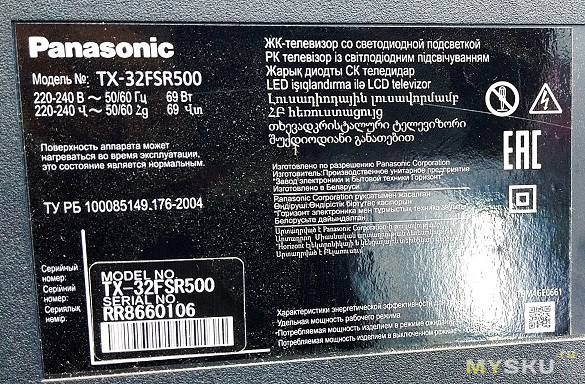
Как обычно — разборка начинается со снятия задней крышки. Она держится на шурупах.
Заглядывая наперед — конструкция очень схоже с телевизорами LG
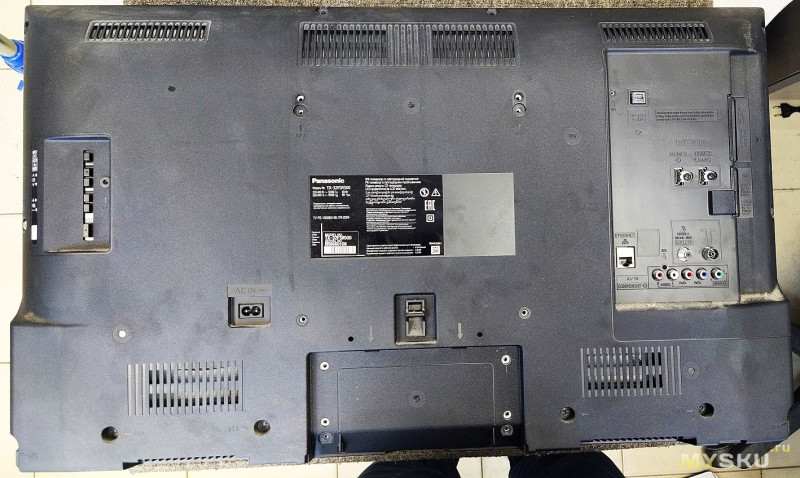
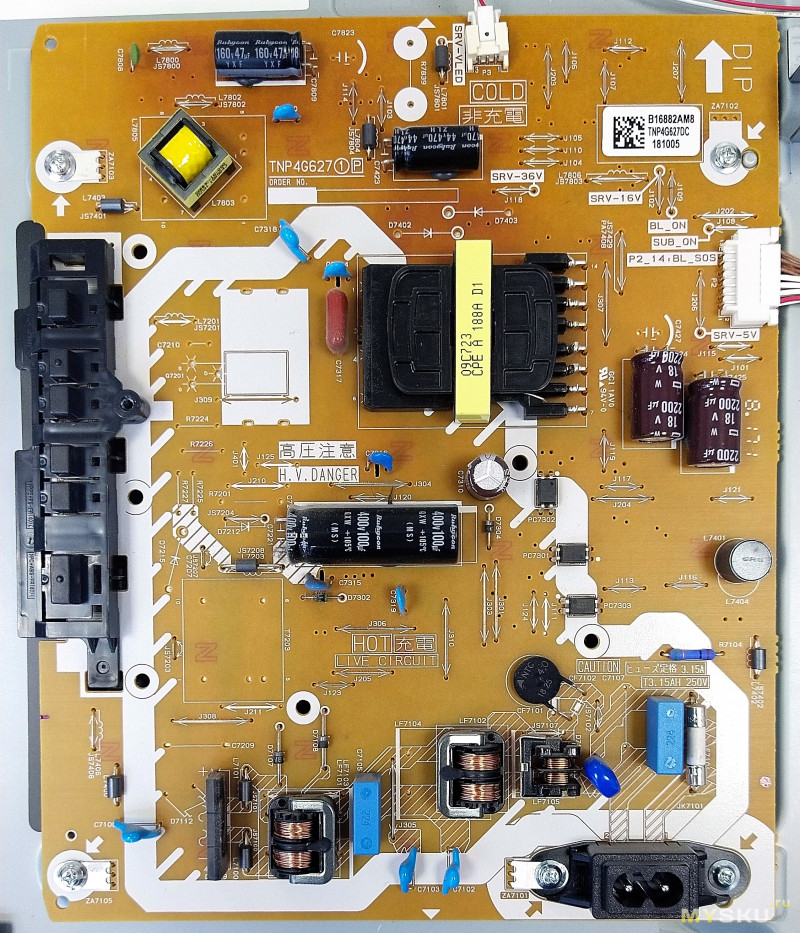
Далее отключаем все кабели и снимаем платы (блок питания, системную плату, модуль wifi, динамики). Фото забыл сделать, но там как у других тв
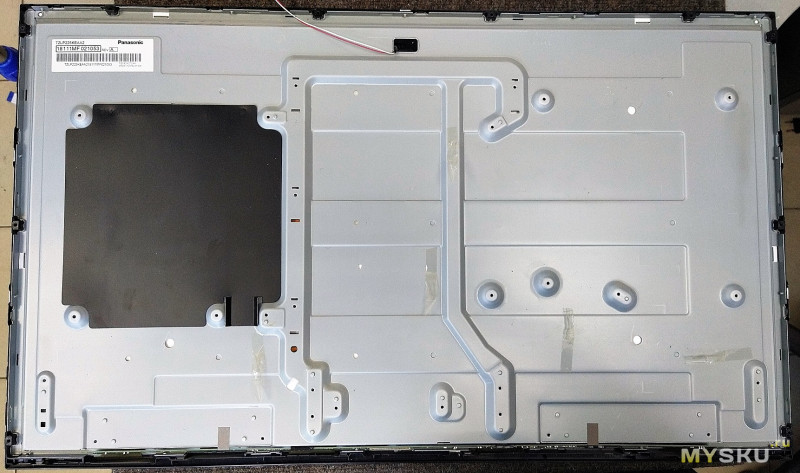
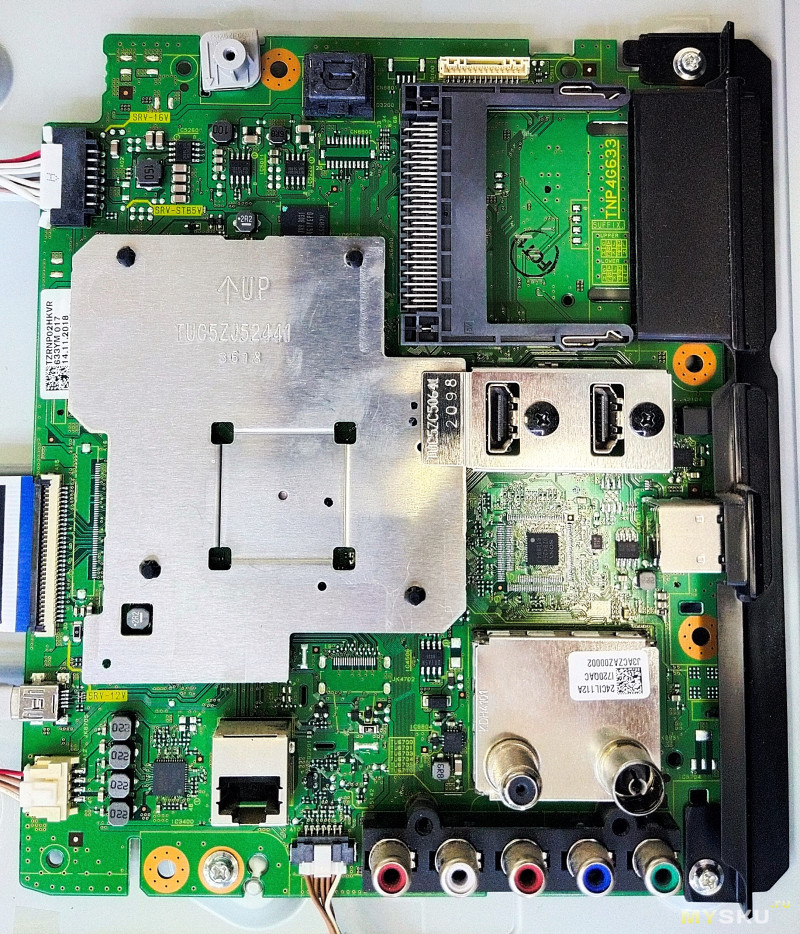
.
Переворачиваем телевизор и откручиваем винты передней рамки
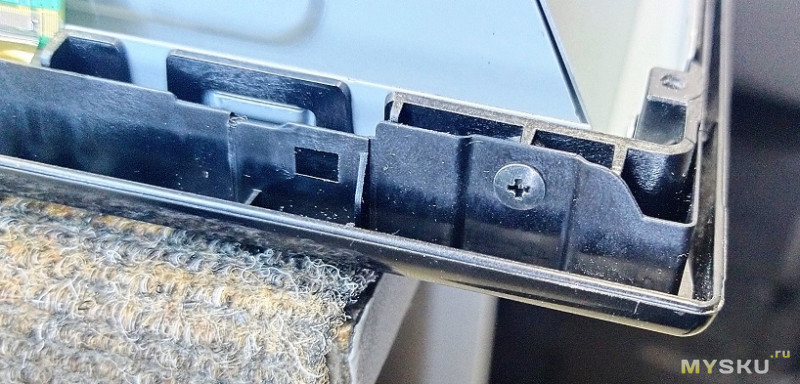
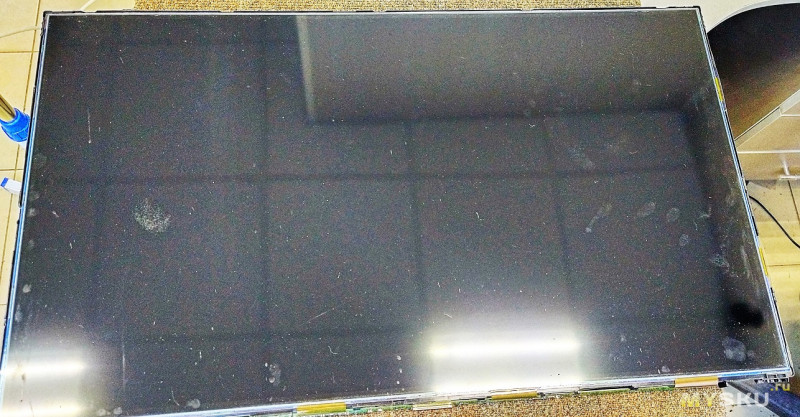
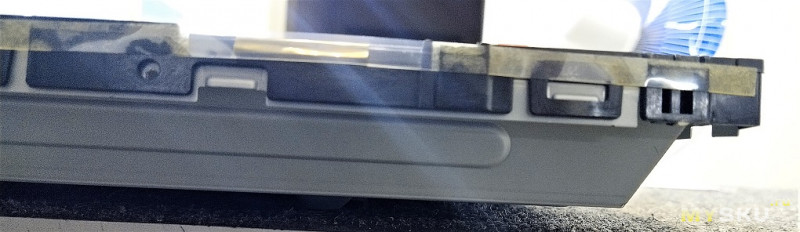
Теперь нужно снять матрицу. Сначала освобождаем из креплений плату матрицы (t-con) и отщелкиваем защелки по периметру.
Держа посередине сверху и снизу за пластиковую рамку аккуратно поднимаем и переносим на свободное место.
Вообще можно снять отдельно матрицу, но мне так удобнее.
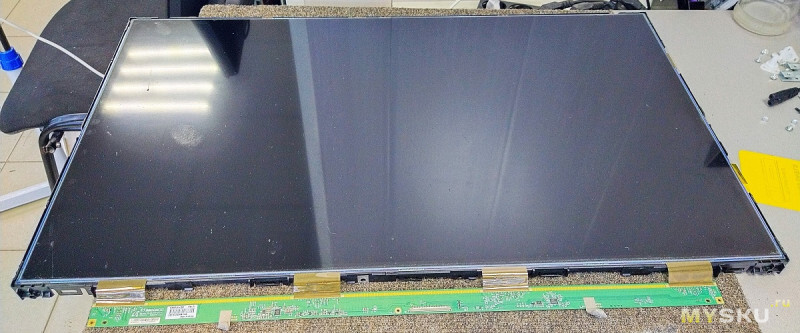
Снимаем рассеивающие свет элементы
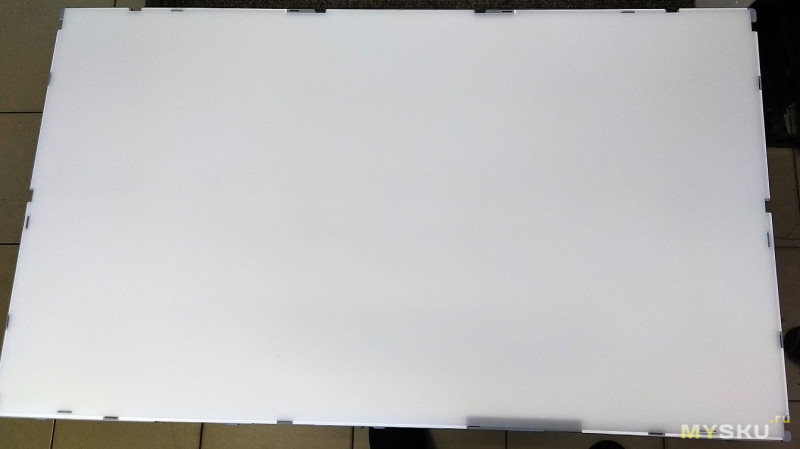
И вот они — планки со светодиодами. Заказываем на алиэкспресс планки под маркировкой TNMX010, отклеиваем старые и приклеиваем новые.
Я бы так и сделал, но «мы без телевизора уже 5 дней, почему так долго делаете?»,, поэтому буду менять отдельно светодиоды. Они бывают на 3 и на 6 вольт, в моем случае — 3V
Можно заменить только сгоревшие и занизить ток подсветки(не советую, но если тв мало отработал и сгорело 1-2 шт, то можно), но тут сгорели почти все. Условно рабочих оказалось всего 5 штук, и то они уже светят синевой.
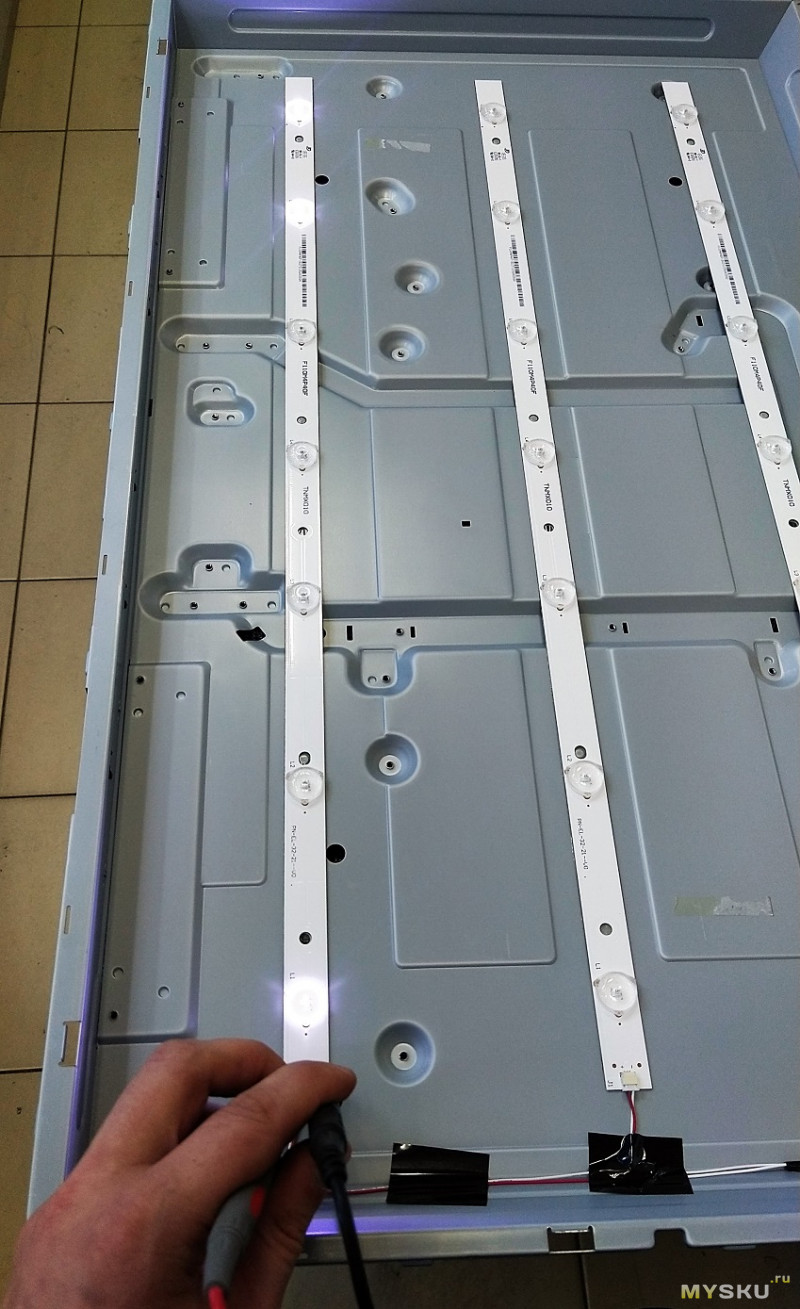
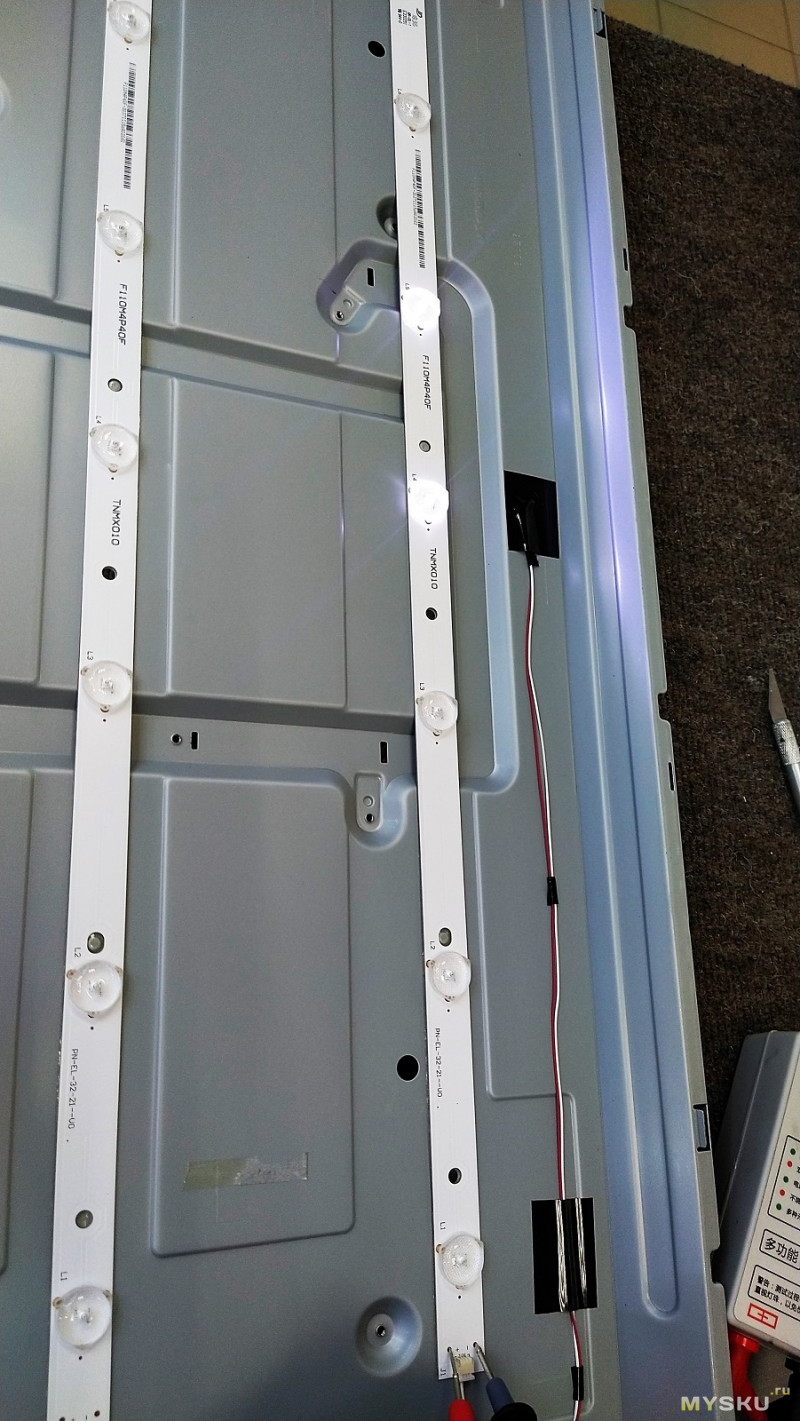
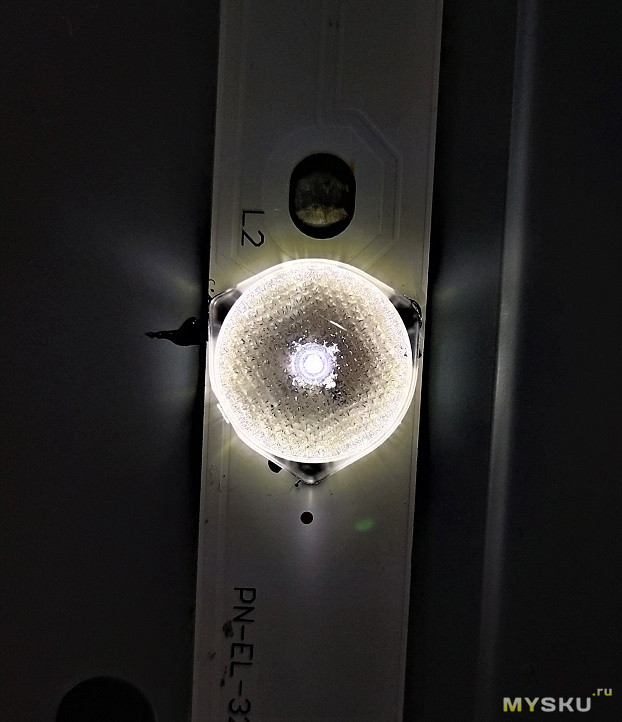
Итак — снимаем линзы (я снял плоской отверткой) и располагаем так, как они были приклеены.
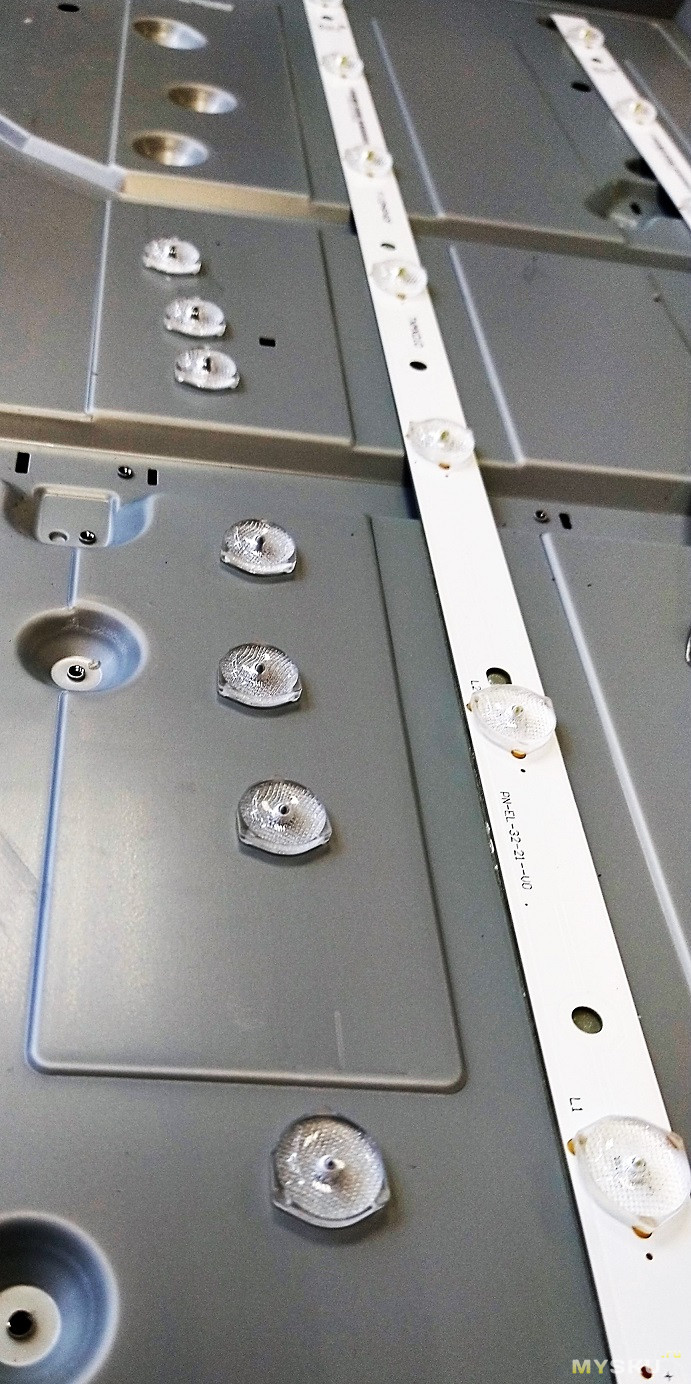
Теперь отпаиваем светодиоды. Сначала убираем старый скотч с планки, но я этого делать не стал — слишком много времени ушло бы на это. Каюсь — забыл сделать фото, поэтому постараюсь объяснить на словах, как я это обычно делаю.
Добавляю флюса и снизу, под светодиодом, грею паяльным феном на 300-350 градусов и жду пока расплавится припой и пинцетом его снимаю. Если потемнеет белое покрытие — ничего страшного, это на изображение никак не повлияет. Потом добавляю припоя на площадку светодиода, флюса, снова снизу разогреваю паяльным феном, жду пока расплавится и кладу новый светодиод и, покачивая его, припаиваю. Обращаем внимание на полярность! У меня широкий вывод — минус, узкий — плюс. Но если менять все, то неважно, можно просто поменять местами провода
В моем случае — грел, грел, а он никак не хотел отпаиваться, поэтому помог паяльником с жалом типа Топорик
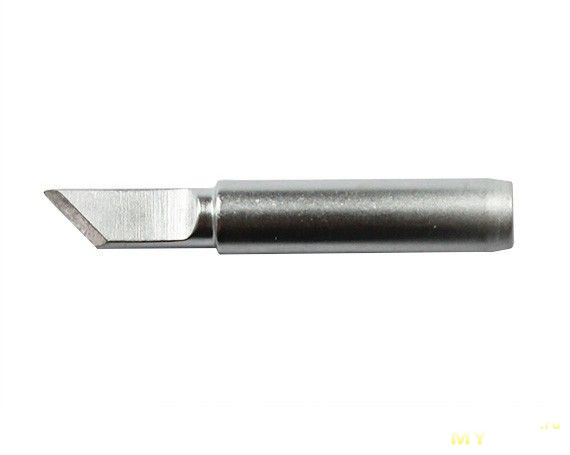
Просто набираем на жало припоя, греем феном снизу, а сверху сбоку паяльником пытаемся сдвинуть светодиод, заодно и залудим посадочное место.
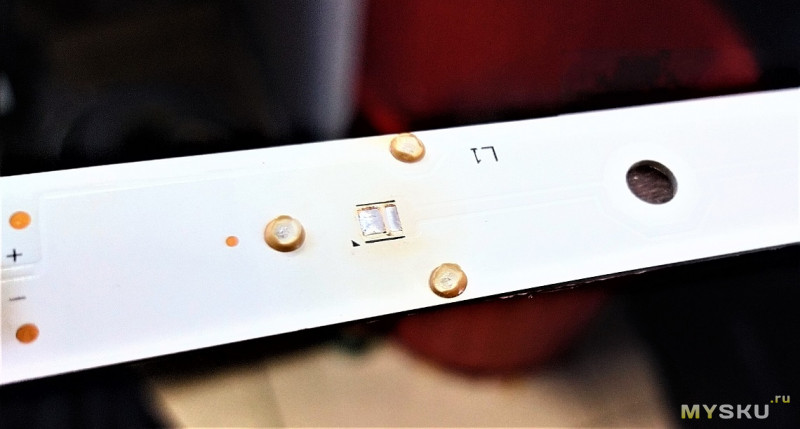
Можно еще сколоть люминофор у светодиода, и прям сверху паяльником отпаять остатки
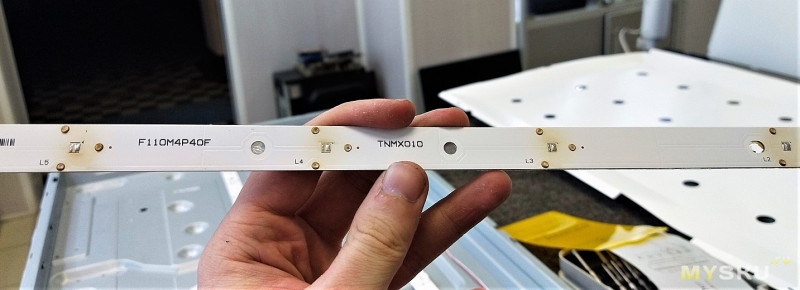
Далее нужно приклеить линзы.
Наносим клей на точки крепления. Я использую черный клей t-8000. Почему не прозрачный? А так не видно, есть ли соединение поверхностей.
«А от нагрева не отвалится?» — нет, нагрева (особенно после снижения тока) особо не будет, да и сколько клеил — нигде не отвалилось.
Теперь, что бы не было засветов, надо oтцeнтpoвaть. Сначала визуально клеим линзу ровно по центру светодиода, затем уже во включенном состоянии смотрим — должна быть точка в центре. Будет засвет от светодиода — просто аккуратно двигаем линзу, пока клей не застыл.
Не знаю, правильно ли я делаю, но всегда все ок)
Перед приклейкой планок в корыто тв надо убрать старый двухсторонний скотч, но как я писал ранее — не стал это делать (с корыта остатки убрал). Попробовал растворителем Калоша, подумал, посчитал это дело слишком время затратным и бесполезным, поэтому счистил подгоревший скотч, счистил Калошей с клеевого слоя грязь, под каждым светодиодом на всякий добавил термопасты, и на 2 полоски акрилового скотча приклеил к корпусу
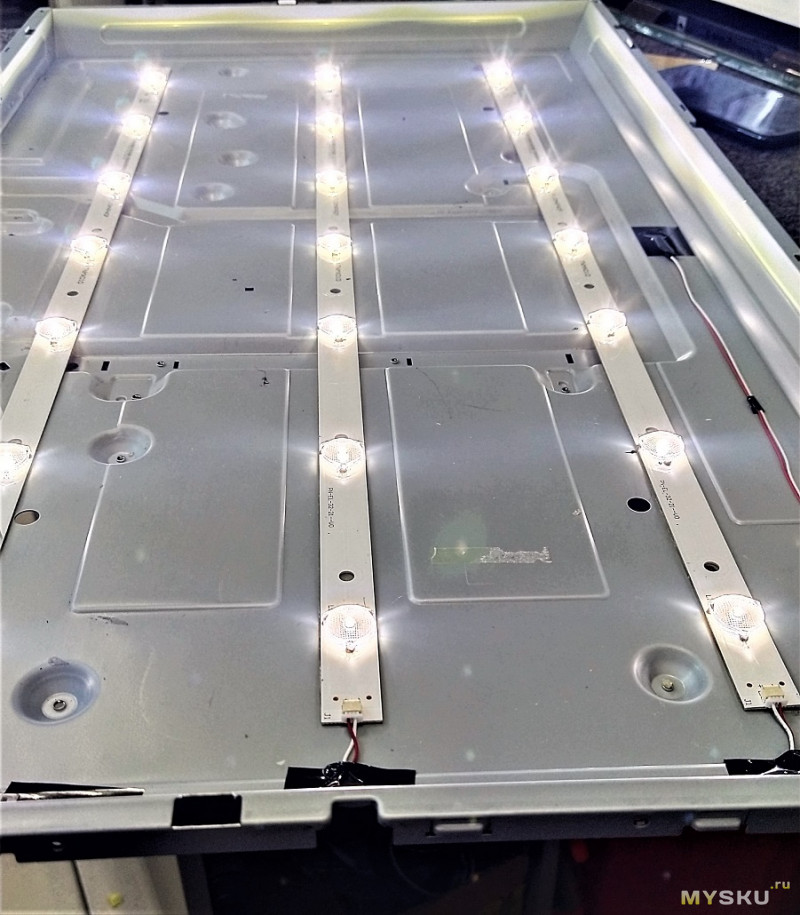
Собираем все в обратном порядке.
Внимательнее с матрицей — следите, что бы она полностью легла в свое место!
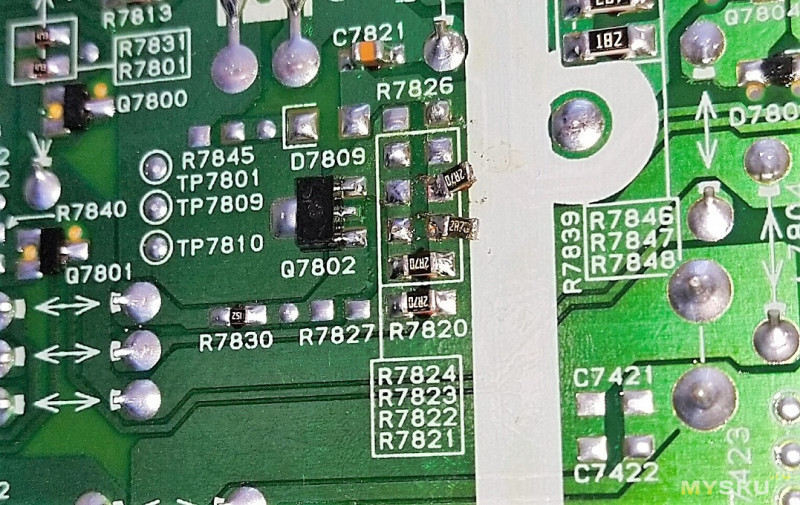
Теперь занижаем ток. В блоке питания, с обратной стороны, рядом с коннектором подсветки, убираем 2 резистора по 2,7ом из 4-х. Ток 0,18А.
Итог — телевизор работает, яркости хватает и можно еще уменьшить в настройках
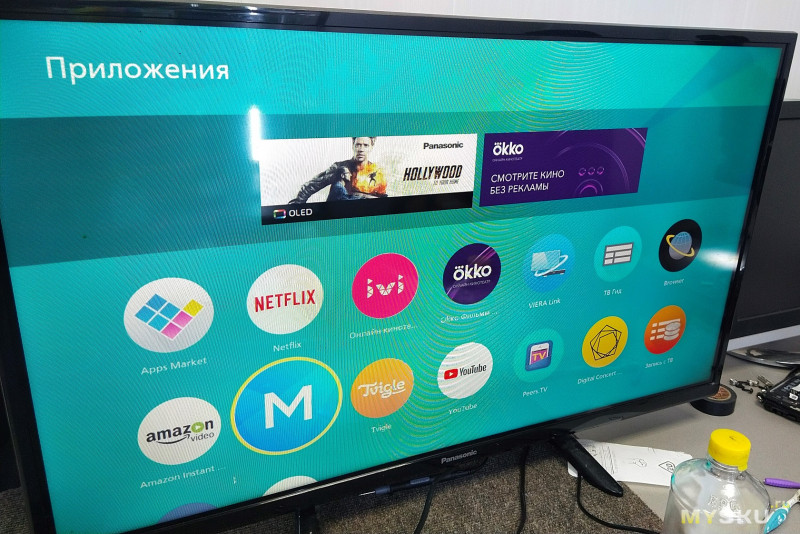
Вот так меняется подсветка в этом телевизоре. Все так в телевизоре LG)
Спасибо за внимание!
Почему не работает экран (дисплей, монитор, матрица) ноутбука
За одной общей фразой «не работает экран ноутбука» может стоять множество различных поломок. Основные из причин того, что на мониторе нет изображения, перечислим в этой статье.
Прежде всего, давайте разделим между собой три основных ситуации: первая – изображения нет совсем, вторая – видно очень плохо, и третья – картинка отображается с помехами.
Вообще нет изображения на дисплее
Причин такого поведения ноутбука может быть тоже несколько. Чтобы выяснить из-за чего пропало изображение, прежде всего, нужно подключить внешний монитор. Если на нем с картинкой все в порядке, значит, почти наверняка, видеокарта работает нормально и это уже большое облегчение. А проблема кроется где-то по пути от видеокарты к самой матрице экрана. То есть это либо сама матрица, либо шлейф, либо контакты. Чтобы найти виновника, нужно будет протестировать по очереди все эти элементы. Хотя, если все они в порядке, а изображение на монитор ноутбука так и не идет, то стоит проверить другие, менее очевидные варианты. Например, уточнить, не подключали ли к ноутбуку внешний монитор. Не исключено, что не сработало автоматическое переключение на встроенный дисплей, после отключения внешнего. Также причиной может быть кнопка, которая отключает подсветку, а у некоторых моделей и сам экран ноутбука, при закрывании крышки. Иногда он западает или «залипает» и не дает сигналу идти на матрицу монитора. Как вариант, из строя может выйти предохранитель питания матрицы.
Если же при подключении внешнего монитора ничего не происходит, то это почти наверняка вина видеокарты. Выход тут один – замена видеочипа в ноутбуке, а, так как у некоторых моделей он является неотъемлемой частью материнки, то возможно придется заменить материнскую плату ноутбука Можно, конечно, попробовать прогреть контакты «феном», но шансы на успех не велики. Особенно, если видеокарта не подает вообще никаких признаков жизни.
Бывает, что изображения нет, но дисплей не темный, а, при включении, становится молочно-белым. В этом случае, скорее всего, проблема в контактах либо в шлейфе матрицы монитора. Лучше всего её просто заменить, так как элемент это не очень дорогой, но довольно хрупкий.
Очень плохо видно
Если изображение есть и оно корректное, но очень темное и тусклое, то, скорее всего, проблема не в самой матрице, а в лампах подсветки. С ней могут возникать самые разнообразные проблемы. Она может элементарно сгореть сама, может замкнуть на корпус или иметь плохой контакт, ей может не хватать питания из-за неполадок в инверторе (преобразователе напряжения) матрицы ноутбука, и так далее. Чтобы понять, что случилось с данной, конкретной матрицей – нужно поочередно протестировать всю цепь. Кроме того, лампа может оказаться отключенной из-за неполадок к той же кнопке, которая отключает питание дисплея при закрывании ноутбука. У разных моделей эта кнопка располагается в различных местах, специалисты с техническим писанием модели всегда могут её найти. Залипание, старение механизма или брак при производстве вполне могут вывести её из строя, из-за чего лампы подсветки не будут включаться.
Изображение с дефектами
Если картинка доходит до монитора, но имеет дефекты, полосы, пропадания, пятна и так далее, то причин у этого может быть также несколько. Чтобы определить источник проблем, нужно поочередно проверить все части, которые могут эти дефекты вызывать. Для этого сначала подключаем внешний монитор и проверяем таким образом работу видеокарты. Она может иметь внутренние проблемы или слабые контакты. Если недостаточные контакты можно попробовать восстановить, прогрев их специальным «феном» или даже выпаяв чип на специальном стенде и впаяв его на место, то внутренние неполадки видеокарты потребуют её замены. Важно знать, что перепаять видеокарту в домашних условиях невозможно, а шанс успеха перепайки – примерно 50 на 50%, в лучшем случае 70 на 30%.
Если видеокарта дает нормальное изображение на внешний монитор, то неполадки с изображением могут быть вызваны дефектами шлейфа матрицы ноутбука. Об этом могут свидетельствовать широкие вертикальные полосы на экране или частичное пропадание изображения при нажатии на отдельные фрагменты монитора. Шлейф – это довольно хрупкий и капризный элемент, к тому же вовсе не самый дорогой из элементов ноутбука. Поэтому, при его неисправности, лучше заменить весь шлейф, предварительно проверив контакты (проблема может быть и в них).
В конце стоит сказать, что в этой статье перечислялись лишь некоторые из неисправностей, которые могут вызвать полное или частичное пропадание изображения. Причем речь не шла о таких очевидных причинах, как заметное физическое повреждение экрана или оторванный контакт.
В данной статье мы поговорим о таком неприятном симптоме для любого ноутбука, как . Причем лампочки при этом могут гореть и даже будет крутиться кулер. А вот на экране изображения не будет.
Сейчас вы узнаете что делать при попадании в подобную ситуацию, чтобы попытаться вернуть ноутбук к жизни самостоятельно в домашних условиях.
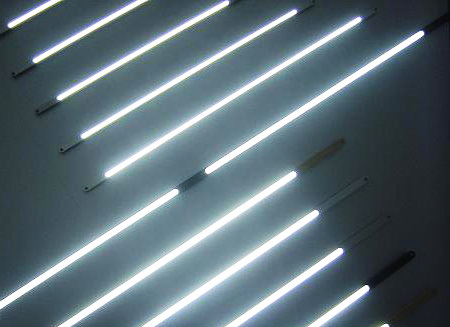
И так, в наличии имеется телевизор Philips с диагональю 37дюймов. Сдохло несколько ламп подсветки и инвертор, для тех, кто не знает, как они выглядят вот фото из гугла.
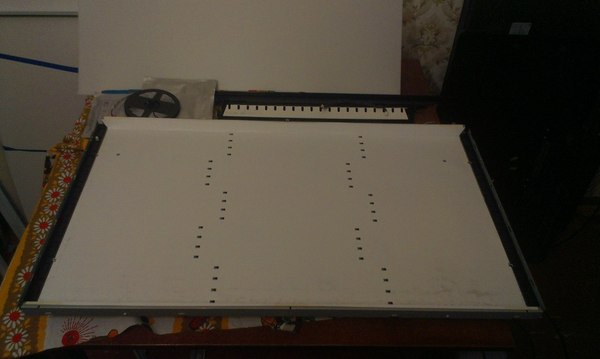
Для того, чтобы заменить подсветку нам нужно разобрать матрицу вот до такого состояния (прошу прощения за качество фото, делал это еще в 2014 году, если память не изменяет)
После чего берем обычную LED ленту (наивный я был, объясню позже почему) и проклеиваем ее вдоль матрицы. Для начала я взял 10 метров ленты белого, холодного свечения.
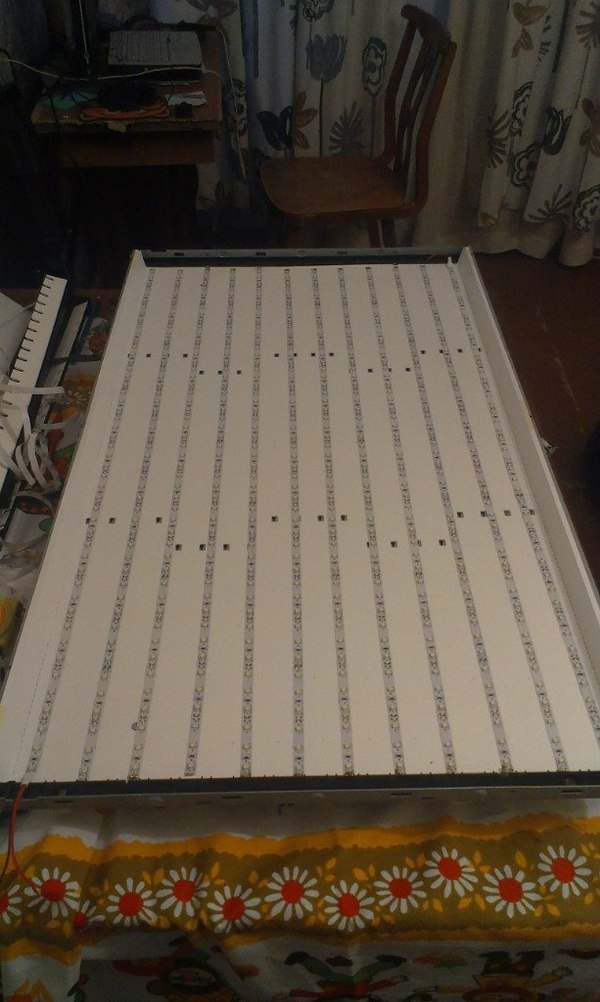
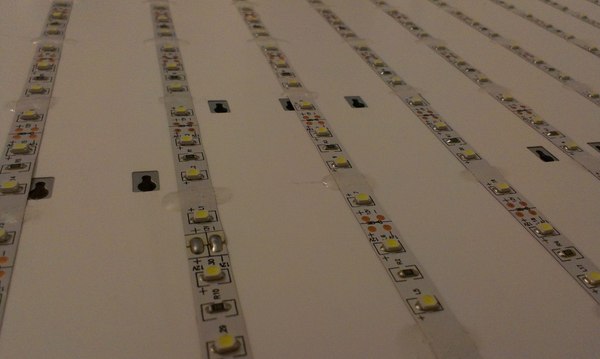
Включаем ее и проверяем. Были проблемы с тем, что если подключить ее последовательно все 10 метров, то к концу ленты, да даже к средине она начинала затухать, чтобы это исправить, пришлось запараллелить все линейки между собой. После этого яркость выровнялась
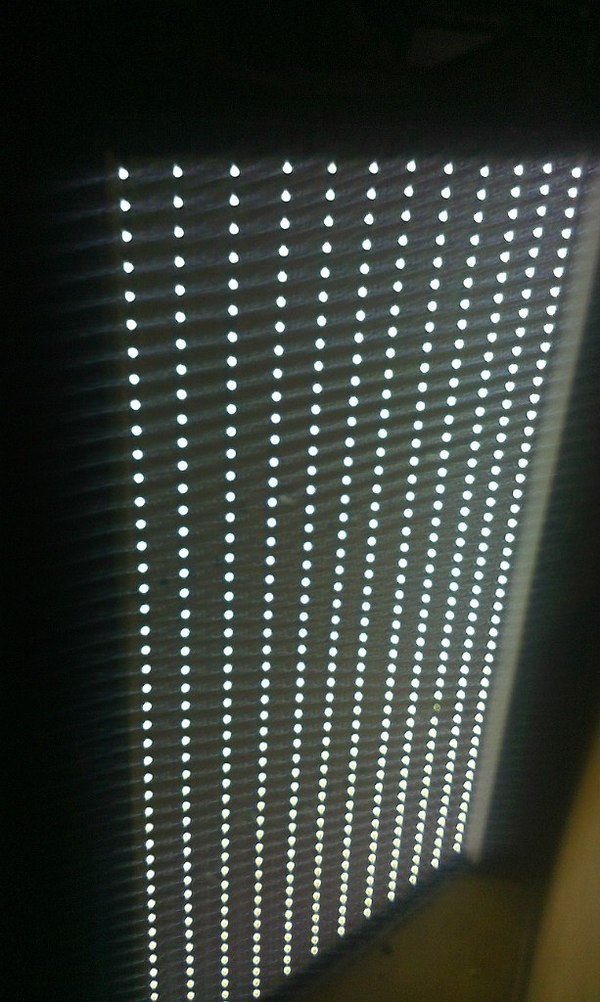
Но как выяснилось после сборки, этого мало, и на изображении присутствовали темные полосы. Пришлось все разобрать и добавить еще 10 метров. Итого: 20
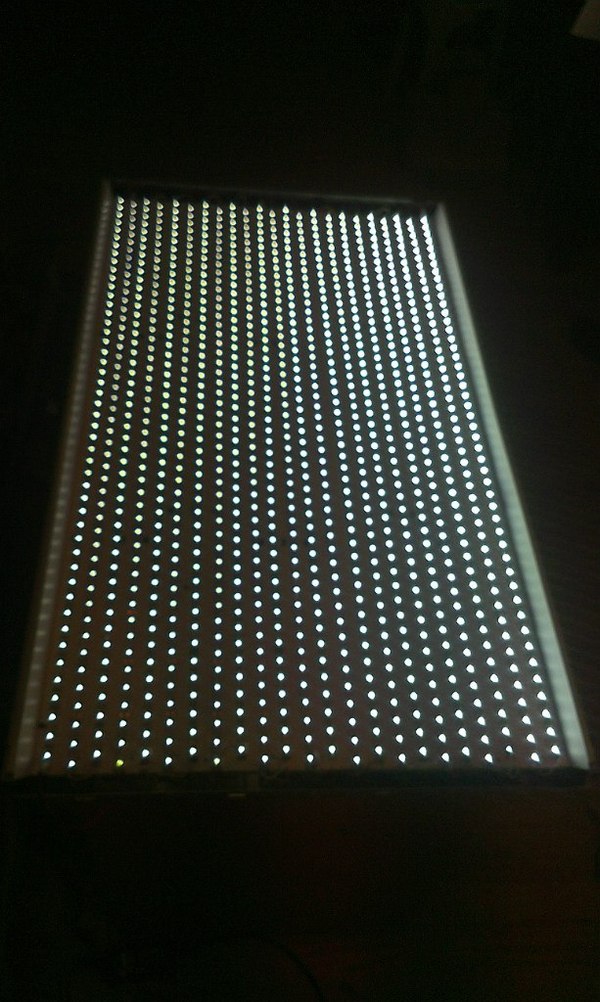

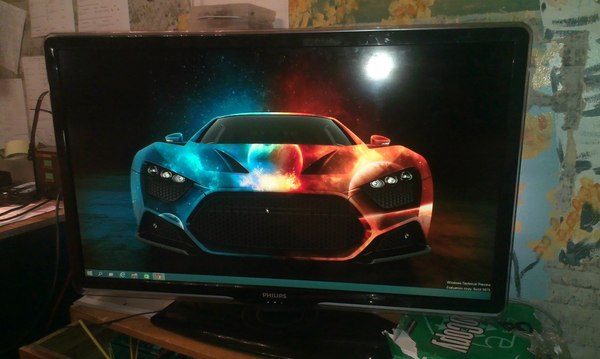
Собираем до конца телевизор и включаем
ps: На случай, если пост вылезет в горячее, всем кому интересна подобная тематика вступайте в наше сообщество на ПИКАБУ http://pikabu.ru/community/Remont
416 плюсов 25 минусов

Правила сообщества
ЕСЛИ НЕ ХОТИТЕ, ЧТОБЫ ВАС ЗАМИНУСИЛИ НЕ ПУБЛИКУЙТЕ В ЭТОМ СООБЩЕСТВЕ ПРОСЬБЫ О ПОМОЩИ В РЕМОНТЕ, ДЛЯ ЭТОГО ЕСТЬ ВТОРОЕ СООБЩЕСТВО:
Посты с просьбами о помощи в ремонте создаются в дочернем сообществе: https://pikabu.ru/community/HelpRemont
К публикации допускаются только тематические статьи с тегом «Ремонт техники».
В сообществе строго запрещено и карается баном всего две вещи:
В остальном действуют базовые правила Пикабу.
Лучшие посты за сегодня
Благодарности пост
Даже не думал, что получу, но списались, отправил адрес
Ответ на пост «Про комплименты мужикам»
Мне 35+ и я женщина,но шанс получать комплименты не оставили мне заурядная внешность и скудные интеллектуальные данные. Но ровно полгода назад это случилось, делала скт и пришла к лор- врачу, она посмотрела мои снимки и воскликнула:
— Какой череп! Какие воздушные кости!
Я честно несколько смутилася и сразу спросила:
На что девушка мне парировала, то такой красивый рисунок черепа редко встретишь и он очень эстетичен.
И этим фактом я поделилась, пожалуй,со всеми знакомыми мне людьми. И, думаю, помнить об этом буду ещё очень долго.
О музыке
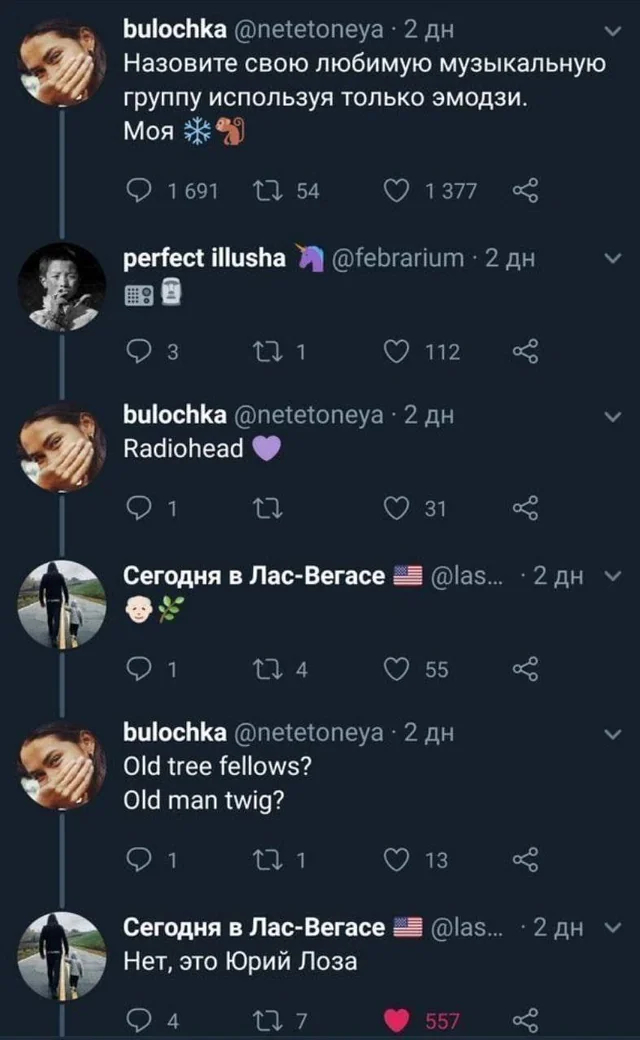
киньте свои варианты в комменты
И снова они
Работодатели Саратова. Угрозы в режиме онлайн. Таких идиотов еще поискать. Прошу предать огласке
Итак, собственно сабж. Некий идиот нанимает работяг, а через какое-то время кидает их. Вот в местном паблике пост:
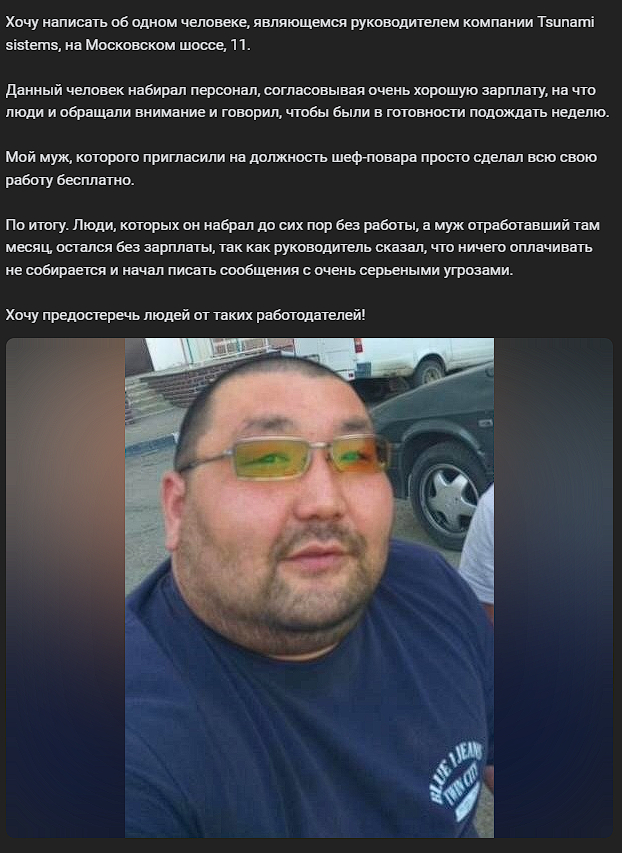
Этот герой начал отмечать в комментариях:
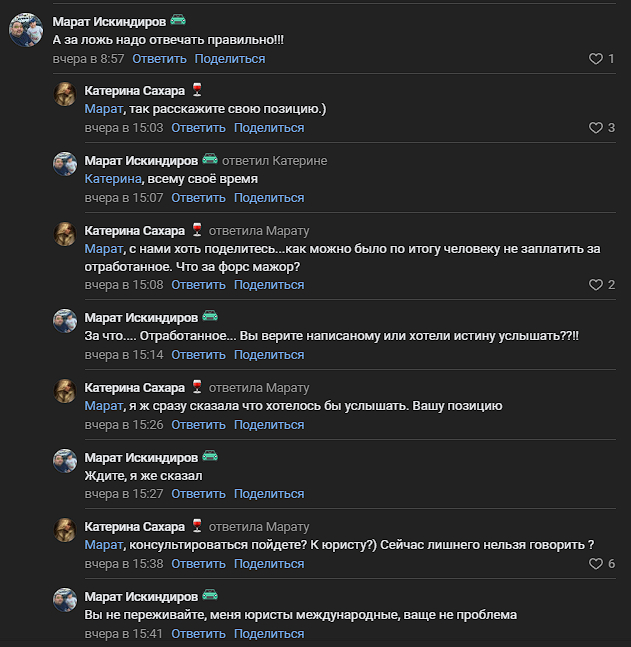
Далее пошли угрозы:
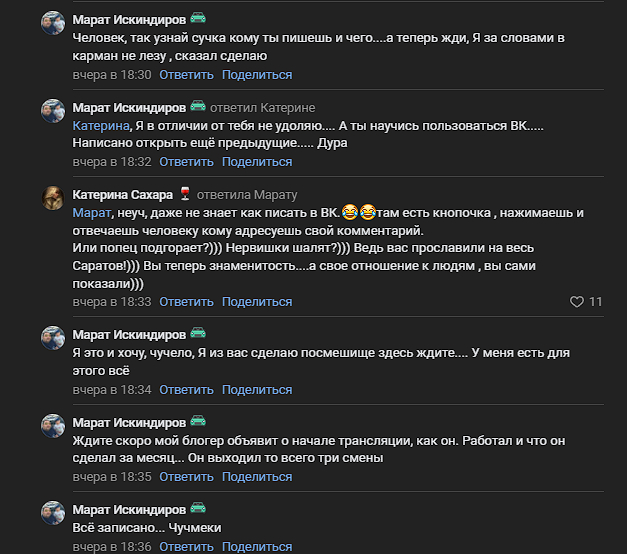
Все сначала думали, что это тролль, но нет, это реально директор какого-то общепита.
Так же были угрозы в личку, думаю, что заявление уже написано, но такой персонаж не должен пройти мимо вашего внимания. Все скриншоты в доступе в паблике.
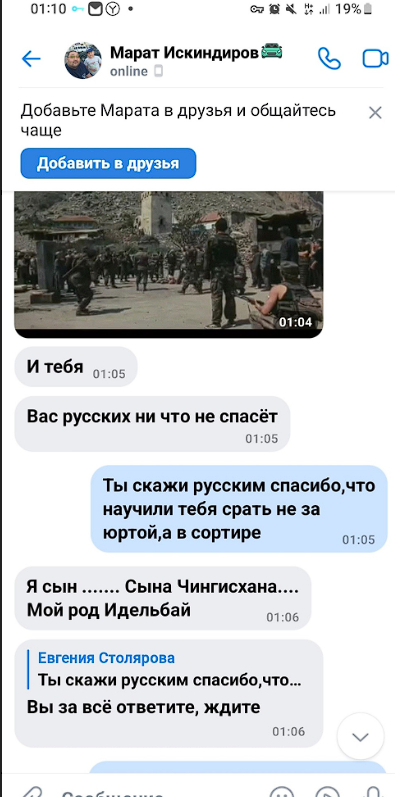
Зная силу пикабу, просто хочется поджечь как следует этого идиота
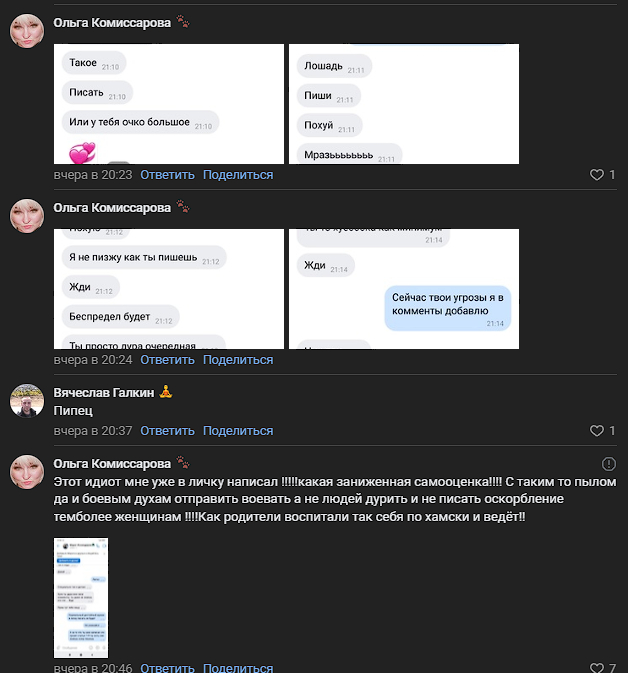
Анонимно. Без рейтинга. Может Саратов очистится хоть от одного такого кретина?
А, ну тогда ладно
Диалог с девушкой-саентологом (секта такая) после нескольких попыток меня завербовать:
Я: – Да ну нафиг, у вас всё дорого! Вот правда, что нужно обязательно купить какой-то измеритель духовности за 400к рублей?
Она: – Не читай всякую ерунду в интернете, нас постоянно всячески хотят очернить! Это не измеритель духовности, это еметр! Он нужен, чтобы стать клиром. Да, стоит он 5000 баксов. Бесплатно ничего не бывает.
Нет у меня стока бабок. Буду дальше с грязной аурой ходить)
Арендодатель Михаил
Дело было пару лет назад, после развода. Денег впритык, нужно копить первый первый взнос и поднимать с колен бизнес после пандемии (фактически с нуля, имея только знания)Искал квартиру максимально дёшево и нашел. КГТ 23 кв.м. общей площади за 12.500 руб, включая к/у.Арендодатель Михаил выдал ключи, номер, куда деньги переводить и сразу сделал скидку за сломанный диван (в итоге я его починил за час)Когда сгорел автомат стоимость его замены просто вычел из аренды.За полгода аренды сам позвонил раза 3, только поинтересоваться, всё ли хорошо.Поддержал, когда новая пассия кинула меня и свинтила к более успешному.Если вы это читаете, Михаил, или его сын — знайте, вы замечательные люди, здоровья вам!
14 февраля
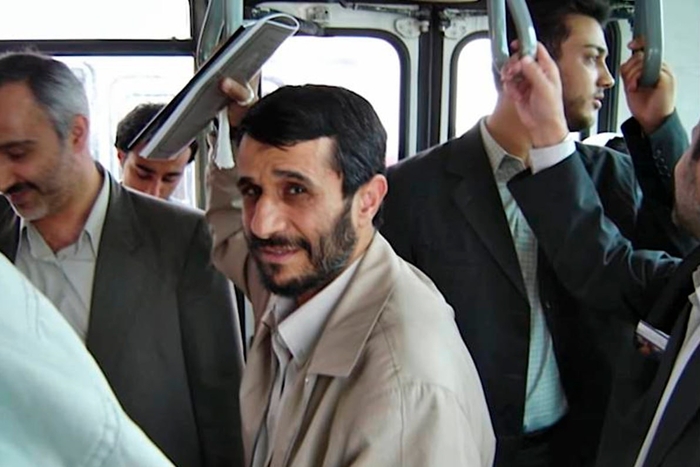
Махмуд Ахмадинежад — иранский политический и государственный деятель, шестой президент Исламской Республики Иран с 3 августа 2005 по 3 августа 2013 года. Прежде чем стать президентом, занимал пост губернатора провинции Ардебиль и губернатора Тегерана. На фото Ахмадинежад, пользуется общественным транспортом. Под фотографией сделана запись, что за 8 лет президентства Ахмадинежад не получил из госбюджета ни одного риала и жил на преподавательскую зарплату. Во время своего президентства не инициировал принятие закона «Об экс-президентах», чтобы получать высокую пенсию. Он снова вернулся к преподавательской деятельности и ездит на работу на автобусе.
Строение
диодных элементов и как их паять
СМД светодиоды устанавливаются на ленты и линейки, в лампы. У них отсутствуют выводы из проволоки, на алюминиевой или пластиковой печатной плате эти элементы соединяются между собой специальными дорожками при помощи пайки. Отпаять и припаять их не сложно, если имеется маломощный паяльник и флюс или газовая горелка.

Печатная плата светодиодной ленты
изготовлена из гибкого пластика. Она имеет вид перфорации, может быть одно- или
двухслойная. Сначала на ленту при помощи станка или вручную наносится специальная
паяльная паста. Далее робот-станок расставляет по местам светодиоды и
резисторы. Пайка осуществляется в печи, состоящей из 5-и камер, в каждой из
которых поддерживается разная температура. На выходе получается готовая к
установке лента.
Каким
образом подключаются диоды
Печатная плата светодиодной лампы чаще всего алюминиевая. Этот материал
обеспечивает эффективный отвод тепла на радиатор. Количество чипов на плате зависит
от мощности и конструкции осветительного прибора. Особенность контактных
выводов СМД – наличие с обратной стороны подложки, отводящей тепло, которая
тоже припаивается к токопроводящей дорожке. При демонтаже ее тоже необходимо
отпаять.
Справка! На пластиковой светодиодной ленте так же имеются токопроводящие дорожки. Основное отличие от изделий с алюминиевой основой – метод пайки.
https://youtube.com/watch?v=O6DzTKXCefA%3Ffeature%3Doembed
Пошаговая
инструкция, как отпаять светодиод
Чтобы вынуть из осветительного прибора
алюминиевую плату, необходимо отделить корпус от плафона. Это можно сделать при
помощи ножа, стараясь не повредить элементы. Плата к основанию припаяна при
помощи двух проводов (плюсового (красного) и минусового). Их нужно отпаять,
предварительно закрепив в держателе. Жало паяльника смачивается флюсом. С
алюминиевого основания плата просто снимается.
Далее тестером проверяются все дорожки, для тестирования светодиодов чаще всего достаточно визуального осмотра. Если хотя бы один из них сгорел, на нем появляется черная точка. Однако лучше проверить все мультиметром или тестером в режиме сопротивления – неисправность не всегда влечет за собой почернение.
Внимание! Если в лампе элементы с двумя последовательно подключенными светодиодами, для прозвонки требуется напряжение от 6 В, поэтому тестирование проводится присоединением к блоку питания на 9-12 В.
Осмотреть необходимо так же качество припайки.
Случается брак на производстве, мешающий нормальному функционированию лампочки.
После определения сгоревших светодиодов алюминиевую плату нужно закрепить в держателе, в одну руку взять паяльник (горелку), в другую – пинцет. Горелка подносится к обратной стороне платы, через несколько секунд пайка размягчается, диод легко снимается пинцетом. Исправный элемент «приклеивается» до того, как остыло алюминиевое основание.

Примерно так же можно отпаять диоды из ламп «кукуруза», если они классические или маленькие с колбой и плата изготовлена из алюминиевого сплава (не из стеклотекстолита). Лучший вариант – паяльник (феном приходится долго греть). Жало должно быть П-образное, что позволяет отпаять сразу 2 точки. Чип снимается с платы пинцетом.
Если осветительный прибор изготовлен для
замены люминесцентного источника, диоды расположены на алюминиевой линейке.
Перед тем, как отпаять чипы, ее нужно закрепить, чтобы предотвратить
повреждение токопроводящих дорожек. Олово плавится паяльником, одновременно
между выводом и платой продвигается лезвие. После освобождения всех выводов
необходимо прогреть кристалл и при помощи лезвия отсоединить от платы подложку.
Внимание! Некоторые мастера советуют отпаивать диод наложением на кристалл флюса и немного припоя. Чип греется горелкой до тех пор, пока диод можно снять при помощи пинцета. К припою без свинца советуют добавить сплав Вуда, снижающий вероятность перегрева алюминиевой платы.
Чтобы отпаять СМД от светодиодной ленты, ее нужно прогреть феном, чтобы размягчилась паста. Для снятия с платы выпаянного чипа используется пинцет.
Из-за чего такое происходит?
Причин подобного поведения ноутбука может быть несколько. Начиная от сбившихся настроек BIOS (UEFI) и выхода из стоя матрицы (шлейфа матрицы), и заканчивая серьезными проблемами с материнской платой (северный, южный мосты, видеокарта).
Сейчас вы узнаете что нужно делать поэтапно для диагностирования и исправления данной проблемы.
Как паять SMD
компоненты
Монтаж ЛЕД элементов технологически значительно отличается от подключения лампы. Пайка SMD светодиодов требует некоторого опыта и навыков. Если их нет, рекомендуется сначала потренироваться на каких-нибудь ненужных кусочках провода. Это поможет овладеть искусством пайки и позволит сохранить светодиоды в рабочем состоянии. Перед началом работы следует осмотреть поверхность платы. Если она покрыта лаком или слоем силикона, следует освободить от них токоведущие дорожки, к которым будут припаяны светодиоды.
Специфика монтажа SMD светодиодов заключается в отсутствии обычных длинных выводов. Элементы устанавливаются на плату и припаиваются к дорожкам, для чего по бокам корпусов ЛЕД приборов имеются маленькие площадки. Работа требует аккуратности и внимания. Важно помнить об опасности нагрева, максимально сокращая время прикосновения паяльника к SMD деталям. Если нет соответствующего инструмента, на жало обычного паяльника наматывают медный провод толщиной около 1 мм. Один конец этой обмотки служит жалом, температура нагрева которого значительно ниже, чем у основного элемента. Рассмотрим порядок действий детальнее:
Порядок работ
Процесс пайки состоит из следующих операций:
- удаление перегоревшего светодиода (если это
необходимо); - зачистка токопроводящих дорожек, нанесение флюса
на место пайки; - установка нового ЛЕД элемента на место;
- пайка контактов;
- очистка места пайки от остатков флюса.

Необходимо постоянно помнить о времени прогрева контактов, максимально сокращая его до приемлемых значений. Готовая пайка должна быть аккуратной, ровной, без наплывов или потеков припоя. Излишки материала можно собирать кусочком плетеного экрана, нагревая припой и прикасаясь к нему пучком проводков.
Как паять при помощи фена
Пайка с помощью фена чем-то напоминает промышленный способ монтажа SMD светодиодов, только вместо печи с нужной температурой используется специальный фен. Процесс производится поэтапно:
- на поверхность платы наносим специальную
термопасту. Не следует полностью покрывать ей основание, достаточно нанести
материал только на контактные площадки; - устанавливаем светодиод с помощью пинцета;
- направляем поток горячего воздуха и припаиваем
плату к ЛЕД элементу. Для защиты от перегрева рекомендуется прикрыть его
металлическим предметом.
При подаче горячего воздуха паста
расплавляется, образуя слой флюса и жидкого припоя. Флюс быстро испаряется,
оставляя прочную спайку.
Фен удобно использовать для
демонтажных работ. Если требуется выпаять сразу много светодиодов (например,
для замены перегоревших элементов на линейной подсветке), фен позволит быстро
нагреть плату и легко отсоединить даже наклеенные детали.
Пайка ленты покрытой силиконом
Силиконовая защита наносится для исключения контактов ленты с влагой. Для пайки необходимо удалить слой покрытия. Для этого ленту надрезают острым ножом и аккуратно снимают защиту. После этого тщательно зачищают и обезжиривают токоведущие дорожки, наносят флюс и припаивают светодиоды. По окончании работы необходимо вновь нанести на очищенный участок слой прозрачного силикона. Можно использовать обычный сантехнический состав, который застывает около суток (в зависимости от толщины слоя).
https://youtube.com/watch?v=LfDw8j2A55g%3Ffeature%3Doembed
Если ничего не помогает
В этом случае с большой долей вероятности можно судить о выходе из строя северного/южного моста и/или видеокарты.
Для временного решения проблемы некоторые прогревают вышедший элемент промышленным феном. В этом случае зачастую удается вернуть ноутбук к жизни, хоть и не надолго.

Мосты и видеокарта материнской платы ноутбука
Самым правильным вариантом будет замена нужного чипа на новый, но сделать это можно только в специализированной мастерской. Стоимость таких работ обычно составляет от 60 до 120$.
Лучший способ отблагодарить автора статьи- сделать репост к себе на страничку
Здравствуйте, уважаемые пользователи персональных компьютеров! Сегодня я решила написать статью о том, какие действия следует предпринять, если при включении ноутбука черный экран монитора никак не хочет сменяться на запуск системы. Для начала попробуем разобраться в причинах неприятности, далее — в решении проблемы.
Первой причиной чаще всего оказывается поломка видеокарты. Если отказала эта важная деталь компьютера, при загрузке ноутбука черный экран вы будете наблюдать постоянно.
Следующей причиной может стать неисправность северного/южного моста на материнской плате.
Сбои в работе оперативной памяти или полное ее отсутствие также может привести к тому, что при включении ноутбука черный экран не сменяется на экран приветствия. Кстати, эта причина встречается довольно часто.
Если же при включении ноутбука черный экран появляется с оттенками серого, то, скорее всего, первым делом специалисты сервиса проверят шлейф и матрицу, после чего обнаружат неисправность какого-либо разъема.
Если ваша машина часто перегревается или некорректно расположена на рабочем месте, что также может привести к единичному нагреву, то может банально сгореть блок питания.
При включении ноутбука черный экран может просто-напросто сообщать вам о том, что внутренности машины остро нуждаются в «генеральной уборке».
На самом деле причин поломки или отказа в работе монитора ноутбука очень и очень много. Это может быть и аккумулятор, и сбои в работе системы, вирусные атаки, залипание кнопки монитора (в определенных моделях он включается отдельно) и так далее.

Ноутбук — механизм достаточно сложный. И если вы до приобретения его являлись пользователем обычного настольного ПК, который могли перебирать часами, то здесь не так уж всё и просто. Устранить проблему на месте можно попробовать своими силами, но увлекаться этим не стоит.
Пробуйте экстренным способом, т. е. длительным зажатием кнопки включения, выключить машину и, подождав определенное время (около пятнадцати минут), включить ее снова. Время необходимо для того, чтобы все детали остыли. При включении ноутбука черный экран продолжает стоять на своем?
Отсоедините батарею и пробуйте включить компьютер напрямую от сети. Если проблема исчезла, то все сразу понятно. Правда, не всегда причиной может являться поломка самого аккумулятора, иногда это простоэлементарное отсутствие запитывания самого экрана. Также можно попробовать дать батарее полуторачасовой заряд от альтернативного

Третий этап самостоятельного устранения причин поломки
Если модель вашего ноутбука относится к тем, у которых работа монитора начинается после включения определенной кнопки, а работа машины от отдельной, проверьте исправность кнопки.
После выполнения всех вышеперечисленных действий при запуске ноутбука черный экран не пропал? Стоит всё же обратиться в сервисный центр. Опытные мастера проведут диагностику машины и системы, да и выявят причины гораздо точнее и быстрее, чем вы сами. Ведь согласитесь, что любое дело мастера боится!
Одна из самых неприятных проблем для владельцев ноутбуков разных марок – это ситуация, когда ноутбук уже включился, а вот изображения нет. Так же, как обычно (ну или почти так же) мигают лампочки, слышен звук работы кулера, но вместо заставки операционной системы – только черная пустота. Если не загорается экран ноутбука
– то это признак ряда проблем, чтобы решить которые понадобится ремонт ноутбуков . Что же стоит сделать в таком случае, и какую информацию Вы можете получить еще до визита в сервисный центр?
Для начала внимательно присмотритесь к экрану. Ноутбук включается, но экран остается совсем темным? Или на сильном свету, если поворачивать матрицу под разными углами, можно увидеть намек на слабое, еле заметное изображение? Если на дисплее хоть что-то возможно разглядеть, возможно, в ноутбуке неисправна лампа подсветки, либо же инвертор или шлейф матрицы.
Если у Вас есть возможность подключить еще один монитор, попробуйте вывести картинку на него. Для этого отключите ноутбук, подключите свой внешний монитор через VGA или DVI порт и включите сначала монитор, а потом ноутбук. Если это не вышло автоматически, попробуйте подключить его вручную с помощью одной из функциональных клавиш верхнего ряда (в разных моделях – от F4 до F8, на самой клавише – изображение дисплея). Если на мониторе высветилось то, что должно было появиться на дисплее ноутбука, то, скорее всего, нормально не работает матрица ноутбука(либо ее шлейф). А вот если и дисплей внешнего монитора остается черным, то велика вероятность: потребуется замена видеокарты
в вашем устройстве.
В некоторых моделях ноутбуков есть возможность диагностировать проблему аппаратным образом. Если у Вас ноутбук фирмы Hewlett Packard, у посмотрите на клавиатуру: не мигает ли индикатор подсветки клавиши Caps Lock или Num Lock? Сосчитав количество миганий, Вы сможете получить сигнал системы о возможной поломке. В частности, четыре вспышки означают, что неисправна видеокарта. Возможность определить, в чем заключается неисправность, есть и на Dell. О проблемах с видеокартой сигнализируют 6 коротких звуковых сигналов, которые раздаются при загрузке. Еще один показатель – мигание лампочек-индикаторов рядом с кнопкой включения. Этих лампочек три; о проблемах с видеокартой говорит мигание первых двух при стабильном горении третьей.
О неисправности видеокарты может свидетельствовать не только полное исчезновение изображения, но и появление на экране разнообразных артефактов: полос, штрихов, заливки экрана одним цветом, пропадания частей изображения. И конечно же все это делает нормальное пользование ноутбуком невозможным. Часто такое явление возникает вследствие перегрева видеокарты. В этом случае без замены видеочипа в ноутбуке можно обойтись, если вовремя провести профилактику устройства в сервисном центре. Чистка уберет скопившуюся внутри него пыль, и ноутбук будет нагреваться меньше.
В некоторых случаях бывает, что видеочип поврежден необратимо. Самостоятельно справиться с такой проблемой для пользователя практически невозможно. Видеокарты ноутбуков бывают двух типов: интегрированные и дискретные. Интегрированный видеочип является частью системной платы. Дискретная видеокарта автономна, ее можно поменять целиком.
Чтобы Ваш ноутбук как можно скорее вернулся к нормальному функционированию, обращайтесь в сервисный центр «А-Сервис». Наши специалисты проведут диагностику проблемы и в зависимости от ситуации выполнят компонентный ремонт ноутбуков
или замену видеокарты. Квалифицированные специалисты оперативно и эффективно разберутся в проблеме, и уже буквально через пару рабочих дней Вы сможете использовать возможности своего ноутбука на полную мощность!
Сброс настроек ноутбука и включение без аккумулятора
Первым делом в подобной ситуации нужно отключить ноутбук от сети и затем снять аккумулятор.
Извлекаем батарею из ноутбука
Теперь не подсоединяя его к сети и не вставляя аккумулятор, нажимайте на кнопку включения и держите ее около 30 секунд.

Кнопка включения ноутбука, которую нужно держать
После этого подключите ноутбук к сети без батареи и пробуйте включать.
Необходимые материалы и инструменты
Для пайки SMD светодиодов потребуются:
- паяльник, обладающий нужными параметрами;
- бокорезы, пинцет, ножницы;
- монтажная игла или тонкое шило;
- припой и флюс. Подойдет обычная канифоль или
специальный жидкий состав, представляющий собой спиртовой раствор. Часто
используют таблетку аспирина; - тонкая кисточка для нанесения жидкого флюса;
- лупа на регулируемой подставке (кронштейне),
которой пользуются ювелиры; - паяльный фен (компонент паяльной станции).
Обойтись без флюса не удастся,
так как расплавленный припой без него не смачивает контакты и не оседает на
металле. Спиртовый раствор канифоли специалисты не рекомендуют, так как он
малоэффективен и оставляет несмываемый белый налет.
Выбор паяльника является важным
этапом подготовки. Оптимальный вариант — паяльная станция с функцией
регулировки температуры. Однако, подойдет и обычный низковольтный экземпляр с
напряжением питания от 12 до 36 В и мощностью 20-30 Вт. Работать со стандартным
устройством на 220 В не рекомендуется, так как их жало слишком сильно
нагревается. От этого флюс испаряется быстрее, чем надо, не выполняя свою
задачу в нужных пределах. Максимальная температура нагрева — 260°.

Большое значение имеет тип наконечника жала. Обычный конусный — не лучший вариант, оптимальным выбором будет т.н. микроволна. Это срезанный примерно под 45° пруток с небольшим углублением, сделанном в осевом направлении. Оно наполняется жидким припоем и позволяет эффективнее наносить материал на площадки SMD светодиода и платы. При необходимости микроволна действует как отсос излишков припоя, что позволяет избежать капель и потеков.
Оптимальный тип припоя —
тонкая проволочка с канифолью внутри. Этот вид позволяет успешно паять
светодиоды практически любым паяльником.
https://youtube.com/watch?v=E5Jm6TFdrQo%3Ffeature%3Doembed
Что
необходимо для работы
Чтобы отпаять от алюминиевой платы светодиоды, требуется:
- тестер;
- пинцет;
- паяльник
(лучше с тонким жалом); - флюс;
- держатель
(если нет помощника); - лезвие.

Если паяльник стандартный, делается
насадка на жало из медной проволоки.
Внимание! Для прогрева платы можно использовать строительный фен, компактную газовую горелку или турбозажигалку. При установке нового диода допускается использование клей-пасты, проводящей ток.
Подключение внешнего монитора/телевизора
Если после описанного выше результата нет, то нужно попробовать вывести изображение на внешний монитор или телевизор чтобы проверить работоспособность матрицы и ее шлейфа.

VGA выход в ноутбуке для подключения внешнего монитора или телевизора
Для этого вам понадобится любой монитор или телевизор, а также кабель, соединяющий стационарный компьютер с монитором. Называется он VGA или HDMI.

HDMI выход в ноутбуке для подключения внешнего монитора или телевизора
Подключив монитор или телевизор к ноутбуку, пробуйте его включать. Если изображение на мониторе появилось, то значит у вас проблема с матрицей или шлейфом матрицы.

Подключаем ноутбук через внешний монитор
Пайка в заводских условиях
В заводских условиях используются другие технологии пайки, позволяющие одновременно спаять несколько плат. Специальный робот устанавливает необходимые элементы на основание, на рабочую сторону которого методом шелкографии нанесена паяльная паста. Она содержит припой и флюс, при нагреве они переходят в другую фазу и выполняют свои задачи. Флюс обезжиривает контакты и обеспечивает смачивание, а припой под действием капиллярного эффекта затекает в зазоры соединений и обеспечивает прочное соединение SMD элементов.

Процесс происходит в специальной печи, где плата выдерживается определенное время. Длительность контакта и режим нагрева подбираются таким образом, чтобы не вредить SMD светодиодам. Процедура происходит достаточно быстро и обеспечивает пайку элементов в промышленных объемах.
Важно! Повторить такую технологию в домашних условиях не получится, поскольку необходимо обладать полным комплектом оборудования и материалов. Поэтому для любителей важно освоить процесс ручной пайки SMD светодиодов с использованием обычных инструментов и материалов.
Не включается экран ноутбука — типы неисправностей
Компьютерные пользователи за все время эксплуатации своей машины наверняка не раз сталкивались с различного рода поломками и временными неполадками компонентов системы. Особенно актуальной является проблема, когда не включается экран ноутбука. Это очень неприятная неисправность, которая делает невозможной дальнейшую работу на ноутбуке, ведь Вы попросту не можете получать информацию о выводимом изображении.
Первая мысль, которая приходит в голову при нерабочем мониторе – придется вызывать мастера и платить внушительную сумму денег за ремонт, почему это случилось именно со мной. Однако перед тем как нести свой ноутбук на ремонт рекомендуем Вам ознакомиться с основными типовыми проблемами, которые могут стать причиной пропажи картинки с экрана Для начала хочется разделить проблемы, которые пользователи просто описывают как “монитор не работает” на несколько групп.
Три типа неисправностей монитора ноутбука:
- Изображение полностью отсутствует
- Выводимая картинка едва видна
Также рекомендуем Вам узнать, что делать если не включается монитор компьютера или не включается монитор ноутбука. В этой статье мы поговорим о серьезных технических неисправностях, а в перечисленных ранее статьях описаны простые проблемы, которые Вы самостоятельно сможете устранить без чужой помощи.
Изображение на ноутбуке полностью отсутствует
Этот тип неисправности вызывает очень заметный панический эффект у пользователя. Картинки на экране не видно вообще. Она не искажена, или деформирована по краям. Ее просто нет. При этом подобные проблемы с монитором логично дополнительно разделить на две группы:
- Матрица ноутбука полностью черная
- Матрица ноутбука заливается серым или молочным цветом
Матрица ноутбука полностью черная

Для первичной диагностики ноутбука необходимо подключить к нему внешний монитор. Сделать это можно при помощи разъема VGA, который имеется практически на всех ноутбуках, либо с помощью разъема HDMI, если таковой установлен на Вашем устройстве.
Если картинка на внешнем мониторе отображается, значит практически на 100% можно утверждать, что проблема заключается:
- В матрице ноутбука
- В шлейфе матрицы
- В разъеме шлейфа
Дальнейшая диагностика уже проводится в сервисном центре путем замены конкретных компонентов. Разъем и шлейф в некоторых случаях можно отремонтировать. А вот проблема с матрицей чаще всего заключается в перегорании дешифратора, замена которого проводится очень сложно. Поэтому для восстановления работы ноутбука чаще всего в таких случаях требуется замена матрицы.
Также к возможным причинам черного экрана на ноутбуке можно отнести:
- Случайно нажатую кнопку вывода картинки на внешний монитор. При этом родная матрица ноутбука деактивируется. Для решения проблемы нужно нажать соответствующие Вашей модели функциональные клавиши (например, Fn+F5) для того, чтобы вернуть вывод картинки на экран ноутбука.
- Неправильную работу кнопки реакции на закрытый экран
- Пробитие матрицы, выбитый либо сгоревший предохранитель
Если же после подключения внешнего дисплея картинка на родном мониторе так и не появилась, то вероятнее всего проблема в видеокарте. В этом случае точно придется обращаться в сервис для гарантийного ремонта (если он еще не закончился) или обычного ремонта за Ваши деньги. В особо запущенных случаях придется менять всю материнскую плату, поскольку выпаять встроенную видеокарту может не получится.
Матрица ноутбука заливается серым или молочным оттенком

Иногда пользователи после рассказа о том, что не включается экран ноутбука, уточняют, что экран при этом заливается молочным или серым цветом. Это может произойти по нескольким причинам:
- Перекос шлейфа в том месте, где он подключается к матрице
- Неисправный шлейф
- Неисправная матрица
- Неисправная видеокарта
Во всех указанных случаях требуется квалифицированный ремонт.
Выводимая картинка едва видна

Если изображение на экран ноутбука выводится, но его практически не видно, то скорее всего проблема заключается в неисправной лампе подсветки. Если лампа подсветки работает плохо, то яркое насыщенное изображение Вы не увидите. Причины, по которым появляются проблемы с лампой подсветки, могут быть самые разные:
- Запавшая кнопка выключения дисплея
- Неисправный инвертер матрицы
- Неисправна сама лампа подсветки
Подробнее разберемся в каждом случае.
Запала кнопка выключения дисплея
Для диагностики этой проблемы нужно проверить работоспособность кнопки выключения дисплея на ноутбуке. В некоторых ситуациях эта кнопка зависает в нажатом положении, в результате чего пользователь начинает говорить, что экран ноутбука не включается (картинка практически не видна). Чаще всего кнопка зависает в нажатом положении при разливании на ноутбук сахаросодержащих жидкостей, при сильном ударе или встряске.
Для решения проблемы возьмите зубочистку или тонкую иглу и несколько раз понажимайте на эту кнопку и пронаблюдайте за результатом. Если кнопка действительно запала, то такое физическое воздействие должно вернуть ей работоспособность и как следствие нормальное отображение картинки на экран. Если же она сломалась, то зубочистка уже не поможет и потребуется полная разборка ноутбука.
Неисправный инвертер матрицы
Если картинка настолько слабо вина, что на первый взгляд кажется будто не включается экран ноутбука, то возможно проблема заключается в сломанном инвертере матрицы. Под инвертером следует понимать специальный преобразователь напряжения лампы подсветки экрана. Он состоит из двух основных компонентов: из микросхемы и трансформатора.
Когда близится поломка трансформатора, то очень часто перед этим картинка на мониторе ноутбука начинает мерцать. Также возможно возникновение шума или потрескивания из трансформатора. Это тоже свидетельствует о его скорой поломке. Самостоятельно починить микросхему или трансформатор у Вас не получится. Вероятнее всего придется обращаться за помощью к специалисту.
Неисправна сама лампа подсветки
Лампа подсветки может перестать работать по многим причинам. Она может коротить на корпус матрицы, лопнуть, перегореть. Починка в домашних условиях возможна и она заключается в замене неисправных элементов. Достаточно часто после ремонта (сборки и разборки матрицы) появляется другая неприятная проблема – неравномерность подсветки. Именно поэтому ремонт элементов матрицы лучше доверить профессиональному мастеру.
Искажение выводимого на экран изображения

Искажение воспроизводимой картинки также сильно напрягает пользователей, как и проблема, когда экран ноутбука не включается совсем. Изображение может искажаться сразу после включения компьютера, а может искажаться после непродолжительной работы компьютера. Да и само искажение бывает разным.
Для начала подключите внешний монитор к ноутбуку. Так можно будет узнать в видеокарте проблема или нет. Если дефекты с изображением появляются после непродолжительной работы ноутбука. То проблема наверняка заключается в видеокарте. Если на экране появляются дрожащие полосы, то скорее всего скоро накроется чип или память видеокарты.
Также проблема с искажением картинки может появляться из-за дефекта шлейфа матрицы или неисправной матрицы. Ремонт матриц это достаточно дорогостоящая процедура и при появлении первых звоночков проблемы (вертикальные или горизонтальные дрожащие полосы на экране) лучше сразу отнести ноутбук на ремонт.
Выводы
Мы рассмотрели основные типы неисправностей из-за которых не включается экран ноутбука. В большинстве случаев пользователь вынужден обращаться в специализированные центры для ремонта своего ноутбука, поскольку в домашних условиях ремонт компонентов возможен не всегда по причине отсутствия навыков и опыта.
Чистка контактов оперативной памяти
Обычно делается это несложно. Нужно обесточить ноутбук, отсоединить батарею и перевернуть его вверх ногами.

Снятие крышки для установки памяти в ноутбук
Здесь должна присутствовать крышка, обычно крепящаяся на паре болтов. Ее нужно открутить и вскрыть.
Перед вами должна появиться примерно вот такая картина.

Планки оперативной памяти в ноутбуке
Небольшие прямоугольные платы это и есть оперативная память. Их всех нужно извлечь, отведя в стороны металлические держатели.

Извлечение оперативной памяти в ноутбуке
После извлечения протереть контакты обычным ластиком или спиртом и если планок памяти несколько, пробовать вставлять их по одной поочередно, каждый раз включая ноутбук.

Ключ на планке оперативной памяти. Протереть нужно контакты правее и левее до конца
Техника
безопасности
Если проводится ремонт прибора, который запитан от электросети, требуется соблюдение правил техники безопасности.
Светодиодные осветительные приборы подключаются
к напряжению 220 В, это требует повышенной осторожности:
- после
выключения лампочки необходимо вручную разрядить конденсаторы (закоротить
выводы металлическим предметом, оснащенным ручкой из диэлектрика); - при
включении после ремонта лучше отвернуться (не исключена возможность взрыва); - во
время ремонта нельзя оставлять без присмотра паяльную станцию или паяльник
(250-260 градусов вполне достаточно для возникновения пожара).
Зная конструкцию и принцип работы светодиодной лампы, ее можно отремонтировать. Однако существуют модели, которые подлежат только замене.
https://youtube.com/watch?v=LfDw8j2A55g%3Ffeature%3Doembed
Основные
выводы
Светодиодные источники света сравнительно дорогие, поэтому каждому хочется, чтобы они работали подольше. Чтобы прибор не перегорел через 2-3 месяца, не следует покупать дешевое изделие. В нем чипы соединены последовательно, при выходе из строя одного лампочка перестает гореть. Дешевую лампу никто не захочет ремонтировать, ее проще заменить.
Причины выхода из строя светодиодных
источников света:
- некачественный
припой; - прогар
одного или нескольких диодов; - пробой.
Прежде, чем выбрасывать светодиодную
лампу, желательно проверить, подается ли на плату напряжение. Причиной того,
что прибор не горит, может стать неисправность драйвера или проводки.
После того, как лампочка разобрана,
необходимо проверить качество припоя. Исправить такую ошибку производителя
проще всего – достаточно накапать на проблемное место немного олова.
При пробое светодиод превращается в
обыкновенный проводник тока. Для определения этой неисправности требуется
тестер. Случается, что в осветительные приборы изначально монтируются
неисправные чипы или резисторы, перед покупкой проверить это невозможно. При
обнаружении неисправных элементов нужно их отпаять и припаять новые.
Если под рукой нет исправных светодиодов
с соответствующими характеристиками, 1-2 из них можно заменить перемычками или
резисторами (второй вариант лучше), обладающими таким же сопротивлением, как
диоды.
Определяем полярность диода: катод и анод — это минус или плюс
Как выбрать светодиодный светильник и на что смотреть при выборе
Основные выводы
Пайка светодиодов SMD не представляет большой сложности, но требует аккуратности и осторожности. Следует помнить об опасности перегрева элементов, результатом которого будет их выход из строя. Необходимо обеспечить соблюдение условий:
- использовать маломощный паяльник с температурой
нагрева не выше 260°; - применять качественный флюс (специалисты
рекомендуют специальный состав для пайки алюминия); - ограничивать время контакта светодиодов с жалом
паяльника.
Помимо этого, надо помнить о
соблюдении полярности, следить за состоянием токоведущих дорожек. Свои варианты
пайки SMD светодиодов излагайте в комментариях.
Понижающий трансформатор на 12 В: как выбрать и правильно подключить
Почему и как сильно нагреваются светодиодные лампы


