
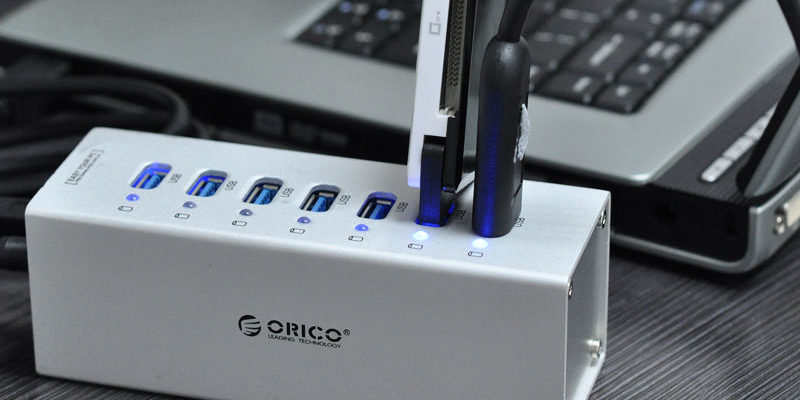
Сейчас практически во всех магазинах электроники и бытовой техники можно наткнуться на USB-устройство. Почти у каждого из нас есть гаджет, которому необходима такая зарядка.
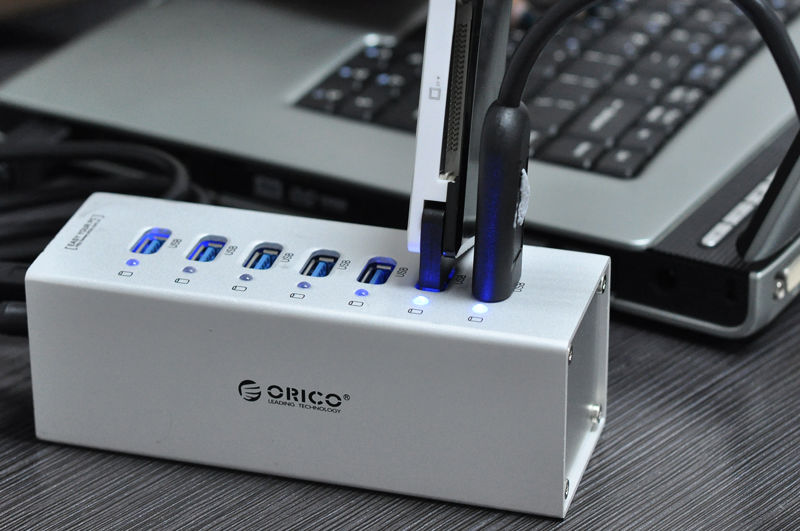
В мире современных технологий большое количество смартфонов поддерживают зарядку через USB. Конечно, было бы проще, если бы все гаджеты имели одинаковый разъём, но пока об этом рано говорить. Радует то, что гнездо в таких зарядках одинаковое, и одним проводом USB можно заряжать разные телефоны.

Теперь подробнее поговорим о распиновке и об особенностях некоторых моделей.
- Что такое распиновка
- Расцветка проводников
- Схемы распиновки USB-разъёма
- Особенности распайки кабеля на контактах разъёма
- Фото инструкции для распиновки USB
- Что такое распиновка
- Расцветка проводников
- Схемы распиновки USB-разъёма
- Mini
- Мicro
- Type C
- Особенности распайки кабеля на контактах разъёма
- Фото инструкции для распиновки USB
- Почему Type-C?
- Структура разъема
- VBUS – источник питания для устройства
- CC1/CC2 – Configuration Channel (CC)
- SBU1/SBU2 – Sideband Use (Auxiliary Signal Pins)
- D+/D- – Data (USB2
- TX1± TX2± RX1± RX2± – Data (USB3. 2/USB4/TBT3/DP)
- Полезные ссылки
- Активные кабели
- От слов к практике
- Количество контактов
- Способ установки разъема
- Тип разъема
- Внедрение в проект
- Поддержка интерфейса USB2
- Поддержка интерфейсов USB2. 0/USB3. 2 Gen 1 / Gen 2
- Заключение
Что такое распиновка
Распиновка USB разъёма – это порядок размещения необходимых элементов в штекере с применением особенной последовательной шины в её различных вариантах.
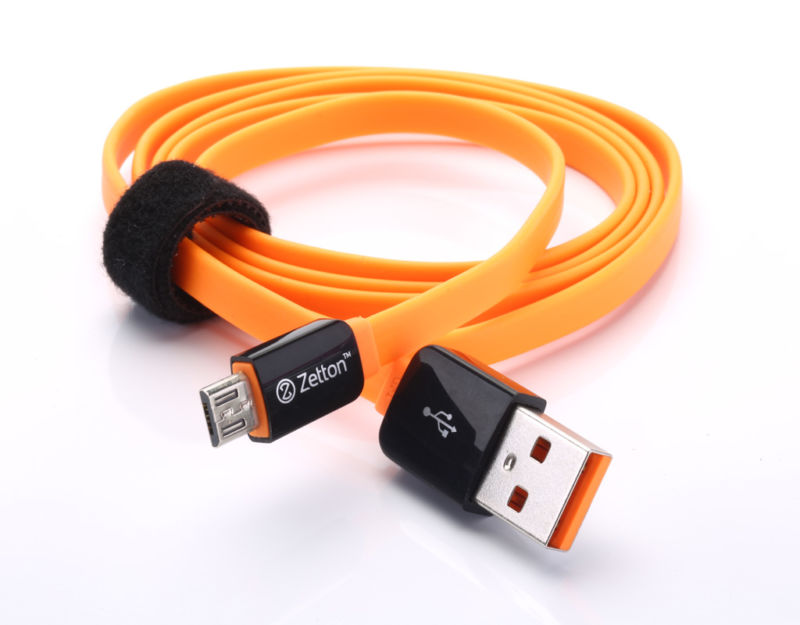
В наши дни USB самый известный интерфейс, который был создан в 1996 году. Такую модель создавали с целью соединения различных аппаратов с компьютером и для того, чтобы оно заменило устаревшие модели.
С каждым годом информация о создании такого провода разлеталась по миру всё больше и больше. Сейчас нам уже сложно представить какой-то другой вариант зарядного устройства.
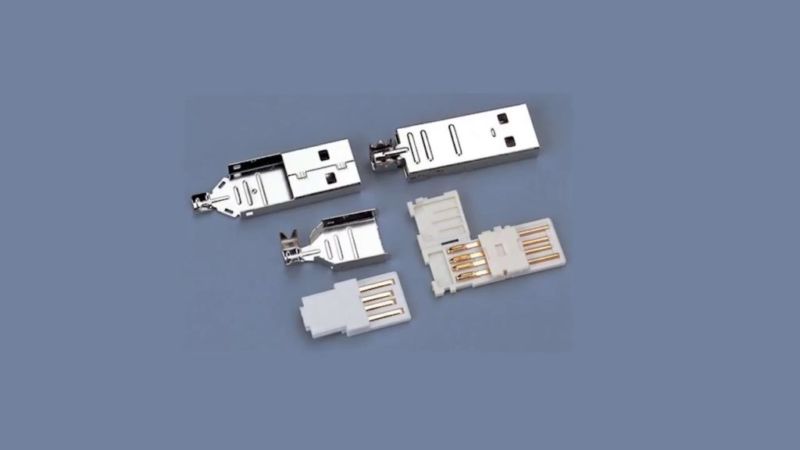
Конечно, некоторые фирмы и сейчас не применяют схему USB для своих моделей, но всё же большинство компаний отдают предпочтение именно данному варианту.
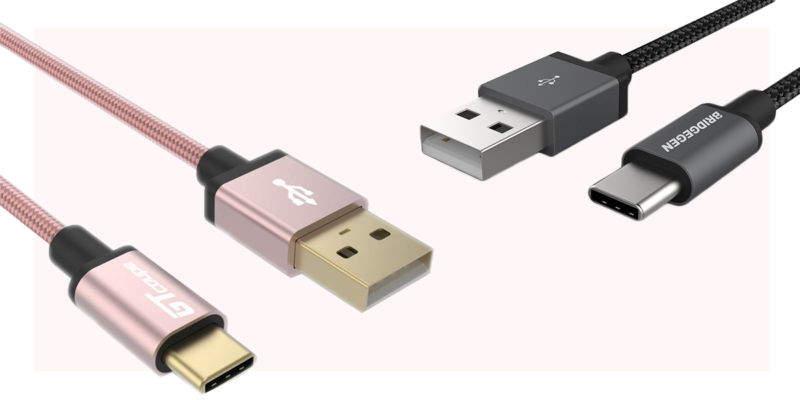
На данный момент все используют USB для передачи данных с электронного носителя и в качестве зарядного устройства. Чтобы качественно провести распиновку, потребуется немало знаний, которые заключаются в понимании различных видов схем, ориентировании в соединениях, знании типологии проводов и т.д.
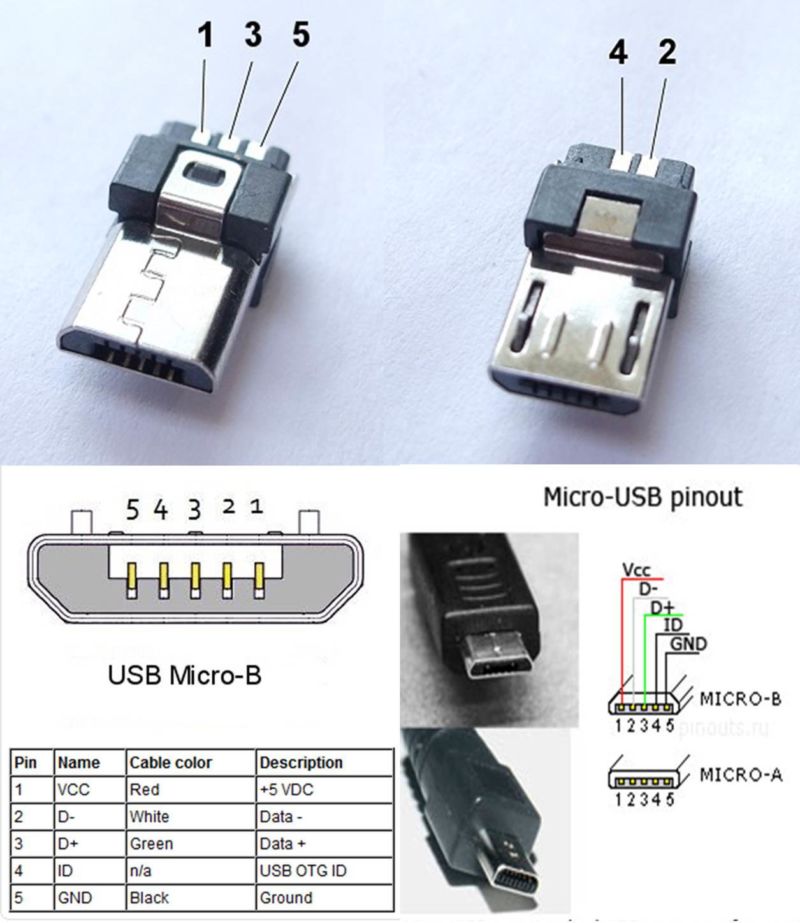
Расцветка проводников
Цветов встречается относительно немного. Также в схеме может встречаться и группа проводов, которые будут обозначены одним цветом.
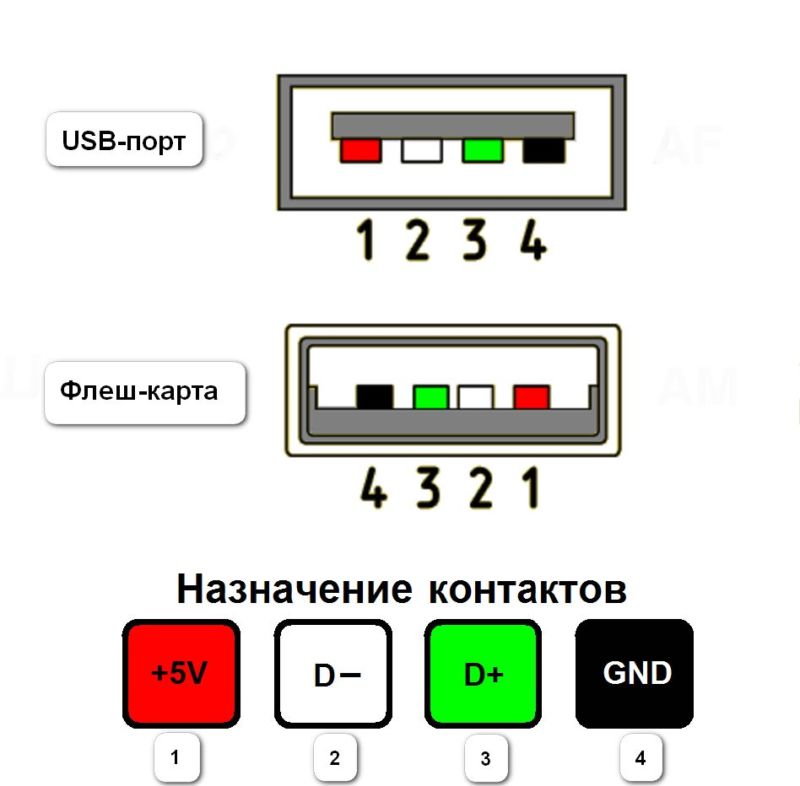
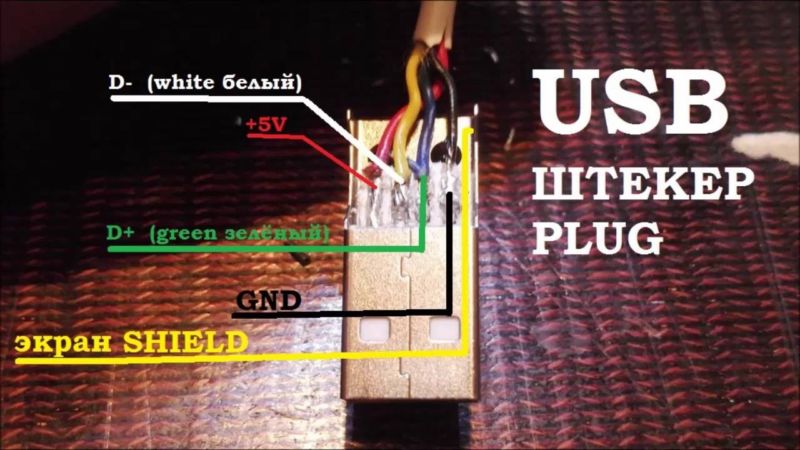
Начнём с простого – в распиновке USB 2.0 есть только четыре цвета:
- Этот проводник красного цвета – именно к нему поступает напряжение постоянного тока.
- Второй белый проводник нужен, чтобы передавать информацию через USB.
- Проводник зелёного цвета тоже нужен для передачи данных.
- На проводник чёрного цвета производится подача нуля питающего напряжения. Его ещё называют общим (или главным) проводом, а обозначают значком «Ʇ».

В остальных случаях цветов и проводов может быть значительно больше. К примеру, в схеме 3.0 будет уже 9 проводников.
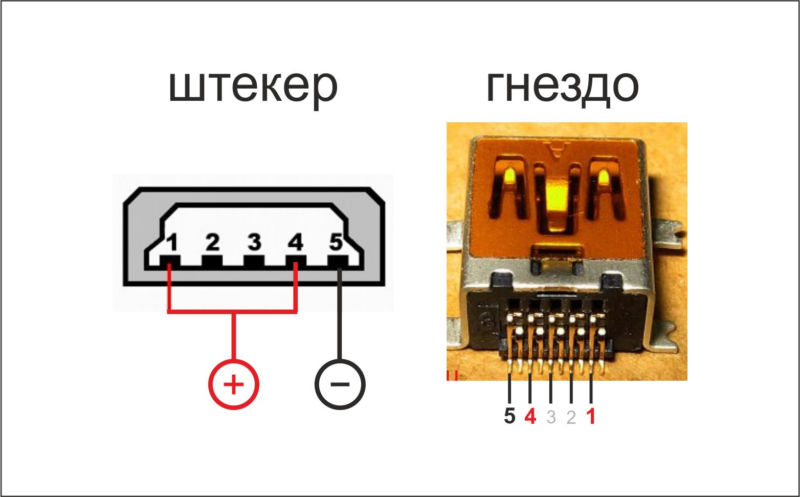
Также не стоит забывать, что некоторые разработчики любят вносить свои изменения в стандартные схемы.
Схемы распиновки USB-разъёма
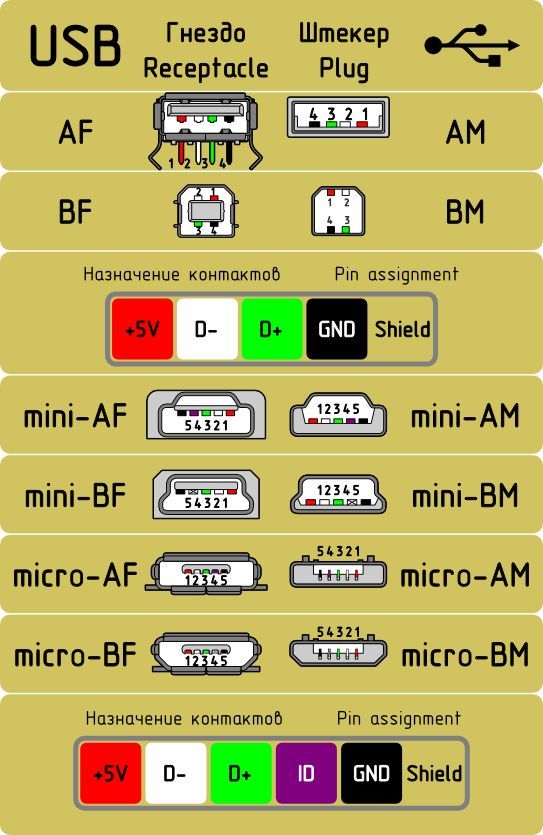
На данный момент существует несколько видов схем, но мы остановимся на самых основных:
- Mini-USB;
- Micro-USB;
- Type C.
Mini
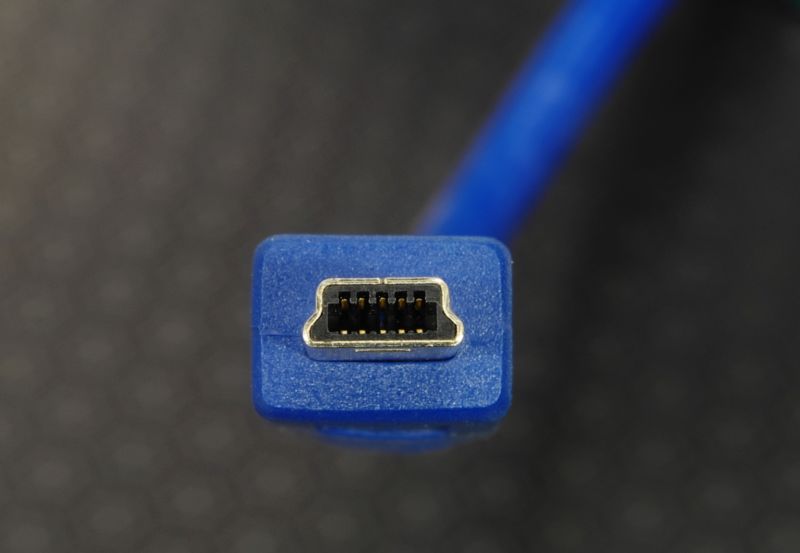
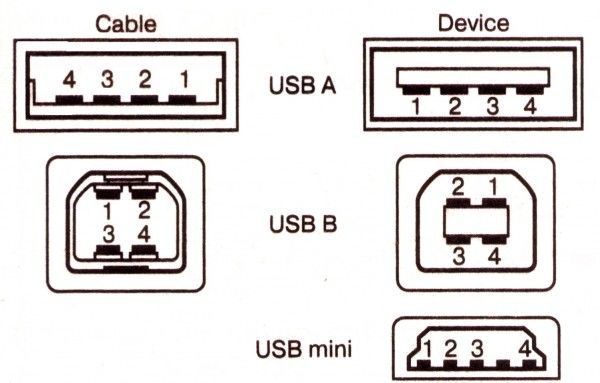
Первая схема mini-USB содержит 4 провода. Эта схема приводилась в примере выше.
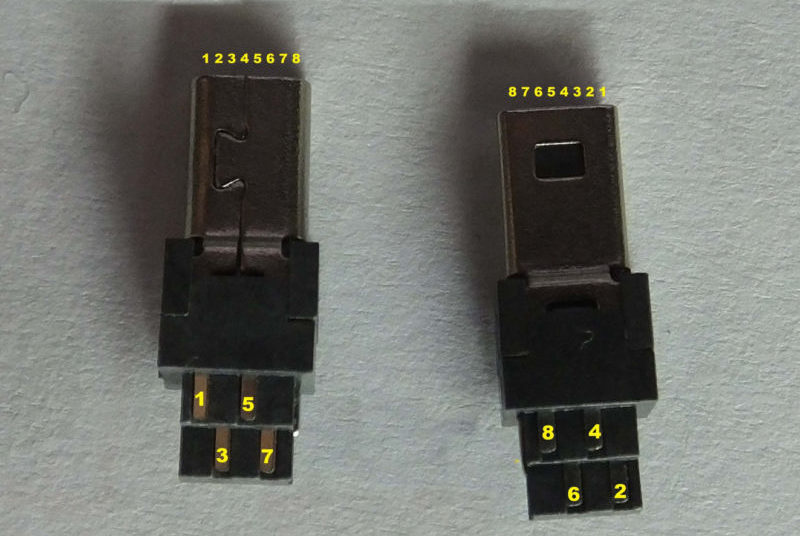
Ещё стоит отметить наличие двух видов кабелей в USB-разъемах:
- экранированный;
- неэкранированный.
Некоторые производители техники всегда хотят придумать что-то новое, поэтому постоянно разрабатывают новые зарядные устройства.
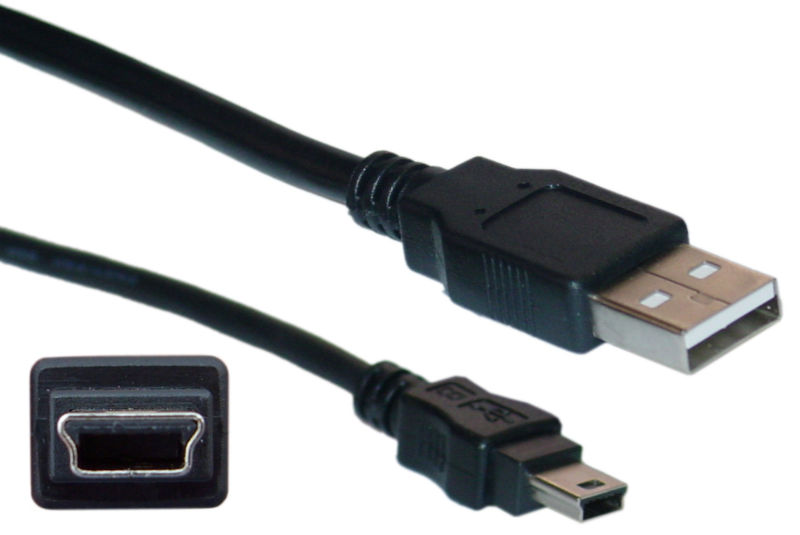
Свою продукцию они могут начинить разъёмами другой конфигурации, из-за которых в дальнейшем возникают проблемы с зарядом мобильного телефона, планшета.
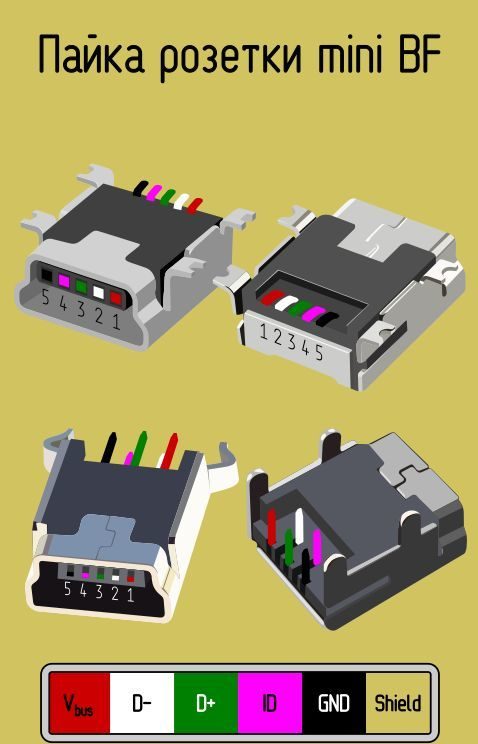
Мicro
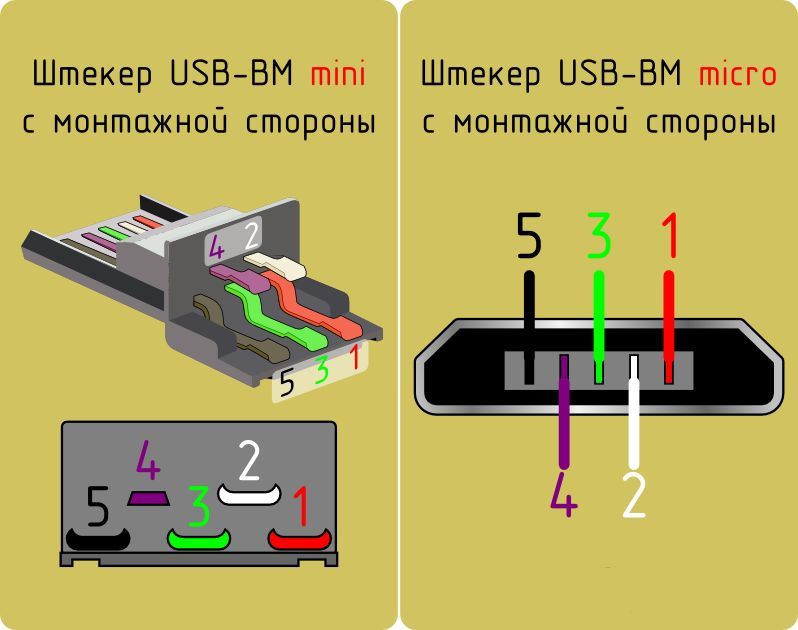
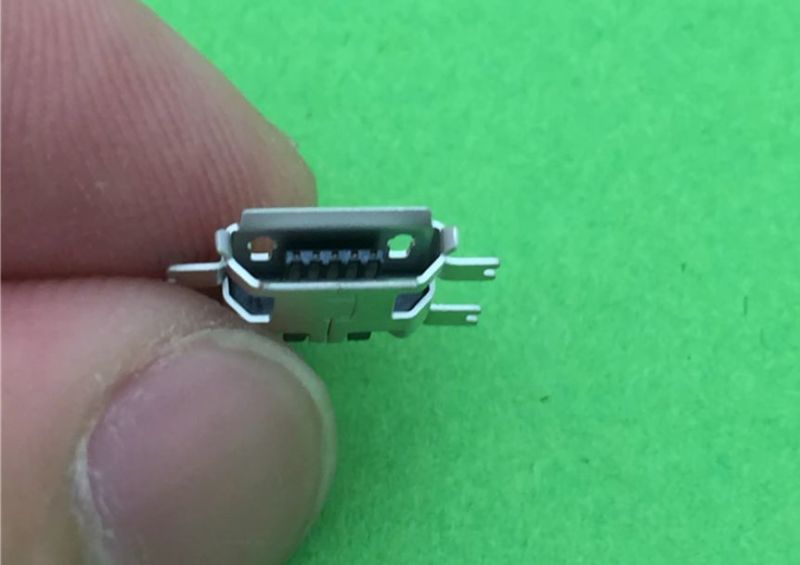
Вторая схема micro-USB содержит 10 выводов:
- Красный – +5B.
- Белый провод – отрицательные данные.
- Зелёный – положительные данные.
- Без цвета – дополнительный.
- Чёрный – заземление.
- Синий – USB3 передача –.
- Жёлтый – USB3 передача +.
- Без цвета – заземление.
- Фиолетовый – USB3 приём –.
- Оранжевый – USB3 приём +.
И последний элемент – экран коннектора.

Type C
Третья схема – Type C. Для начала стоит выделить достоинства кабеля – это долговечность и симметричность.

Новая модель USB 3.1 была выпущена в 2014 году с целью заменить предыдущие интерфейсы.
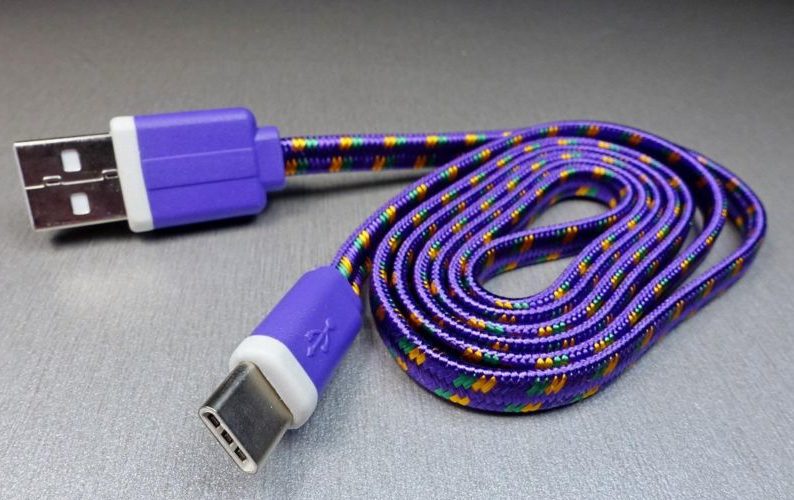
Преимущества Type C:
- Компактность – высота гнезда не превышает 3 мм (можно использовать в более тонких гаджетах).
- Независимость от расположения штекера – можно подключать с обеих сторон.
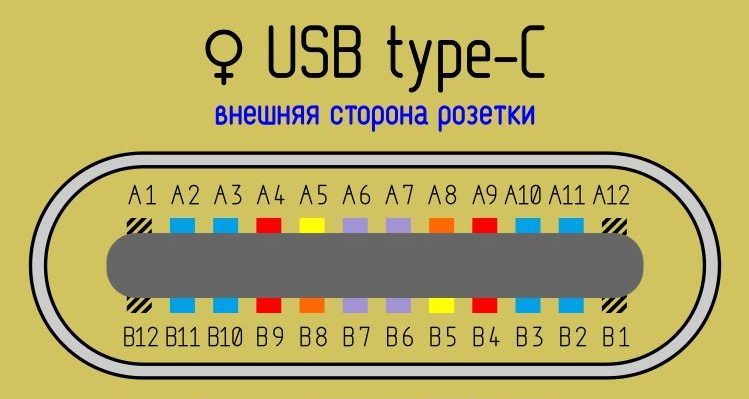
Этой схеме следует уделить больше внимания, так как все производители используют именно его для новых моделей гаджетов.
Для начала рассмотрим разъём. Он заметно отличается от предыдущих моделей: гнездо приобрело округлую и симметричную форму. Теперь вы не увидите зацепы на штекере, так как внутрь разработчики поместили механизм фиксации.
Само гнездо может быть двух типов:
- полнофункциональное;
- поддерживающее только USB 2.0.

Теперь подробнее остановимся на внутренностях USB-разъёма. Там расположилась площадка с двумя сторонами, на которую поместили 24 контакта.
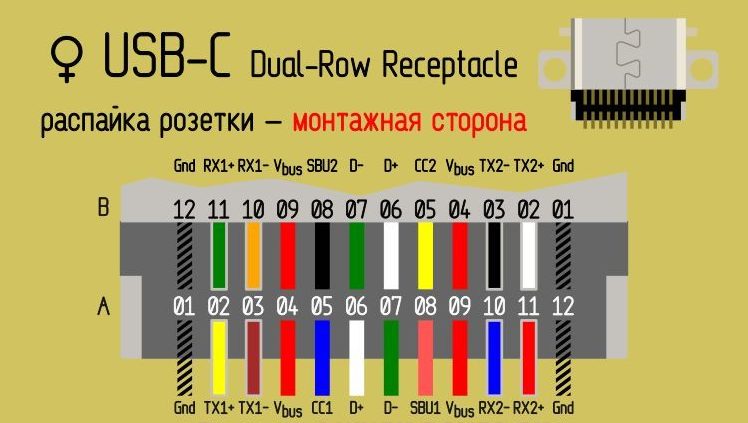
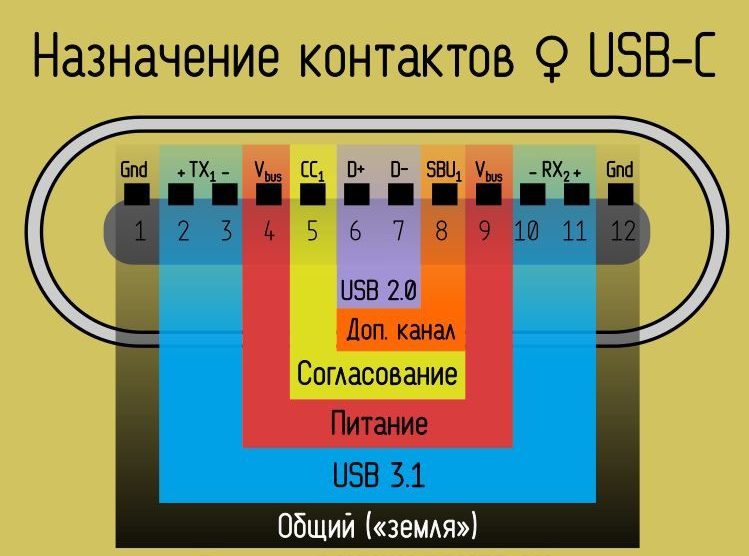
Они делятся на несколько подгрупп:
- Эти контакты отвечают за заземление и расположены друг напротив друга (A1 – B12, A12 – B1), цвета не имеют.
- Следующие имеют красный цвет, пропускают питание (A4 – B9, A9 – B4).
- Пары A6 – B7 и A7 – B6 необходимы для передачи данных по USB 2.0.
- A2 – B11, A3 – B10, A10 – B3, A11 – B2 нужны для того, чтобы на высокой скорости передавать информацию по USB 3.2 и USB 4. Все контакты синего цвета.
- A5 – B5 – расположены по диагонали и окрашены в фиолетовый цвет. Это управляющие контакты.
- A8 – B8 – это вспомогательные контакты, которые используются для передачи особых сигналов.
Сейчас на рынке можно найти штекеры трёх видов: полнофункциональный, кабель USB 2.0 и третий, предназначенный только для питания. В полнофункциональном штекере должно быть не менее 22 контактов.
Особенности распайки кабеля на контактах разъёма
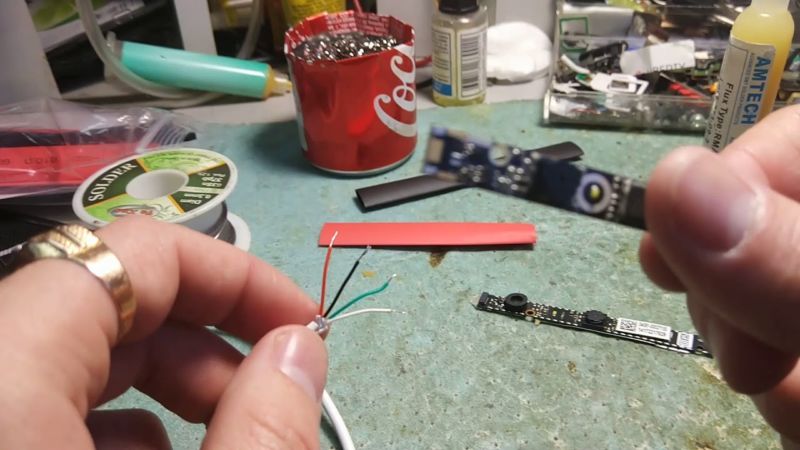
Мастера утверждают, что особых нюансов в этой работе у них не было. Самая главная задача – это обеспечение соответствия цвета проводников кабеля конкретному контакту.
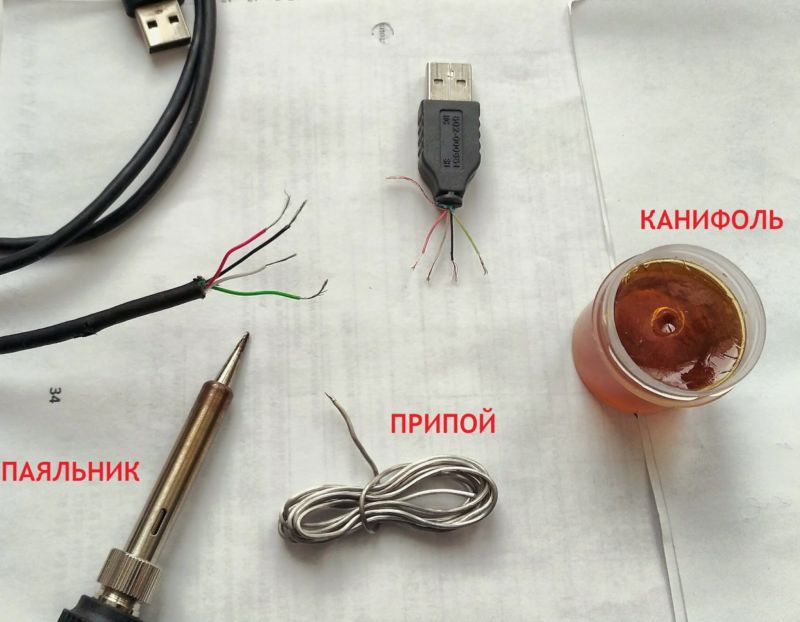
Предварительно следует защитить проводники от изоляции. Не стоит забывать и об устаревших версиях, где следует учитывать конфигурацию соединителей.
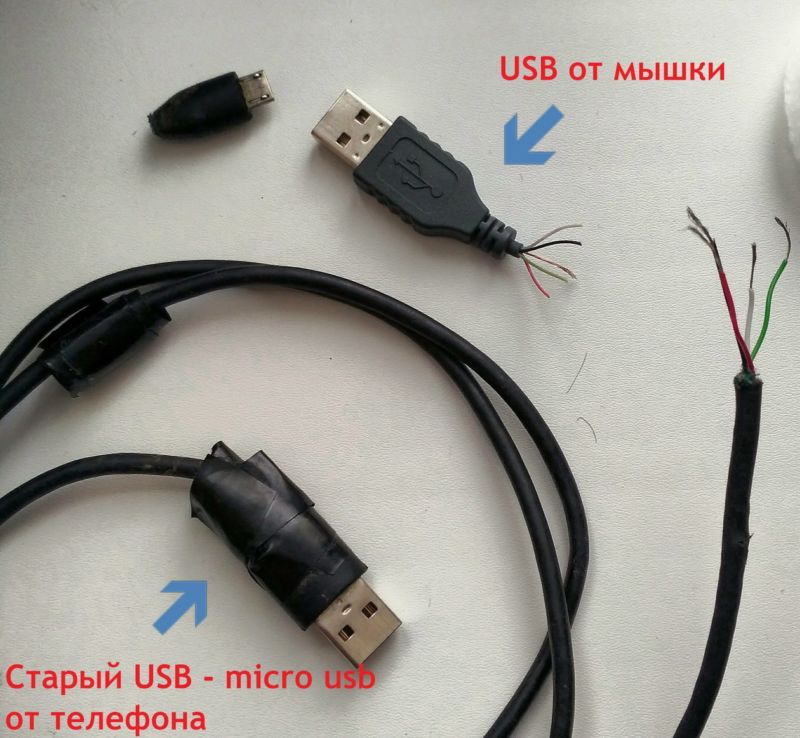
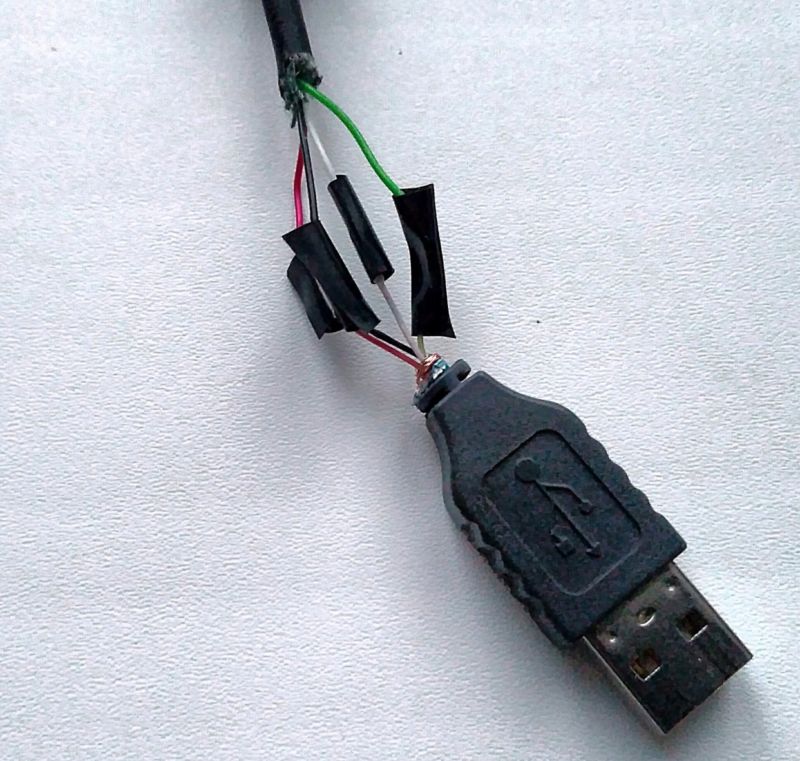
Рассмотрим ещё раз схему USB 2.0. Вспоминаем, здесь есть четыре проводника, которые имеют свои цвета:
- красный;
- белый;
- зелёный;
- чёрный.
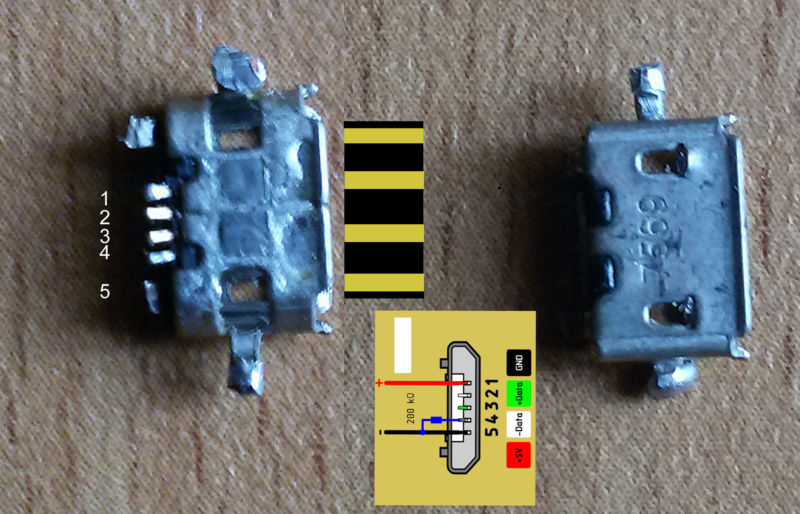
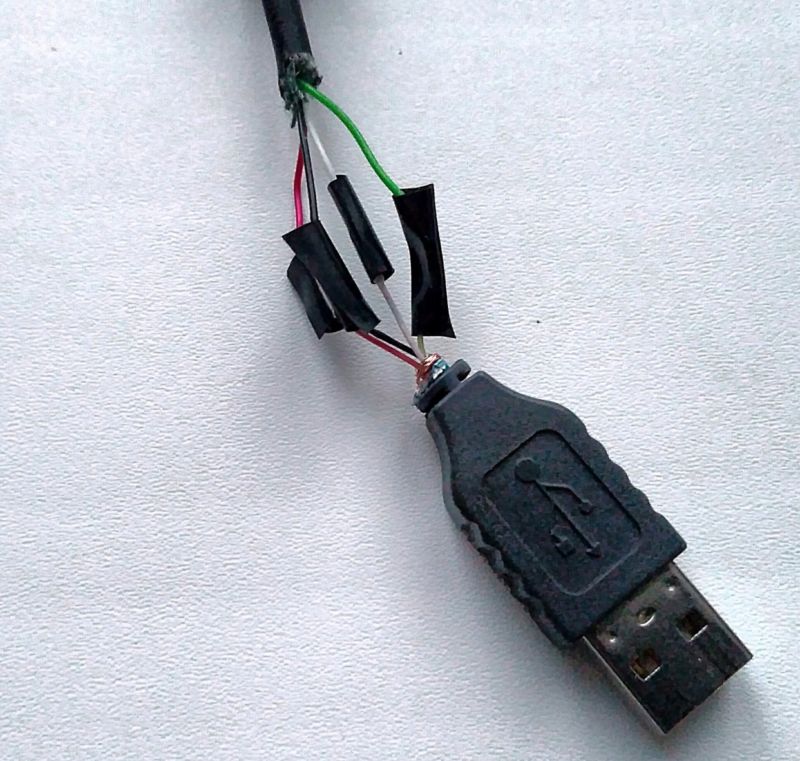
Остаётся только припаять каждый из них на контактную платформу, которая отмечена аналогичным цветом. Этот приём упрощает работу мастера, ведь перепутать цвета довольно-таки сложно.

Подобный способ распайки применяется и к другим разъёмам USB. Конечно, основное отличие – это количество проводников и цветов. Как упоминалось выше, в остальных моделях их может быть больше четырёх.
Некоторые специалисты, чтобы упростить процесс работы, используют определённый инструмент – паяльник, который подойдёт для работы в домашних условиях и стриппер, снимающий изоляцию.
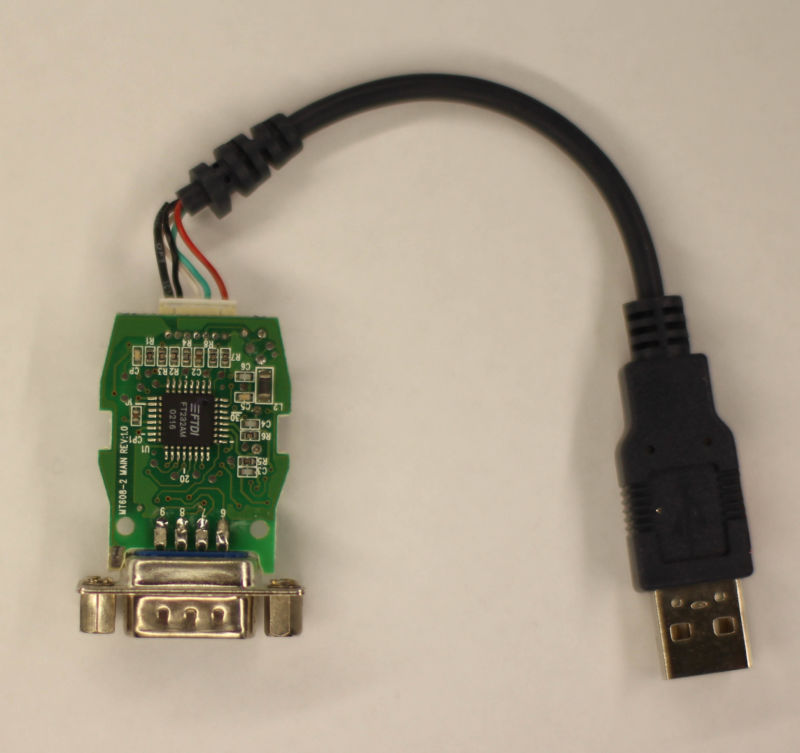
Хотелось бы ещё отметить и то, что в нашем мире всё не стоит на месте. Производители ежегодно стараются упростить и работу зарядного устройства, и ускорить процесс зарядки, и облегчить ремонт таких разъёмов.
Возможно, в скором времени одна из компаний создаст новую модель разъёма, которая сможет в кратчайшие сроки заменить предыдущие интерфейсы. Пока что среди всех лидером остаётся Type C, а дальше посмотрим!
Фото инструкции для распиновки USB

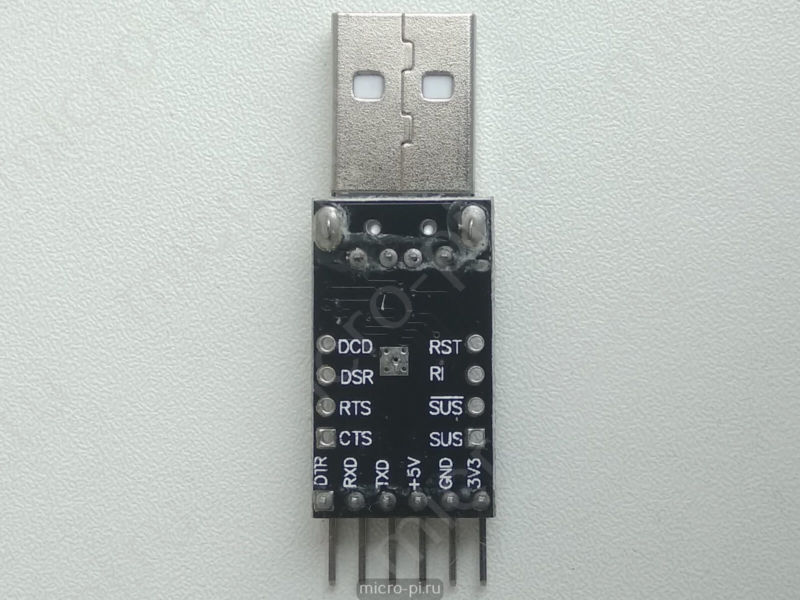
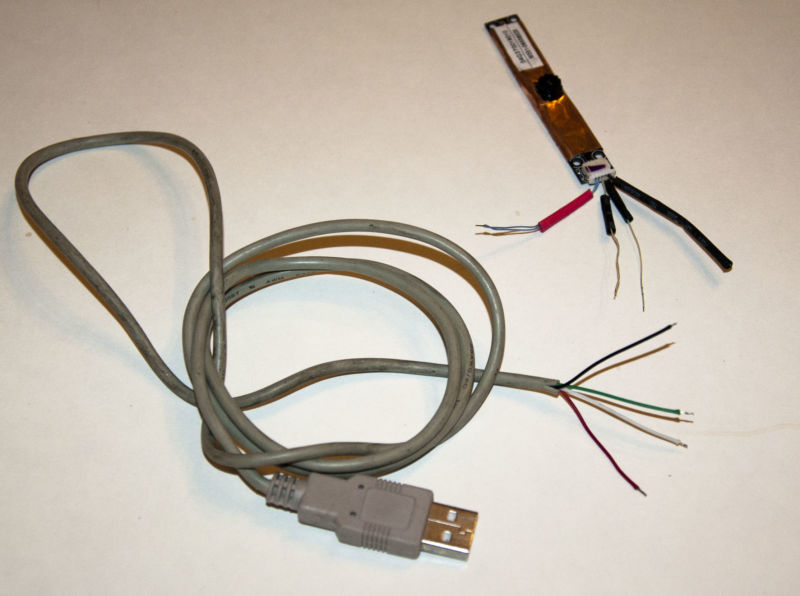




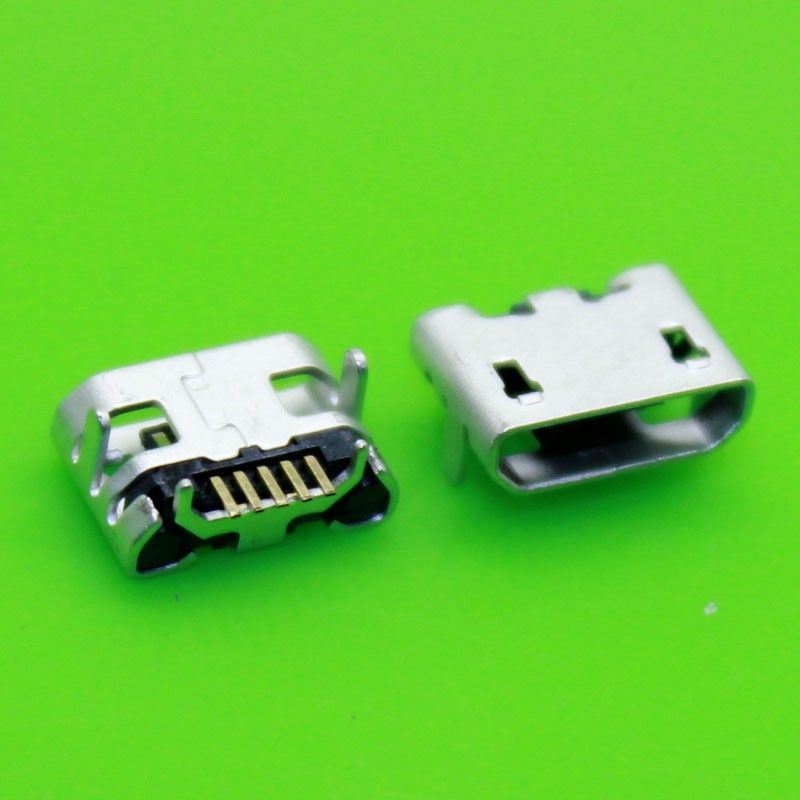
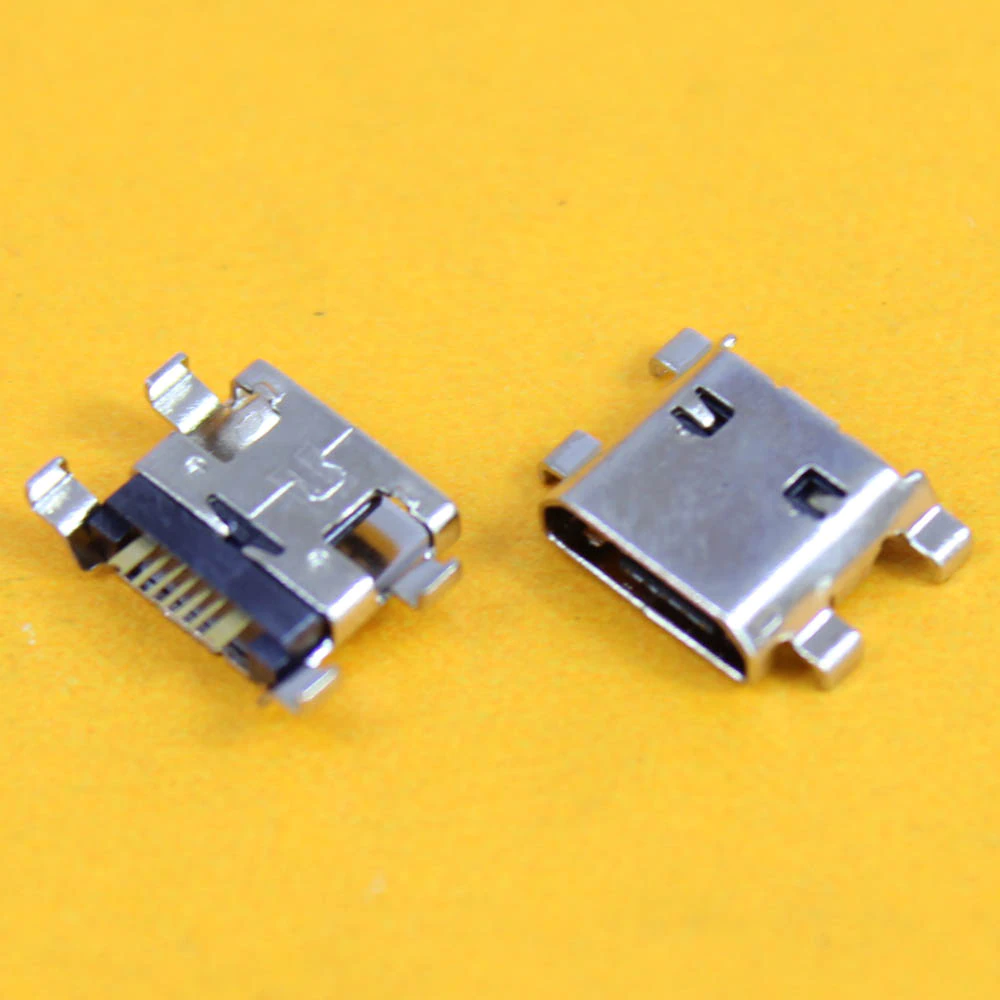

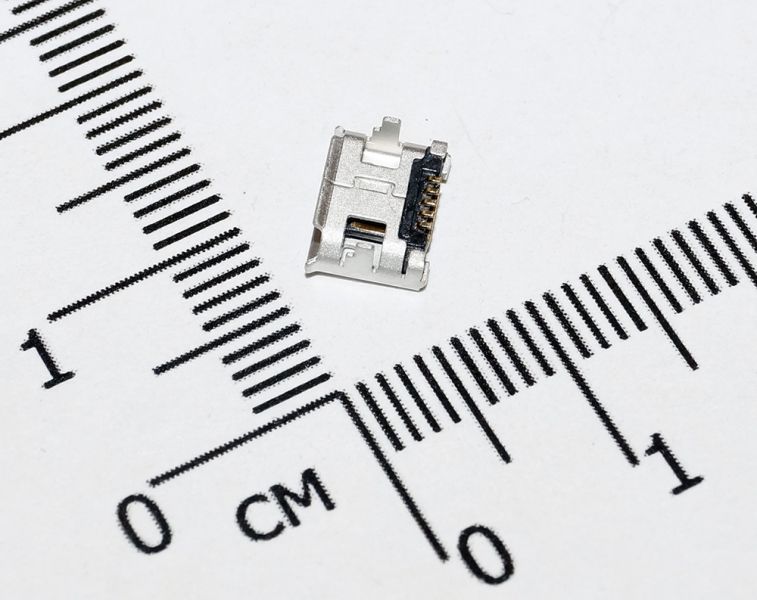

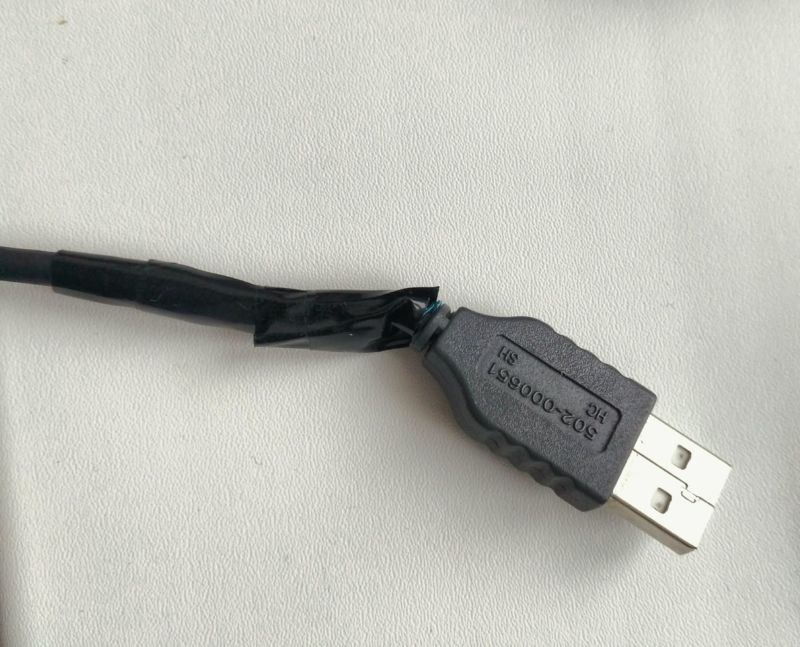

эксперт в области отоплении, сантехники и электрики
В современных embedded-устройствах используется огромное количество различных разъемов, таких как USB Type-B, miniUSB, microUSB и так далее. Все они отличаются форм-фактором, максимальной пропускной способностью и другими различными характеристиками. Самым верным решением в данной ситуации было бы минимизировать количество используемых разъемов и остановиться на каком-то одном, «едином» для большинства разработок. Наиболее перспективным выглядит использование разъема Type-C. В нем объединены невероятная пропускная способность с высокой мощностью питания. Такие производители, как Apple, Huawei, Sony уже внедряют разъем Type-C в свои разработки, постепенно отказываясь от использования «старых» разъемов. А чем embedded-разработчики хуже?
В данной статье мы приведем общую информацию, необходимую для практического применения Type-C. Наиболее полезной она будет для новичков в сфере embedded, но надеемся, что каждый найдет в ней что-то интересное.
Почему Type-C?
Если так получилось, что вы не доверяете выбору разработчиков таких интерфейсов, как USB4, Thunderbolt 3 (TBT3), DisplayPort 2.0 (DP) (все они работают через USB Type-C), то в Интернете достаточно много статей, описывающих различные преимущества разъема Type-C, более подробно можно почитать тут и тут. Мы же хотим представить вам небольшую, но полезную «шпаргалку», содержащую основные характеристики и примеры практического применения.
Далее будут приведены основные характеристики разъема Type-C, которые необходимо знать.
Структура разъема
В Type-C реализовано множество функций для различных пинов:

Рассмотрим их назначение:
VBUS – источник питания для устройства
Описание: существует множество различных режимов передачи питания: от 5 В – 500 мА (2,5 Вт) до 20 В – 5 А (100 Вт). Но просто так заставить устройство работать на питании 20 В не получится, к тому же это было бы небезопасно. Для согласования напряжения между устройством и источником, значение которого превышает 5 В, используется протокол Power Delivery (PD). Без использования данного протокола максимальная мощность, которую может выдать хост-устройство, составляет 15 Вт (5 В – 3 А). Этого вполне достаточно практически для любого embedded-устройства, но, к сожалению, данное значение мощности (15 Вт) зависит от конфигурации хост-устройства и не всегда может быть достигнуто.
Power Delivery (PD) – это стандарт, устанавливающий роли «источник/потребитель» между устройствами, а также оптимальный уровень мощности между ними. Более подробно про данный протокол можно прочитать в этой статье.
- максимальная мощность без использования протокола PD – 15 Вт (U = 5 В, I = 3 А);
- максимальная мощность с использованием протокола PD – 100 Вт (U = 20 В, I = 5 A).
CC1/CC2 – Configuration Channel (CC)
Описание: именно эти пины отвечают за определение ориентации подключения кабеля. Также один из этих пинов, в зависимости от ориентации подключения кабеля, становится источником питания (Vconn) для внутренних интегральных схем подключаемого активного кабеля. Общение между устройствами по протоколу PD происходит по второму оставшемуся пину. Для более простых устройств, в которых не требуется использовать протокол PD, подключение определяется пассивным способом: за счет резистивного делителя, образовавшегося на данной линии между устройствами.
- напряжение питания на линии Vconn – 5 В;
- максимальный ток на линии Vconn – 200 мА;
- уровень сигнала на линии данных – 0–5 В;
- частота изменения сигнала на линии данных – 400 кГц (по протоколу PD).
SBU1/SBU2 – Sideband Use (Auxiliary Signal Pins)
Описание: данные пины являются дополнительными для различных интерфейсов. Для таких интерфейсов, как USB2/3.2 данные пины не используются. Во время работы интерфейса USB4 по этим пинам происходит инициализация интерфейса и дополнительная настройка его работы, а также инициализация линий данных и их направления. Для интерфейса DP эти пины выполняют работу AUX-канала. В режиме аудиоадаптера один из них (в зависимости от ориентации подключения) используется в качестве аналогового сигнала микрофона, второй же используется в качестве аналоговой «земли».
- USB4 – используется последовательный порт (Serial Port) со скоростью работы 1 Мбит/c;
- DisplayPort – используется передача данных со скоростью до 720 Мбит/c. Заблуждением является мнение, что звук передается по этому каналу, на самом деле аудиопакеты передаются вместе с видеопакетами по основному каналу передачи (TX1± TX2± RX1± RX2±). AUX-канал необходим для обмена служебными сообщениями между устройствами, например для процесса инициализации на линии и так далее;
- USB2/3.2 – не используется;
D+/D- – Data (USB2
Описание: стандартные линии данных для интерфейса USB 2.0. Сигналы симметрично повторяются на двух сторонах разъема для возможности работы с любой ориентацией кабеля. Для других интерфейсов, таких как USB3.2/USB4/TBT3/DP данные пины не используются. Таким образом, USB2.0 может работать параллельно с другими интерфейсами. В режиме аудиоадаптера эти пины используются в качестве правого и левого каналов аудиосигнала.
- USB 2.0 – используется передача данных со скоростью до 480 Мбит/c;
- USB3.2/USB4/TBT3/DP – не используются;
TX1± TX2± RX1± RX2± – Data (USB3. 2/USB4/TBT3/DP)
Описание: высокочастотные дифференциальные пары, необходимые для передачи данных. Для различных интерфейсов скорость передачи отличается. Для интерфейсов USB4/TBT3/DP имеется возможность настроить все линии для передачи данных в одном направлении (режим Simplex). Таким образом, скорость передачи данных увеличивается в два раза.
- USB3.2 Gen 1 / Gen 2 – используются только две линии из четырех (TX1/RX1 или TX2/RX2) в зависимости от ориентации разъема. Максимальная скорость передачи данных на каждой линии составляет 5 Гбит/c (Gen1) и 10 Гбит/c (Gen2) ;
- USB3.2 Gen 2 x 2 – используются все четыре дифференциальные пары (TX1/RX1 и TX2/RX2).
Вообще, в интерфейсах USB3.X достаточно много путаницы, более подробно о них можно почитать тут. - USB4/TBT3/DP – используются все четыре дифференциальные пары (TX1/RX1 и TX2/RX2). Максимальная скорость передачи данных на каждой линии составляет 20 Гбит/c. В итоге общая скорость передачи составляет 40 Гбит/c (в обе стороны) и 80 Гбит/с в дуплексном и симплексном режимах соответственно.
- USB 2.0 – не используются;
Полезные ссылки
Ниже приведены ссылки на официальную документацию упомянутых стандартов:
Активные кабели
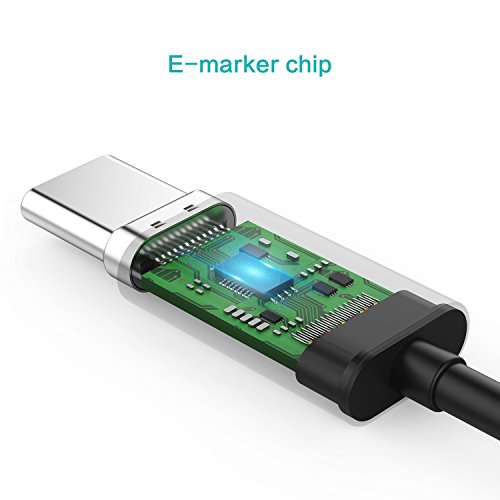
В спецификациях определение active cable (активный кабель) отличается. Так, в спецификации для протокола PD прописано, что активным считается тот кабель, который имеет поддержку SOP (Start of packet), то есть способен отвечать на запросы, отправленные ему протоколом PD, и сообщать свои характеристики (какие интерфейсы и варианты питания он способен поддерживать).
В соответствии со спецификацией на Type-C активным кабелем является тот, который имеет внутри себя различные повторители, необходимые для улучшения передаваемого сигнала.
Так как на данный момент по спецификации все кабели Type-C должны иметь электронную маркировку (Emark), то есть иметь поддержку SOP, правильнее будет считать активными кабелями только те, которые имеют различные ретаймеры и редрайверы.
ReTimer (ретаймер) и ReDriver (редрайвер) – микросхемы, установленные в линиях данных. Они обеспечивают улучшение проходящего сигнала. Ретаймеры и редрайверы могут устанавливаться на всем пути передачи сигнала: и в кабеле, и на печатных платах источника/получателя (если это необходимо).
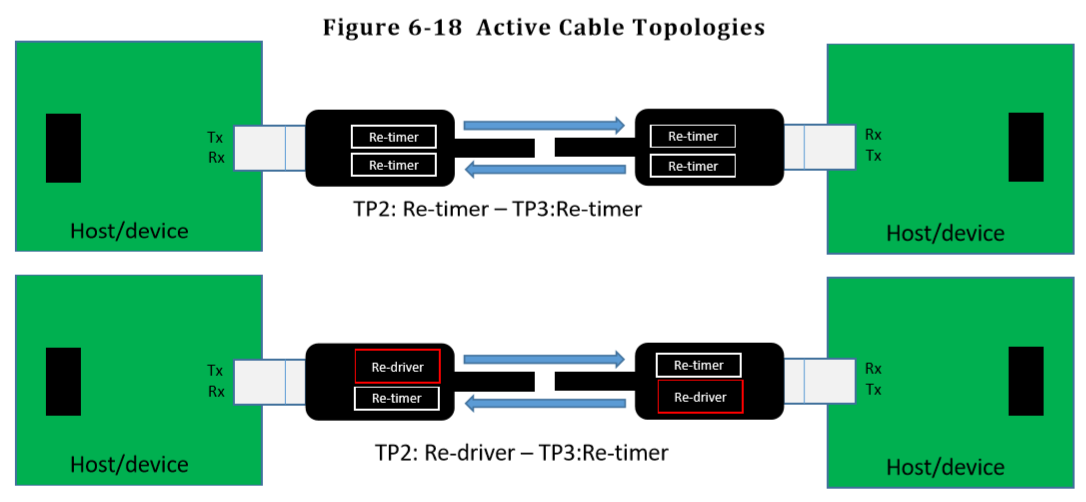
Сигнал может затухать или ослабевать при передаче на большие расстояния. Для его восстановления используются данные микросхемы. Они имеют достаточно сложный принцип работы, мы не будем описывать его в данной статье. Следует отметить, что редрайвер – это более простое устройство, которое усиливает проходящий сигнал. Ретаймер – более сложное устройство, которое ретранслирует копию сигнала. Ниже приведен пример глазковой диаграммы ослабленного сигнала, проходящего через редрайвер и ретаймер соответственно.

С появлением новых интерфейсов увеличивается скорость передачи данных, тем самым уменьшается и расстояние, на которое можно передать эти данные. Это видно, если обратить внимание на длину стандартных кабелей:
- USB2.0 (480 Мбит/c) ~ до 4 м;
- USB3.2 Gen1 (10 Гбит/c) ~ 2 м;
- USB3.2 Gen2 (20 Гбит/c) ~ 1 м;
- USB4/TBT3 (40 Гбит/c) ~ 0.8 м.
И это с учетом того, что длина 0,8 м достижима только с использованием активных кабелей. Пассивные кабели (без использования различных повторителей) имеют длину только ~ 0,3 м.
Кабель Optically Isolated Active (OIA). За счет своей внутренней структуры данный кабель способен передавать данные на расстояние более чем 50 м, тем самым увеличивая границу использования таких интерфейсов, как USB3.2/TBT3. Этот кабель электрически изолирован между двумя штекерами и должен иметь поддержку SOP с каждой из сторон. Но нужно учитывать, что кабель передает данные только дифференциальных пар RX/TX, поэтому питание и интерфейс USB2.0 не поддерживаются данным интерфейсом. Также необходимо, чтобы каждый из двух подключаемых устройств имел поддержку Vconn для питания внутренних интегральных схем кабеля. Уже в этом году ожидается разработка OIA-кабелей для интерфейса USB4.
Также необходимо помнить, что не все кабели способны поддерживать все интерфейсы, поэтому лучшим на данный момент решением будет использовать кабель для TBT3-устройств, так как он поддерживает и максимальную передачу данных, и максимальную мощность питания (имеются в виду короткие кабели до 0,8 м).
Обратная совместимость с разъемами предыдущего поколения. Для поддержки подключения устройств с Type-C к устройствам с разъемами предыдущего поколения существуют следующие типы кабелей:
- кабели USB Type-C – USB3.1 Type-A / Type-B / Type micro-B;
- кабели USB Type-C – USB2.0 Type-A / Type-B / Type mini-B / Type micro-B.
Описание структуры и подробная информация обо всех вышеперечисленных кабелях приведена в спецификации на кабель и разъем Type-C.
Основные отличия структуры штекера (plug) от разъема (receptacle):
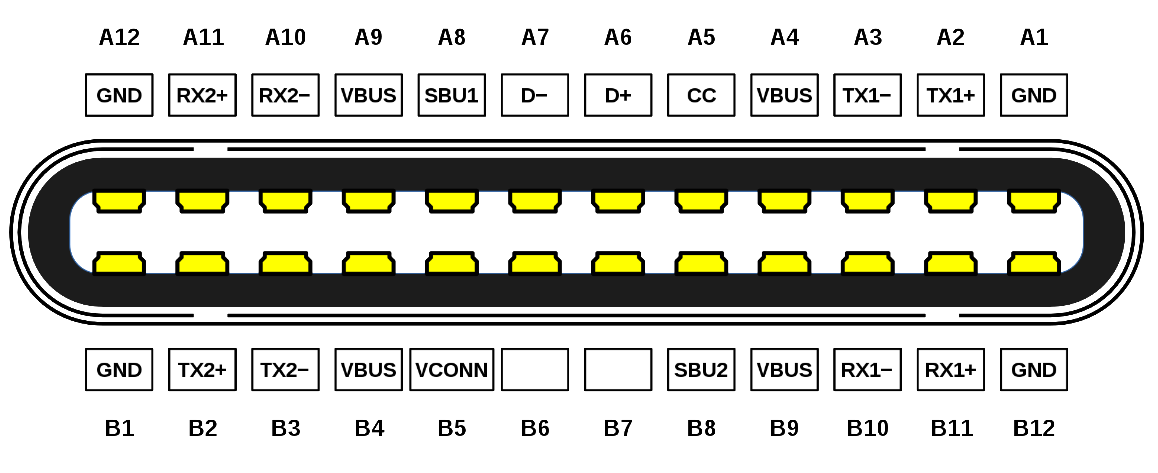
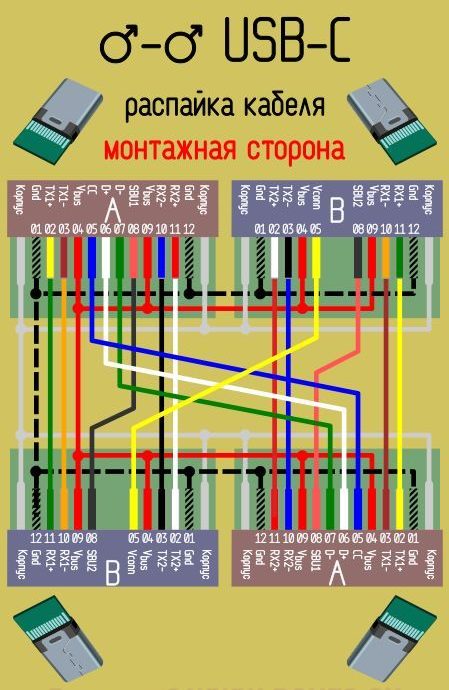
- На штекере дифференциальная пара USB2.0 (D+/D-) присутствует только на пинах A6–A7, на пинах B6–B7 – отсутствует. Это связано с тем, что дважды передавать один и тот же сигнал не требуется. В зависимости от ориентации кабеля пины A6–A7 на штекере будут соединяться с одной из двух пар пинов коннектора.
- На штекере пины CC1/CC2 отсутствуют, но вместо них присутствуют пины CC (A5) и Vconn (B5). CC отвечает за ориентацию кабеля и передачу данных по протоколу PD. Vconn является источником питания для внутренних интегральных схем кабеля. Важно запомнить, что в отличие от всех остальных линий в кабеле пины Vconn не соединены между собой напрямую.
От слов к практике
Перед тем как выбрать разъем, необходимо определиться, передачу какого интерфейса необходимо поддерживать в своей разработке. На данный момент в embedded-разработке основными являются интерфейсы USB2/USB3, поэтому далее мы будем рассматривать именно их.
Важно понимать, что разъем USB является одной из самых часто используемых и наиболее сильно подверженных износу частей вашего устройства, поэтому необходимо, чтобы он был изготовлен качественно и выдерживал большое количество подключений.
Большинство производителей предлагают широкий спектр различных разъемов. Рассмотрим основные параметры, на которые стоит обратить внимание.
Важно! Если устройство не является единичным и подразумевается последующий серийный выпуск, следует обратить внимание на такой параметр, как Part Status. Если он имеет статус Active, то данный разъем является активным и в ближайшее время будет поддерживаться производителем. Если же компонент имеет иной статус, есть вероятность, что в будущем купить такой разъем еще раз не получится.
Количество контактов
В зависимости от поддерживаемых интерфейсов разъем может иметь меньшее количество контактов. Так, если поддержка высокочастотных интерфейсов, работающих на RX/TX-линиях (USB3.2/USB4/TBT3/DP), не требуется, то можно выбрать разъемы с 16 контактами или меньше:
- 24 контакта – поддерживаются все интерфейсы;
- 16/14 контактов – поддерживаются только интерфейсы, которые не используют высокоскоростные дифференциальные пары (TX1± TX2± RX1± RX2±), например USB 2.0, PD и другие. Пример: CX90M-16P от Hirose Connector.
Способ установки разъема
Существуют различные способы установки разъема. Все они отличаются параметрами, мы рассмотрим только основные из них.
- Тип установки разъема на печатную плату:
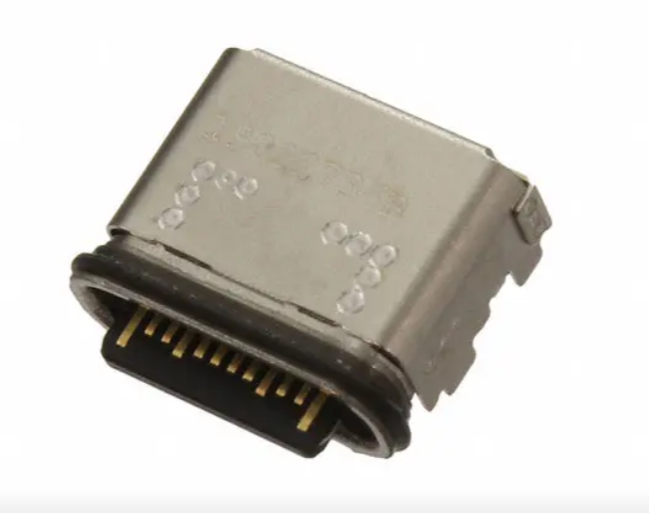
Surface Mount / поверхностный монтаж – разъем устанавливается на поверхность печатной платы. Пример: CX90B1-24P от Hirose Connector;Board Cutout / вырез в печатной плате – под разъем вырезается место на печатной плате. Пример: CX90M-16P от Hirose Connector.Примеры в картинкахSurface Mount / поверхностный монтажBoard Cutout / вырез в печатной плате - Surface Mount / поверхностный монтаж – разъем устанавливается на поверхность печатной платы. Пример: CX90B1-24P от Hirose Connector;
- Board Cutout / вырез в печатной плате – под разъем вырезается место на печатной плате. Пример: CX90M-16P от Hirose Connector.
- Ориентация разъема относительно печатной платы:
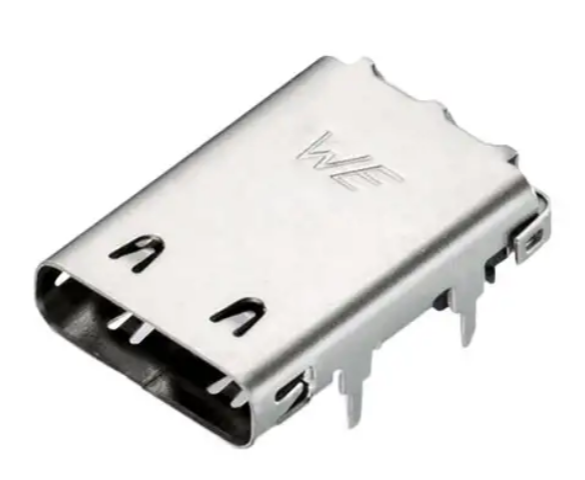
Right Angle / прямой угол – стандартный тип установки разъема под прямым углом к печатной плате. Пример: CX90B1-24P от Hirose Connector; Vertical/вертикальный – разъем устанавливается перпендикулярно печатной плате. Пример: CX80B1-24P от Hirose Connector; Vertical Right Angle / вертикальный под прямым углом – разъем устанавливается под прямым углом, но в вертикальном положении. Пример: KUSBX-SL-CS1N14-B от Kycon.Примеры в картинкахRight Angle / прямой уголVertical Right Angle / вертикальный под прямым углом - Right Angle / прямой угол – стандартный тип установки разъема под прямым углом к печатной плате. Пример: CX90B1-24P от Hirose Connector;
- Vertical/вертикальный – разъем устанавливается перпендикулярно печатной плате. Пример: CX80B1-24P от Hirose Connector;
- Vertical Right Angle / вертикальный под прямым углом – разъем устанавливается под прямым углом, но в вертикальном положении. Пример: KUSBX-SL-CS1N14-B от Kycon.
- Тип установки контактов на печатную плату:
Поверхностный монтаж – все контакты разъема устанавливаются посредством поверхностного монтажа. Пример: 12401544E4#2A от Amphenol; Выводной монтаж – все контакты устанавливаются с помощью выводного монтажа. Таких разъемов достаточно мало, все они имеют 16/14 контактов, то есть подходят для поддержки только интерфейса USB2.0. Пример: KUSBX-SL-CS1N14-B от Kycon; Поверхностно-выводной монтаж – часть контактов устанавливается посредством поверхностного монтажа, остальные – с помощью выводного монтажа. За счет выводных контактов при ручном монтаже данный тип разъема легче точно спозиционировать. Пример: 632723300011 от Wurth Elektronik.Примеры в картинкахПоверхностный монтаж контактовВыводной монтаж контактов - Поверхностный монтаж – все контакты разъема устанавливаются посредством поверхностного монтажа. Пример: 12401544E4#2A от Amphenol;
- Выводной монтаж – все контакты устанавливаются с помощью выводного монтажа. Таких разъемов достаточно мало, все они имеют 16/14 контактов, то есть подходят для поддержки только интерфейса USB2.0. Пример: KUSBX-SL-CS1N14-B от Kycon;
- Поверхностно-выводной монтаж – часть контактов устанавливается посредством поверхностного монтажа, остальные – с помощью выводного монтажа. За счет выводных контактов при ручном монтаже данный тип разъема легче точно спозиционировать. Пример: 632723300011 от Wurth Elektronik.
Важно! При выборе разъема следует обратить внимание на длину выводных контактов, так как некоторые производители предлагают несколько вариантов одного и того же разъема для печатных плат разной толщины.
Тип разъема
Многие разъемы внешне сильно отличаются друг от друга, так как предназначены для работы в различных условиях. Многие из производимых разъемов имеют различные степени защиты (Ingress Protection), IP65, IPX2 и так далее. В связи с этими требованиями внешняя конструкция разъема достаточно специфическая, поэтому использовать его в стандартных тонкостенных корпусах затруднительно. Поэтому, если нет необходимости, рекомендуем использовать стандартные разъемы без каких-либо степеней защиты.
Примеры в картинках
Разъем со степенью защиты IPX7
Внедрение в проект
Рассмотрим два варианта подключения:
- только с поддержкой интерфейса USB2.0;
- с поддержкой интерфейсов USB2/3.2.
Поддержка интерфейса USB2
Необходимо выполнить следующее:
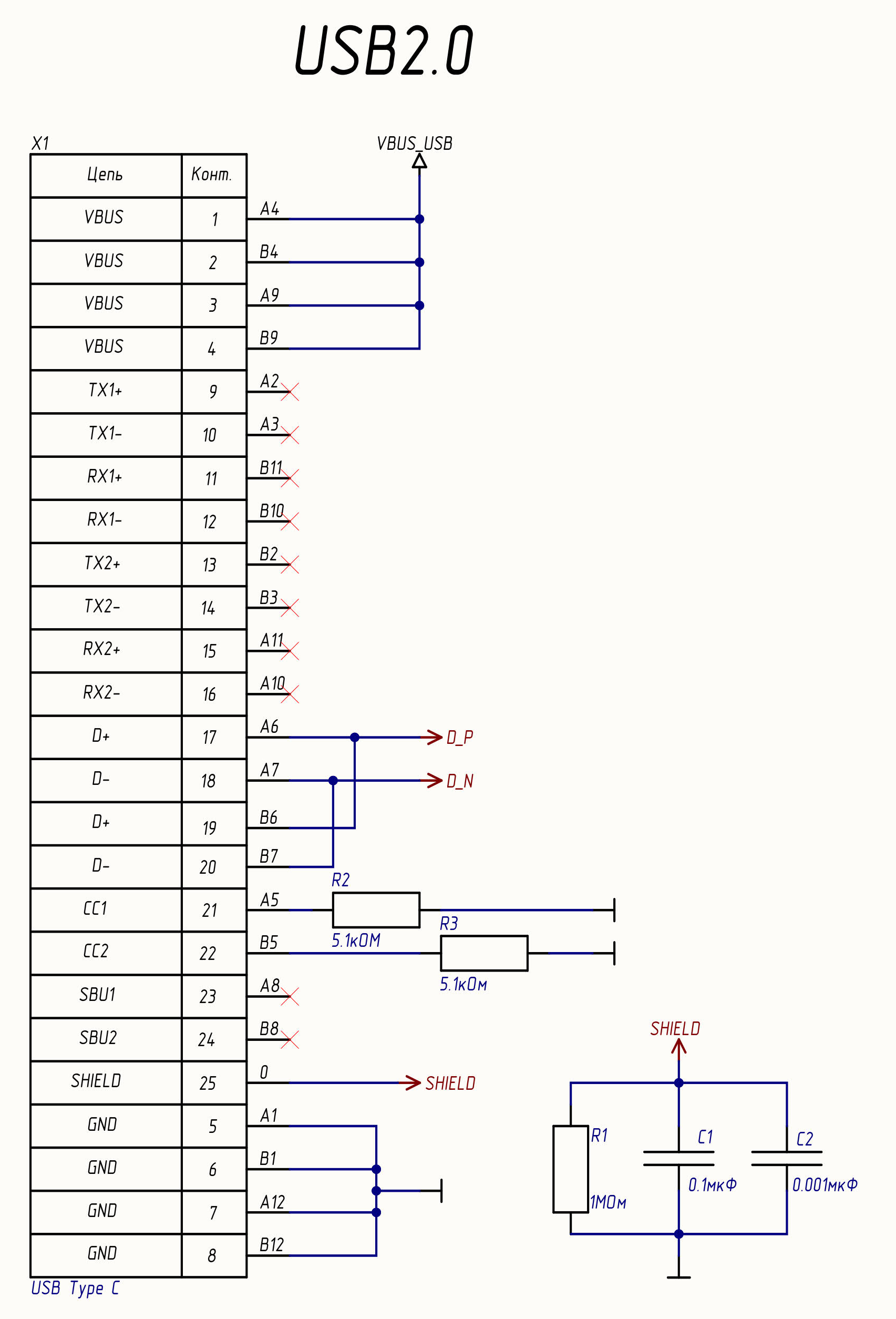
- К пинам A5/B5 (CC1/CC2) подключить резисторы (Rd resistor) с подтяжкой к «земле» номиналом 5,1 кОм ± 20 %, как показано на рисунке ниже. При подключении устройства к кабелю пара резисторов Rp–Rd образует делитель напряжения. Измеряя полученное напряжение, хост устанавливает, какой из CC-пинов подключился к хосту, тем самым определяет ориентацию кабеля. В связи с тем, что используется только USB 2.0, ориентация не имеет значения, поэтому на каждый из CC-пинов подключается резистор Rd. Если резистор Rd подключить только к одному из пинов, а другой оставить «в воздухе», то устройство будет работать только с определенной ориентацией кабеля. Резисторы Ra установлены внутри кабеля и имеют номинальное значение, отличное от Rd.
- Соединить пины A6–B6 (D+) и A7–B7 (D-). Данный шаг необходим для успешной работы устройства с любой ориентацией кабеля.
- Также у большинства разъемов Type-C присутствуют пины, соединенные с корпусом разъема (Shield). Их также рекомендуется подключить к «земле» через схему защиты. Размещать схему защиты необходимо как можно ближе к разъему. В зависимости от цели и характеристик устройств схема защиты может отличаться. Пример схемы защиты представлен ниже под спойлером.
- RX1/TX1, RX2/TX2, SBU1/SBU2 не используются, подключать их не требуется.
Схема для интерфейса USB2.0
- Для поддержки USB 2.0 достаточно двухсторонней печатной платы.
- Параметры линий для USB 2.0:
дифференциальный импеданс – 90 Ом ± 10 %;максимальная разница длины внутри парных линий – 1,1 мм;максимальная длина дорожки на плате – 200 мм. - дифференциальный импеданс – 90 Ом ± 10 %;
- максимальная разница длины внутри парных линий – 1,1 мм;
- максимальная длина дорожки на плате – 200 мм.
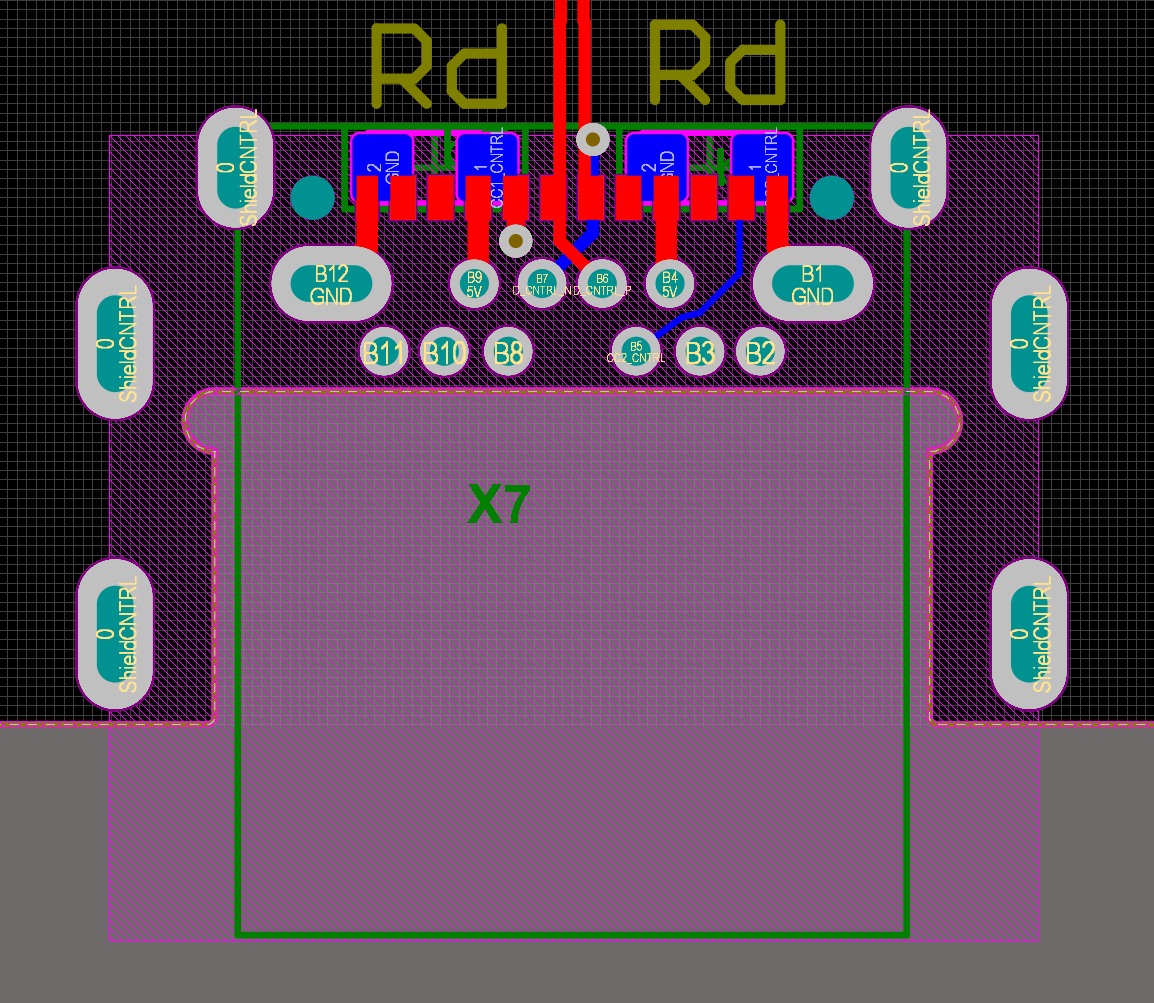
Пример трассировки разъема Type-C для интерфейса USB2.0
Пример трассировки разъема Type-C для интерфейса USB2.0 (разъем: 2129691-1 от TE Connectivity)
Поддержка интерфейсов USB2. 0/USB3. 2 Gen 1 / Gen 2
С пинами CC1/CC2 в данном примере все чуть сложнее. Если бы наше устройство поддерживало интерфейс USB 3.2 Gen 2×2, то было бы достаточно подтянуть пины СС1/CC2 к «земле» через резисторы Rd с номиналом 5,1 кОм. При любой ориентации кабеля все высокочастотные дифференциальные пары соединялись бы друг с другом.
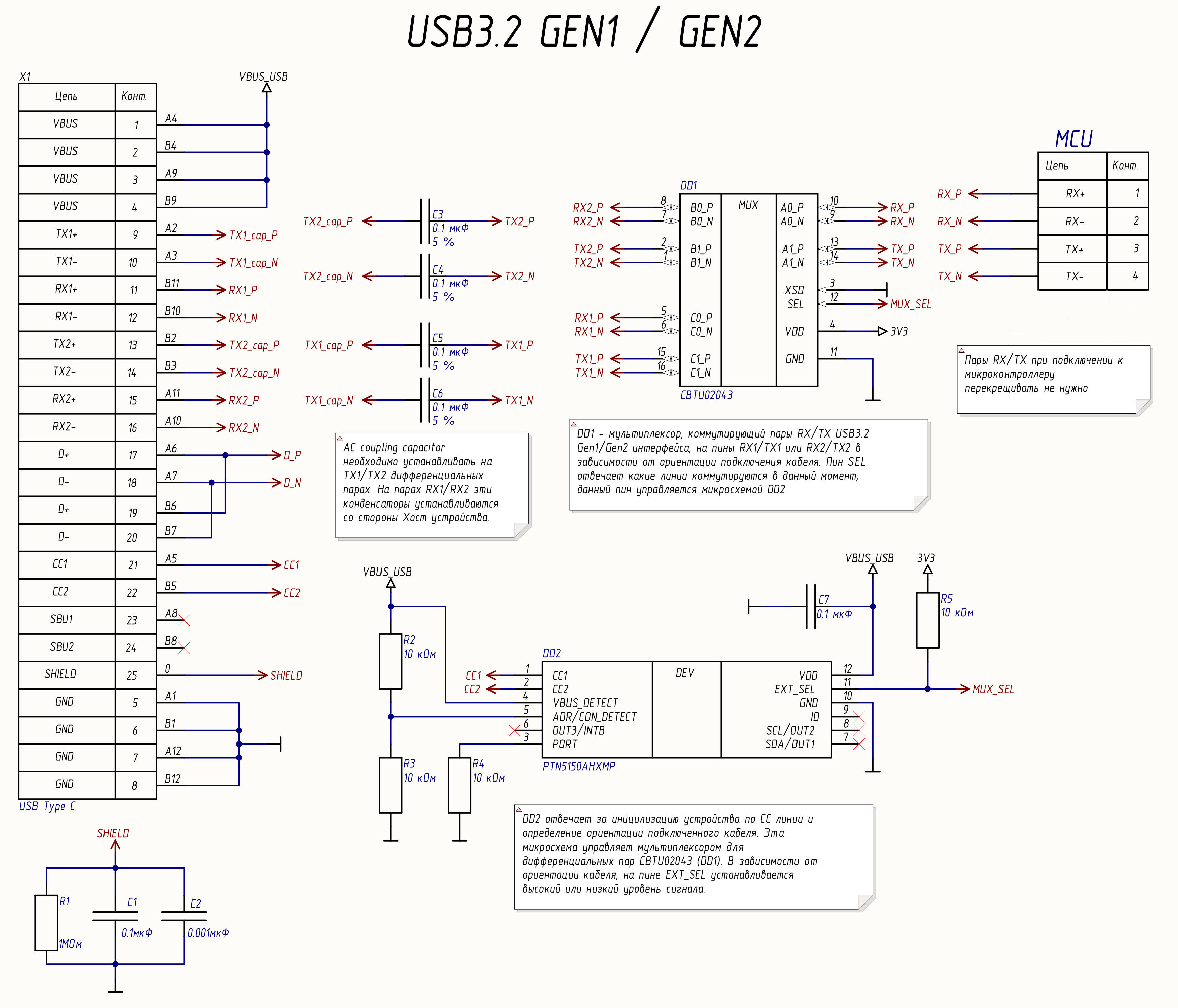
Так как в нашем случае используются только две высокочастотные дифференциальные пары (RX/TX) вместо четырех, возникает следующая проблема: данные могут передаваться либо по первой паре, либо по второй, в зависимости от ориентации подключения.
- Для решения данной проблемы можно использовать связку из двух микросхем:
микросхемы определения ориентации, подключаемой к пинам CC. Она необходима для определения ориентации подключаемого кабеля. Пример: TUSB320 от TI и PTN5150A от NXP;мультиплексора 2 в 1 для USB 3. После того как микросхема определит ориентацию подключения, она напрямую или через микроконтроллер выставляет мультиплексор в режим, при котором дифференциальные линии устройства соединяются с активными дифференциальными линиями кабеля. Пример: CBTU02043 от NXP. - микросхемы определения ориентации, подключаемой к пинам CC. Она необходима для определения ориентации подключаемого кабеля. Пример: TUSB320 от TI и PTN5150A от NXP;
- мультиплексора 2 в 1 для USB 3. После того как микросхема определит ориентацию подключения, она напрямую или через микроконтроллер выставляет мультиплексор в режим, при котором дифференциальные линии устройства соединяются с активными дифференциальными линиями кабеля. Пример: CBTU02043 от NXP.
- RX1/TX1 и RX2/TX2 подключить к мультиплексору.
- Подключить схему защиты к контактам Shield.
- SBU1/SBU2 не используются, подключать их не требуется.
Схема для интерфейса USB3.2 Gen2x2
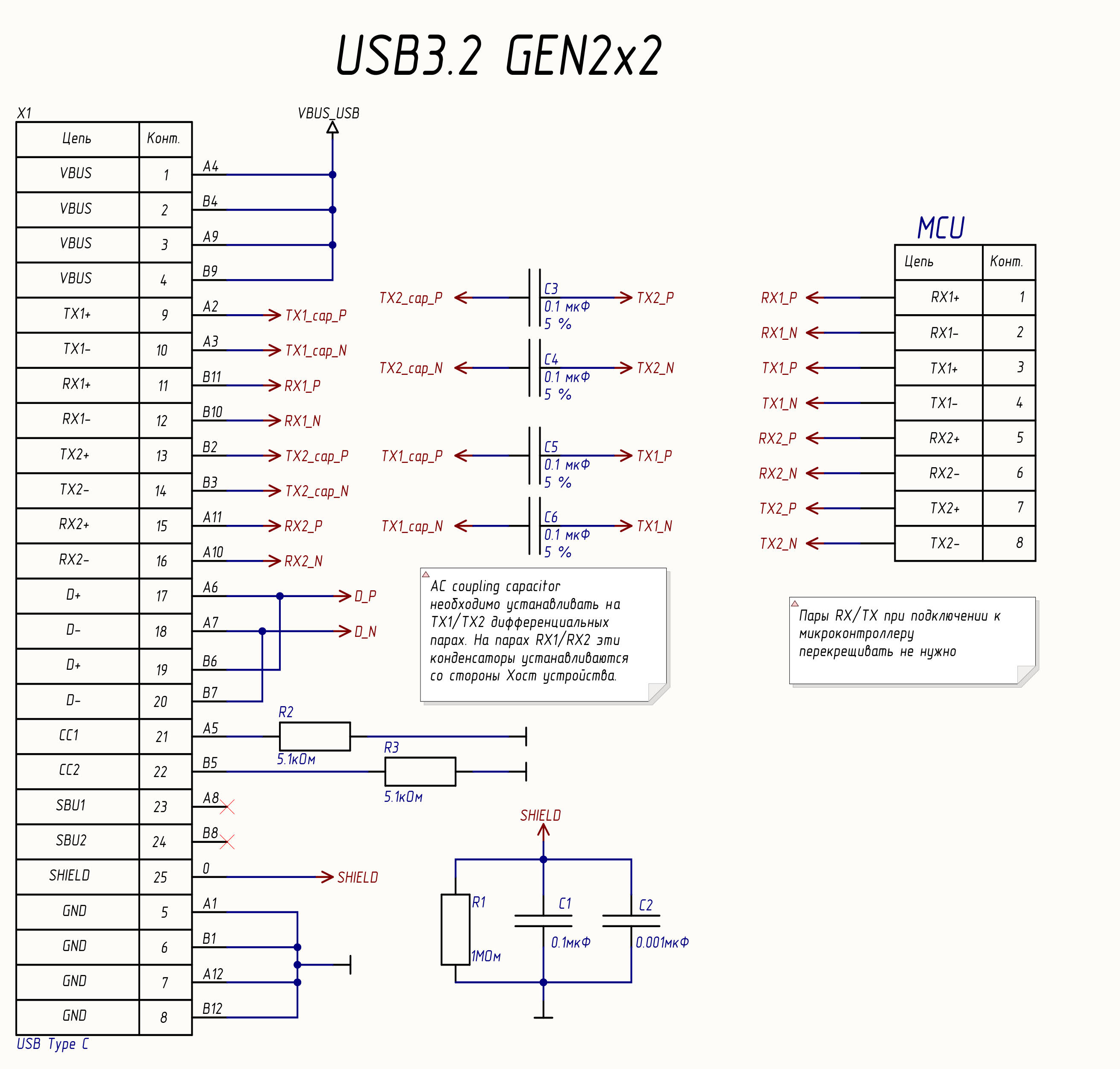
Схема для интерфейса USB3.2 Gen1/Gen2
- Для высокочастотных дифференциальных пар рекомендуем использовать минимум шестислойную печатную плату, при этом опорные слои необходимо полностью отводить под GND. Иначе при переходе линий между верхним и нижним слоями необходимо будет использовать для соединения опорных слоев конденсаторы (stitching capacitor) вместо простых переходных отверстий. Для уменьшения паразитных отростков (stub) рекомендуется подводить дорожки к разъему с выводными контактами с нижнего слоя (если разъем установлен на верхнем слое).
- Параметры линий для USB3.2 Gen 1:
дифференциальный импеданс – 90 Ом ± 10 %;максимальная разница длины внутри парных линий – 0,15 мм;максимальная длина дорожки на плате – 200 мм;AC coupling capacitors – 100нФ (рекомендуется корпус 0402). - дифференциальный импеданс – 90 Ом ± 10 %;
- максимальная разница длины внутри парных линий – 0,15 мм;
- максимальная длина дорожки на плате – 200 мм;
- AC coupling capacitors – 100нФ (рекомендуется корпус 0402).
Пример трассировки разъема Type-C для интерфейсов USB2.0/3.2
Четырехслойная печатная плата с использованием конденсаторов, соединяющих опорные слои (разъем: 2305018-2 от TE Connectivity)

Шестислойная печатная плата (С1, С2,R1 – shield), (632723300011 от Wurth Elektronik)

Заключение
Данная статья была нацелена на новичков в разработке embedded-устройств, но мы старались представить информацию таким образом, чтобы каждый нашел в ней что-то полезное. Надеемся, нам удалось показать, насколько перспективно, легко и удобно использование многофункционального разъема Type-C. Он может стать универсальным элементом в растущем количестве разрабатываемых устройств. И с каждым годом количество разрабатываемых устройств с использованием Type-C будет только расти. Пишите в комментариях, какой информации вам не хватило, и мы обязательно постараемся ее добавить.

Raccoon Security – специальная команда экспертов НТЦ «Вулкан» в области практической информационной безопасности, криптографии, схемотехники, обратной разработки и создания низкоуровневого программного обеспечения.
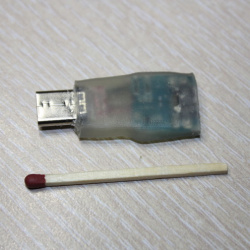
Понадобился мне кабель на USB-C. Сначала я думал, что можно воспользоваться тем, который прилагается к фонарику, но оказалось, что в нем сэкономили на проводах и линий данных там просто нет.
Пришлось импровизировать.
Итак, первым делом — распиновка разъёма USB-C:
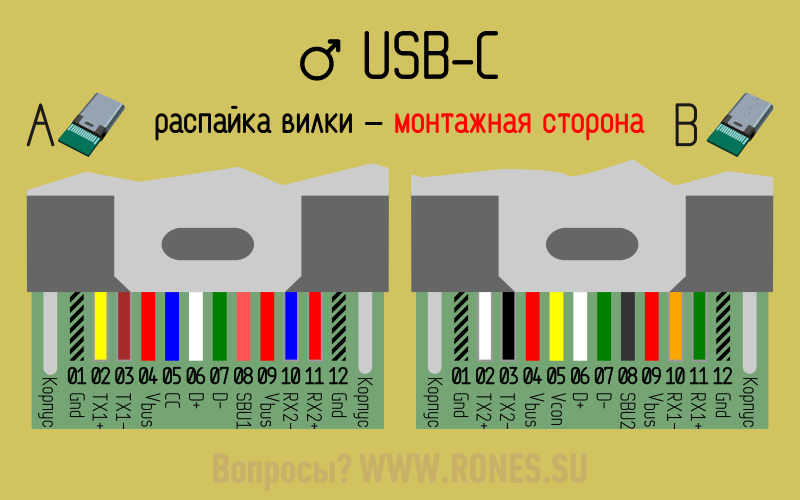
Освобождаем разъём от пластика и видим следующую картину:
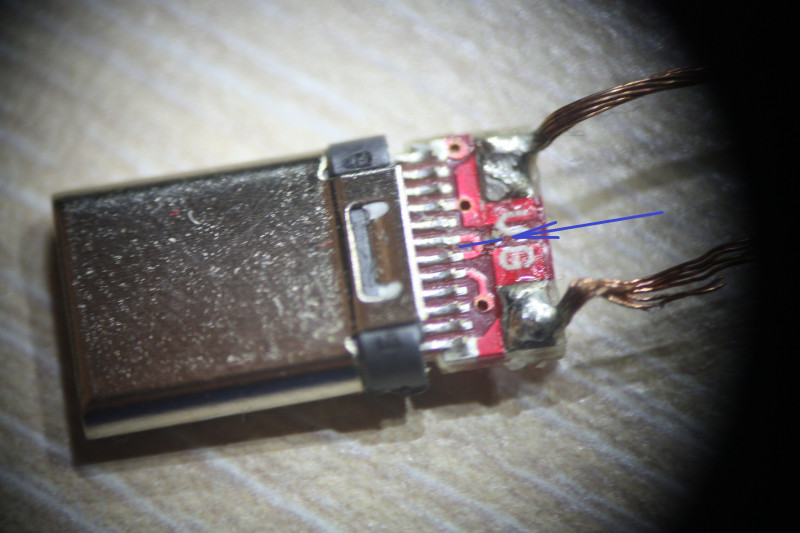
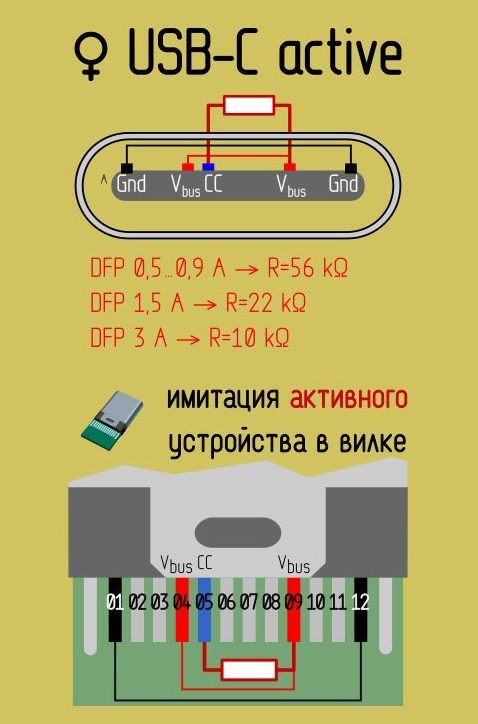
Контакты D- и D+ замкнуты между собой накоротко, чтобы устройство могло заряжаться током более 0,5 А.
Перерезаем указанную стрелкой перемычку, зачищаем и залуживаем её остатки. На обратной стороне платы есть ещё пара резисторов — их тоже сносим начисто.
Паять контакты даже на разъёме micro-B довольно неудобно — слишком мелкие.
Поэтому найдём нерабочую плату от смартфона и отрежем от неё разъём вместе с куском текстолита:
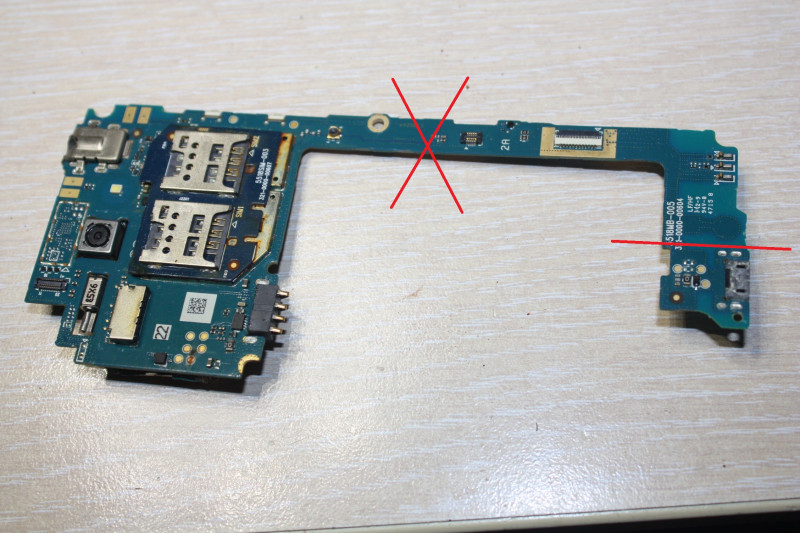
Контакты на нем выведены на удобные для пайки пятаки:
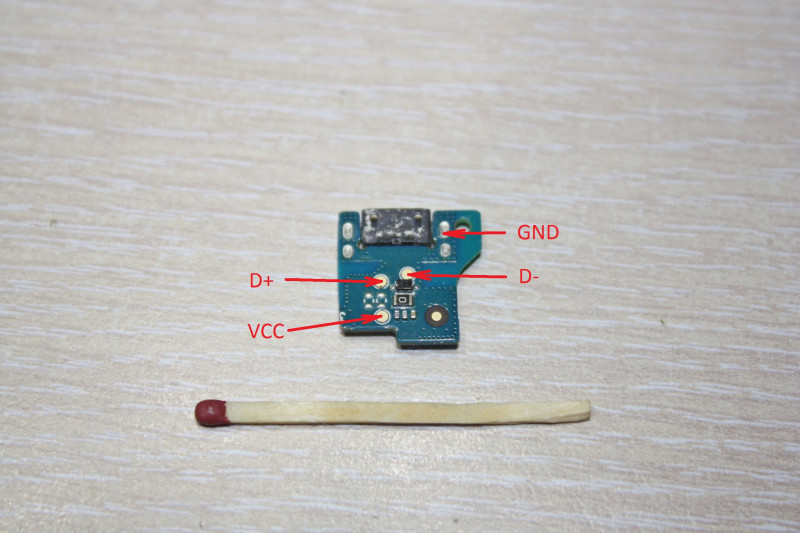
Припаиваем к разъёму USB-C провода — самая сложная часть работы. Для линий данных я использовал провода от шлейфа к матрице ноутбука — даже МГТФ 0,07 тут слишком толстый.
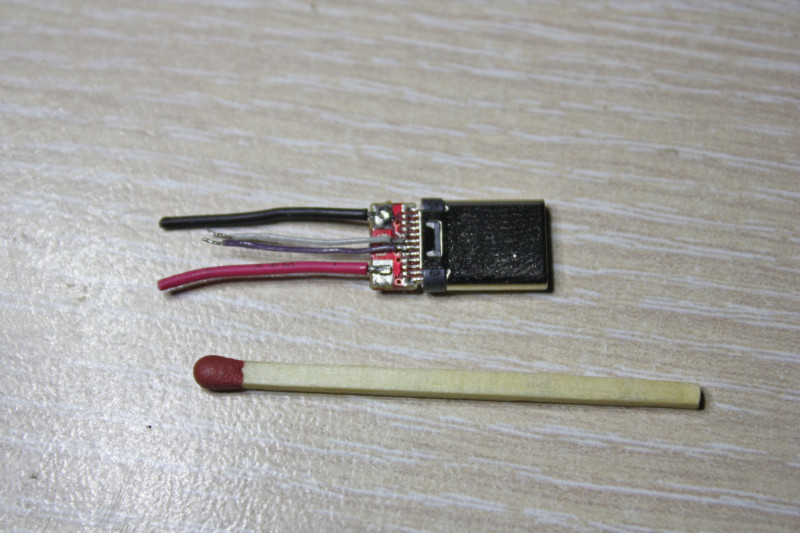
Натягиваем на него кусочек термоусадочной трубки, помещаем внутрь неё пару кусочков термоклея:
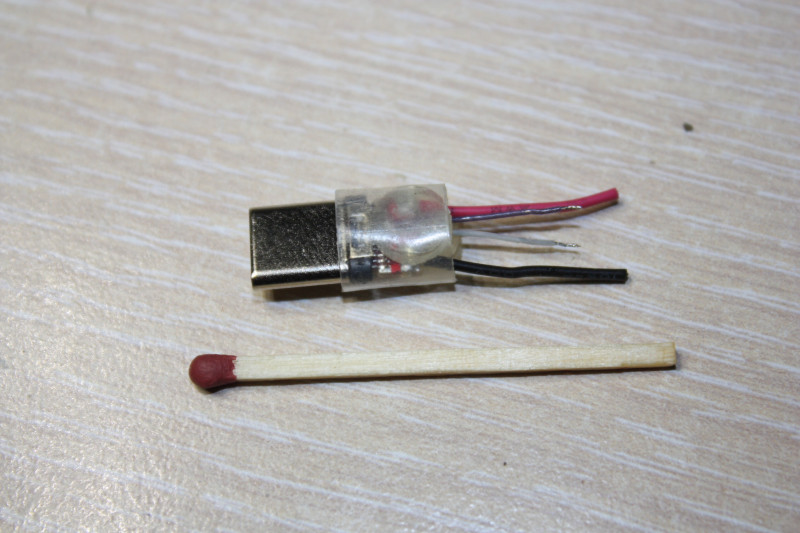
Обдуваем феном, приплющиваем, окончательно охлаждаем.
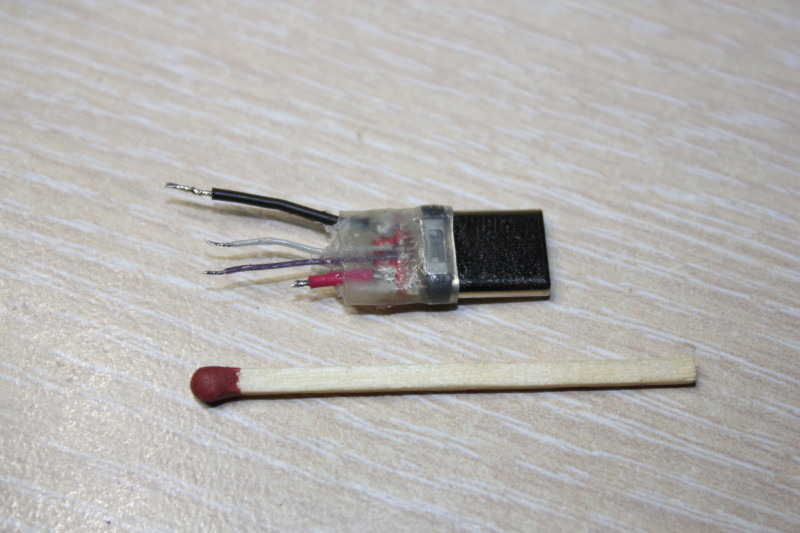
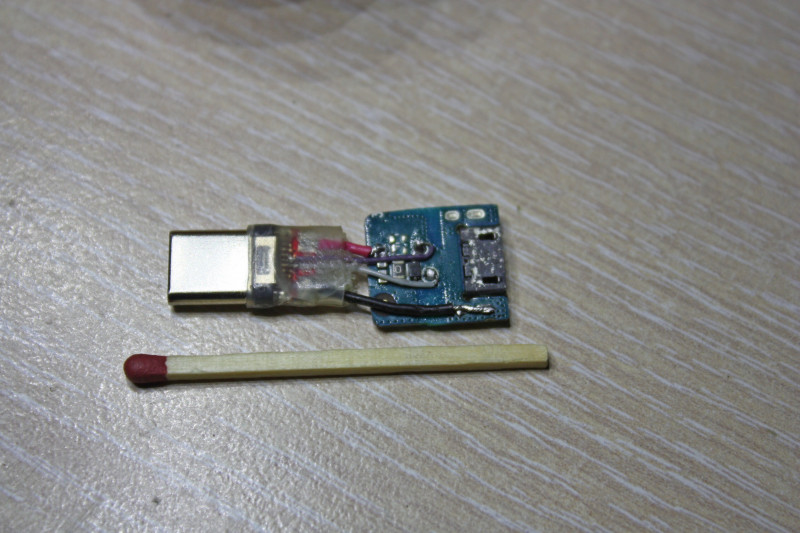
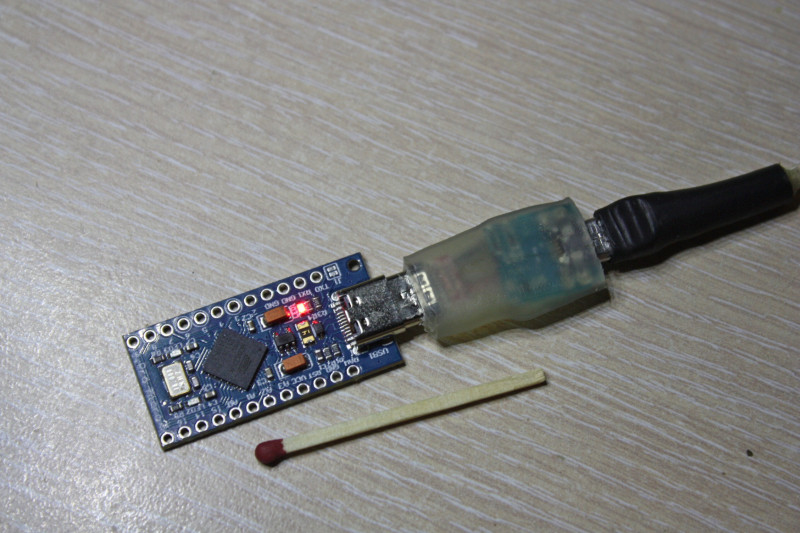
Опиливаем лишний текстолит вокруг другого разъёма, паяем к нему провода и проверяем работоспособность:
Усаживаем всё в трубку с термоклеем потолще(при этом в разъём micro-B должна быть вставлена вилка):
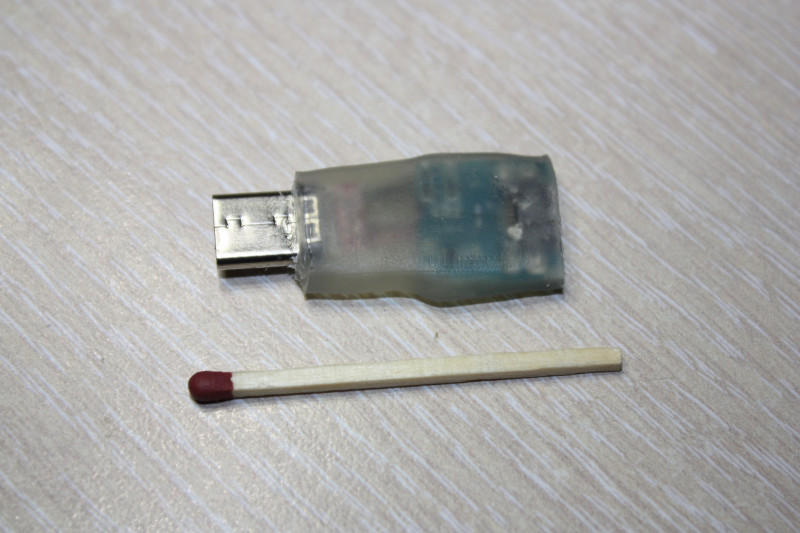
Готовый переходник в работе:
Добавить в избранное
Проблемы с зарядкой по USB обычно появляются при использовании постороннего (не родного) зарядного устройства. Гаджет может заряжаться медленно, не полностью, а может и вовсе отказаться заряжаться. Собственно, этой проблеме и посвящена сия статья. Но сперва я должен высказать несколько важных замечаний касаемо зарядки по USB вообще.
Как это ни странно, некоторые мобильные устройства не поддерживают зарядку через гнездо USB mini/micro, хоть и оборудованы им. К примеру, некоторые планшеты снабжены отдельным (круглым) гнездом для подключения зарядного устройства (ЗУ).
При зарядке устройства от USB компьютера следует понимать, что порт USB способен выдать ток не более 0,5 ампера (USB 2.0) или не более 0,9 ампера (USB 3.0). И если для заряда устройства требуется больший ток (1÷2 ампера), то время заряда может оказаться мучительно долгим, вплоть до бесконечности. Придётся искать ЗУ подходящей мощности.
Итак, вы подключили гаджет к левому/самодельному зарядному устройству, а он не заряжается, да ещё и пишет, что зарядное устройство не поддерживается. Это связано с тем, что перед тем как позволить себе заряжаться, некоторые мобильные устройства замеряют напряжения на 2 и 3 контактах USB и по этим напряжениям определяет тип зарядного порта. А некоторые — просто проверяют наличие перемычки между контактами 2 и 3 или ещё и контролируют потенциал этой связки. Если гаджет не рассчитан на подключение к данному типу зарядного порта или тип порта не определён, то зарядное устройство будет отвергнуто.
Практическая сторона вопроса заключается в том, чтобы гаджет увидел нужные ему напряжения на контактах 2 и 3, а это обеспечивается подключением различных сопротивлений между контактами USB зарядного устройства. В конце статьи приводится чертёж различных типов зарядного порта (без привязки к моделям гаджетов) с указанием напряжений на контактах 2 и 3. Там же указано, какими сопротивлениями этого можно добиться. А прямо сейчас мы посмотрим, чего ждут определённые модели гаджетов от порта зарядного устройства.
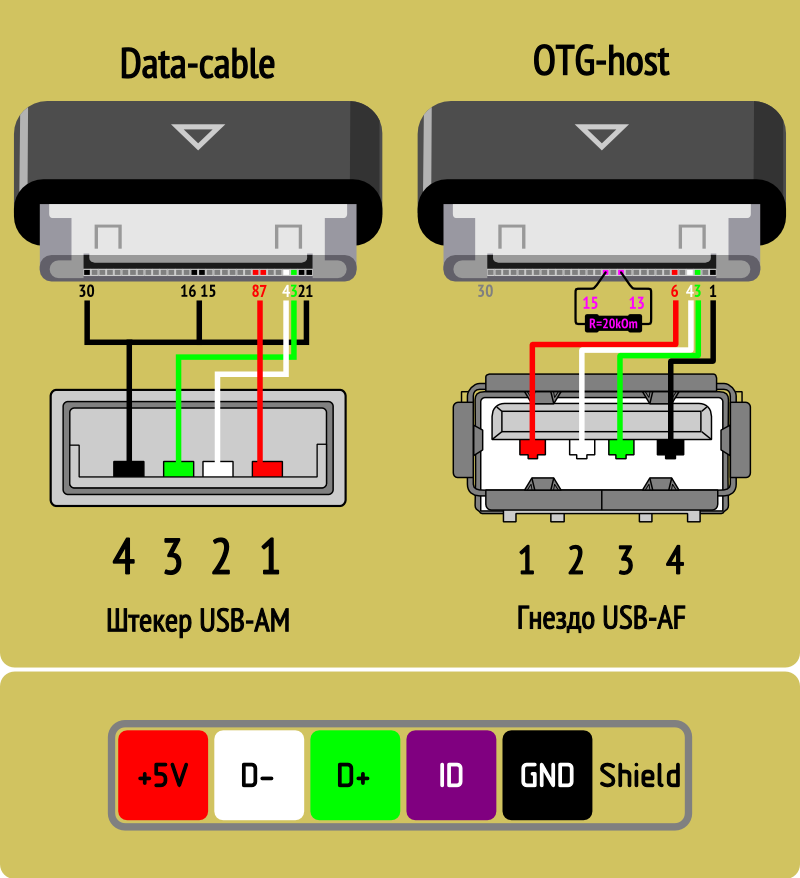
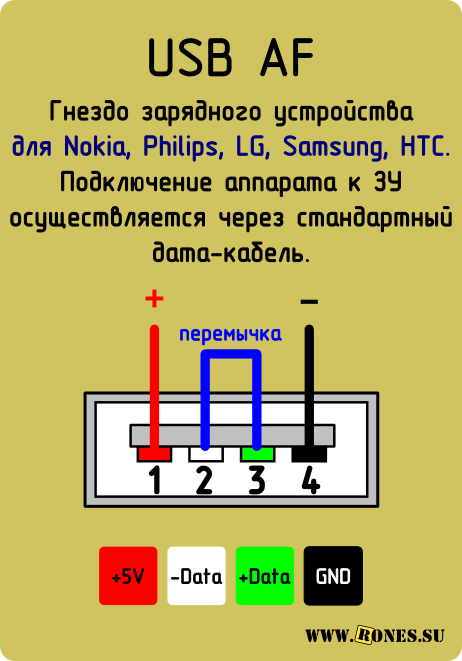
Nokia, Philips, LG, старый Samsung, HTC, Explay, Dell Venue и многие другие устройства признают зарядное устройство только если контакты Data+ и Data- (2-й и 3-й) будут закорочены или замкнуты резистором не более 200 Ом. Закоротить контакты 2 и 3 можно в гнезде USB_AF зарядного устройства и спокойно заряжать свой телефон через стандартный дата-кабель. Эту же схему поддерживает планшет Freelander PD10 Typhoon, но кроме этого ему требуется повышенное напряжение заряда, а именно — 5,3 вольта.
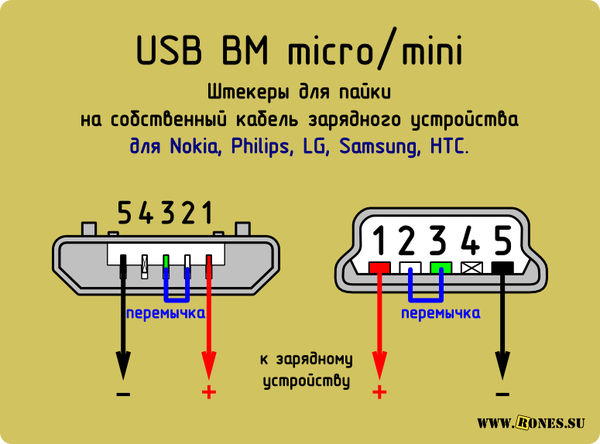
Если же зарядное устройство уже обладает выходным шнуром (вместо выходного гнезда), и вам нужно припаять к нему штекер mini/micro USB, то не забудьте соединить 2 и 3 контакты в самом mini/micro USB. При этом плюс паяете на 1 контакт, а минус — на 5-й (последний).
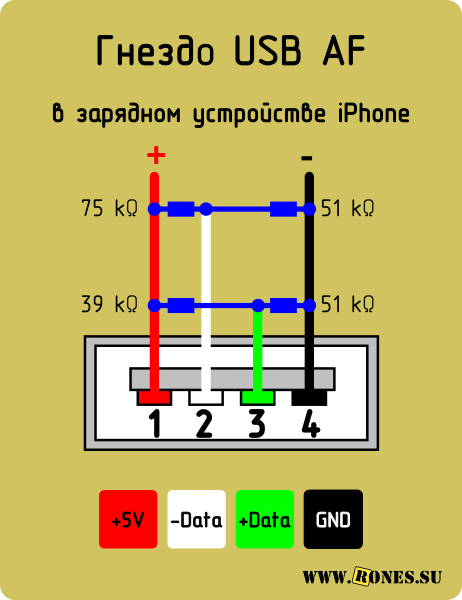
Тип зарядного порта для iPhone и прочей продукции «Apple». От этого же порта охотно заряжается планшет Freelander PX1.
USB Data кабель iPhone iPod распайка, распиновка разъемов.
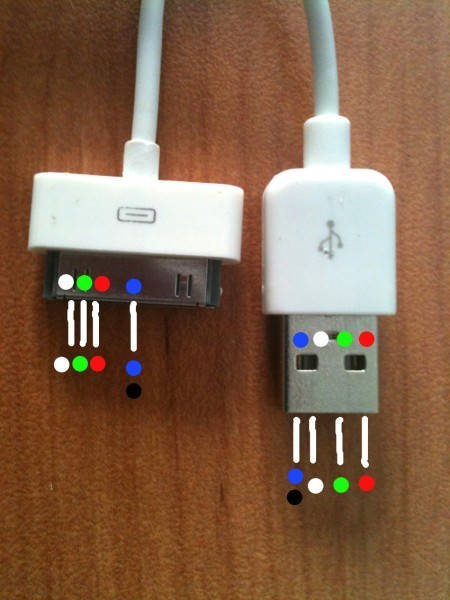
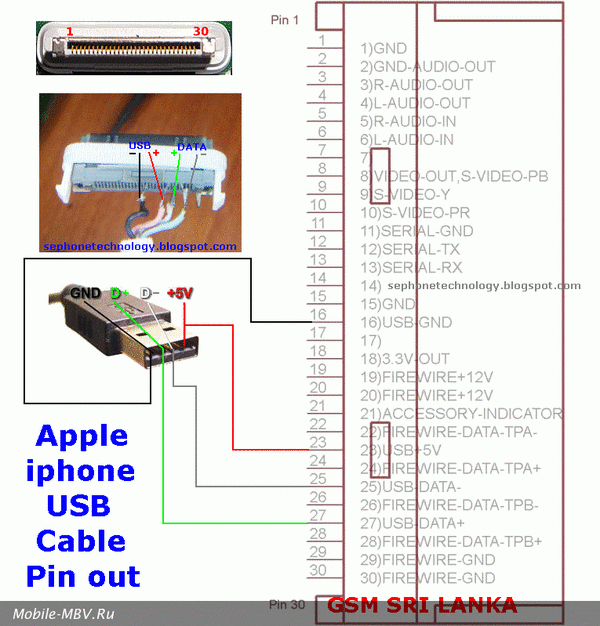
Вилка кабеля, подключаемая к iPhone/iPod.
Белый (White, D+)
Зеленый (Green, D-)
Красный (Red, V BUS, +5V)
Синий, либо Черный (Blue/Black, GND земля)
Вилка USB тип А, подключаемая к компьютеру. Слева направо:
Синий либо Черный (Blue/Black, GND земля)
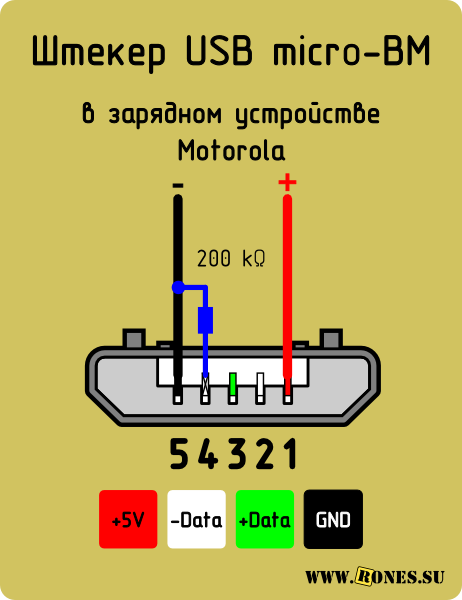
Motorola «требует» резистор 200 кОм между 4 и 5 контактами штекера USB micro-BM. Без резистора аппарат заряжается не до полной победы.
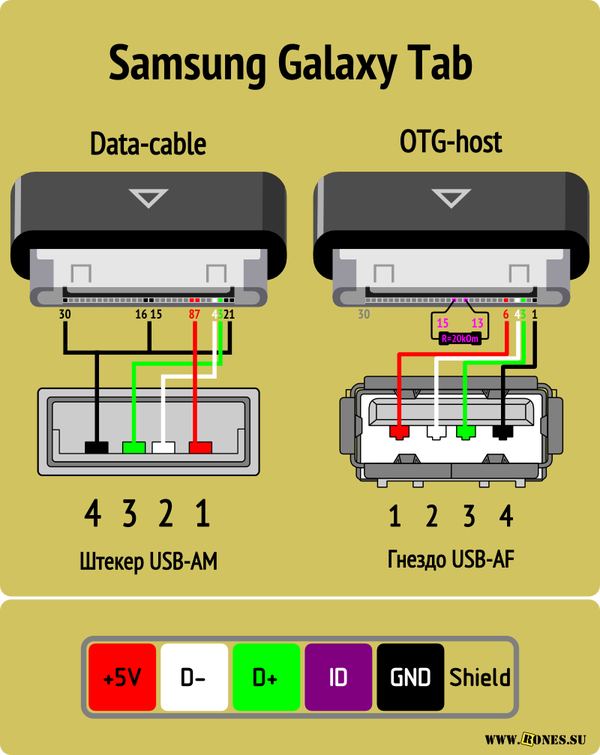
Для заряда Samsung Galaxy в штекере USB micro-BM должен быть установлен резистор 200 кОм между 4 и 5 контактами и перемычка между 2 и 3 контактами.
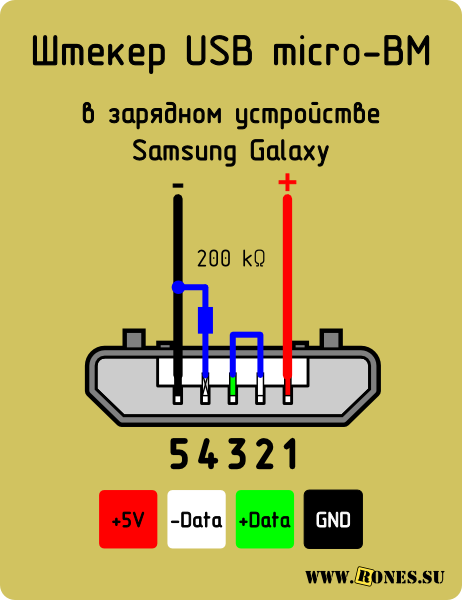
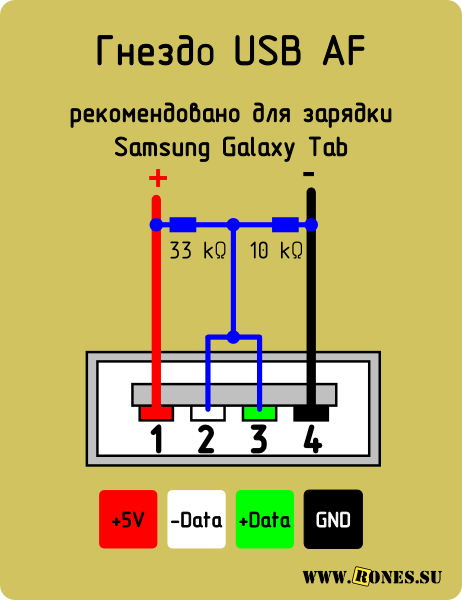
Для более полного и «гуманного» заряда планшета Samsung Galaxy Tab рекомендуют другую схему: два резистора: 33 кОм между +5 и перемычкой D-D+; 10 кОм между GND и перемычкой D-D+.
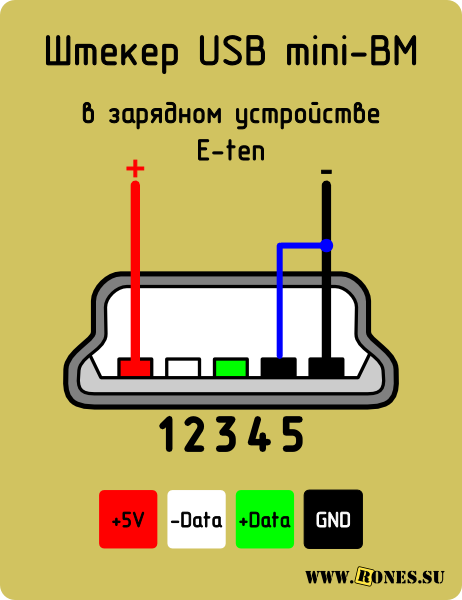
Аппарат E-ten («Енот») не интересуется состоянием этих контактов, и поддержит даже простое зарядное устройство. Но у него есть интересное требование к зарядному кабелю — «Енот» заряжается только если в штекере mini-USB закорочены контакты 4 и 5.
Если нет желания возиться с паяльником, можно купить кабель USB-OTG — у него в штекере mini-USB контакты 4 и 5 уже замкнуты. Но тогда ещё потребуется переходник USB AM-AM, то есть, «папа»-«папа».
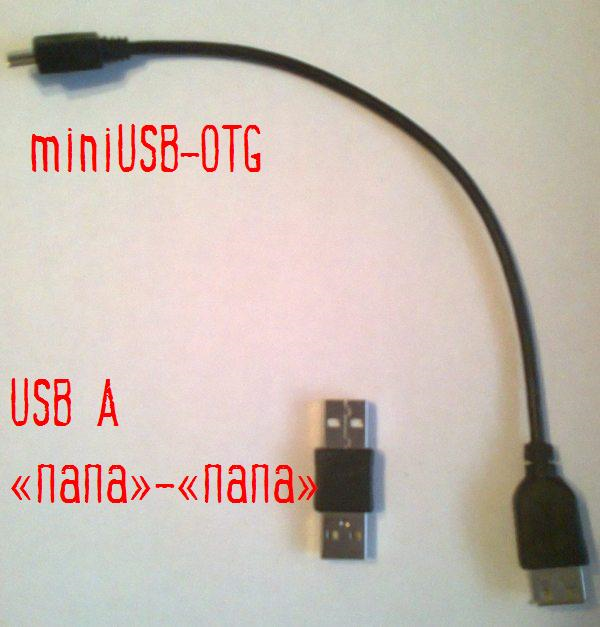
Распайка OTG переходника.
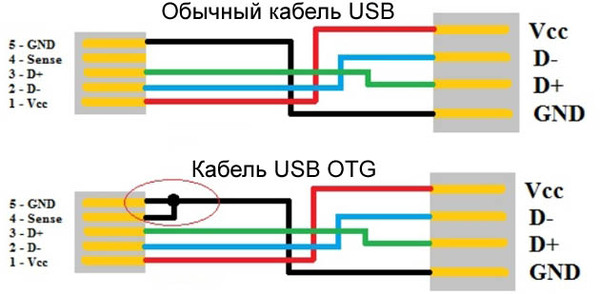
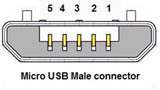
На рисунке выше показаны отличия обычного кабеля (вверху) от кабеля OTG (внизу). Нумерация сигналов на коннекторах miniUSB и microUSB следующая:
Вывод 1: VCC
Вывод 2: сигнал данных D-
Вывод 3: сигнал данных D+
Вывод 4: не подключен / не используется
Вывод 5: ground (общий провод, земля)
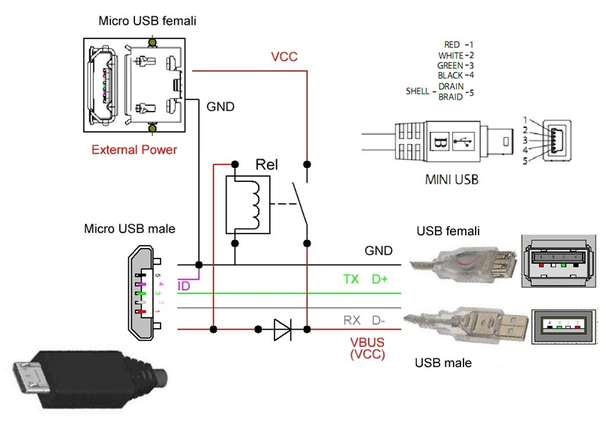
Чтобы перевести телефон в режим OTG, нужно замкнуть контакты 4 и 5. Вы можете их соединить навсегда, спаяв вместе, или подключить к ним 2 провода, вывести их наружу и подсоединить к микровыключателю. С использованием выключателя можно переключать кабель из обычного состояния в режим OTG, когда это нужно. В этом случае на противоположной стороне кабеля нужно параллельно коннектору Type A Male запаять коннектор Type A Female. Можно также сделать маленький переходник с двумя коннекторами Type A Female, чтобы его можно было подключить на противоположной стороне кабеля. Если Вы решили замкнуть контакты 4 и 5 постоянно, то нужно на противоположной стороне заменить коннектор Type A Male на коннектор Type A Female, чтобы он подходил для подключения устройства USB. Коннектор Type A Female можно взять от планки расширения портов USB, которая устанавливается на заднюю стенку корпуса компьютера PC. Если Вам повезет, и Вы найдете коннекторы в магазине радиотоваров, то самодельный кабель можно изготовить по цене порядка 1 доллара.
Ещё распайка OTG — зарядка.
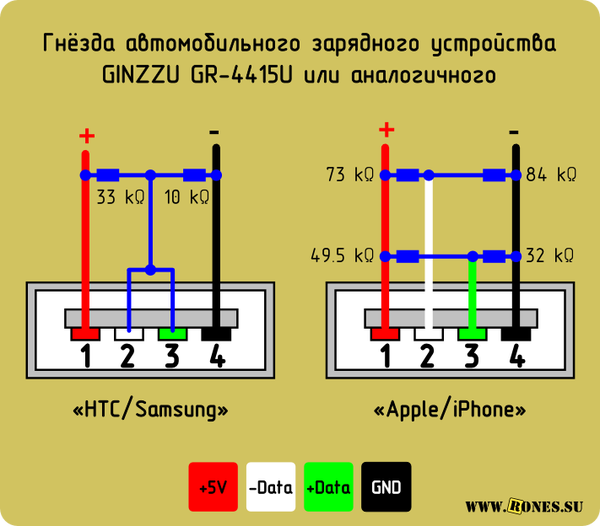
Претендующее на универсальность автомобильное зарядное устройство «Ginzzu GR-4415U» и его аналоги оборудованы двумя выходными гнёздами: «HTC/Samsung» и «Apple» или «iPhone». Распиновка этих гнёзд приведена ниже.
Для питания или заряда навигатора Garmin требуется особый дата-кабель. Просто для питания навигатора через дата-кабель нужно в штекере mini-USB закоротить 4 и 5 контакты. Для подзаряда нужно соединить 4 и 5 контакты через резистор 18 кОм:
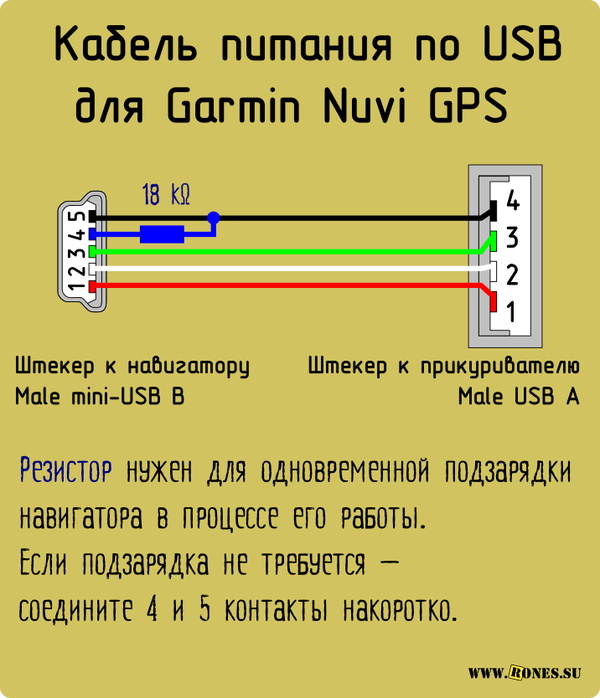
Отдельная тема — зарядка планшетов. Как правило, планшету для заряда требуется приличный ток (1÷1,5 ампер), и заряд через гнездо mini/micro-USB во многих планшетах просто не предусмотрен производителем. Ведь даже USB 3.0 не даст более 0,9 ампер.
Правда, некоторые модели планшетов можно медленно и печально заряжать в выключенном состоянии.
На Ютубе один парень предлагает установить в планшете 3Q перемычку между первым контактом гнезда mini/micro-USB (это +5 В) и плюсовым (центральным) контактом круглого (коаксиального) зарядного гнезда. Дескать, тока от USB этому планшету хватает, просто + гнезда USB не подключен к контроллеру заряда аккумулятора. После установки перемычки планшет якобы заряжается. В принципе, это выход, если само круглое зарядное гнездо уже раздолбано.
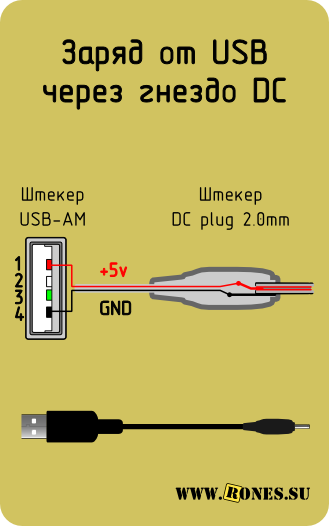
Напротив, если круглое гнездо в порядке, но по какой-то причине вам хочется брать питание для заряда именно от USB компьютера или зарядного устройства с таким разъёмом, то можно сделать такой переходник:
Типы зарядных портов.
Здесь же приведу сводную схему напряжений на контактах USB с указанием номинала резисторов, позволяющих те или иные напряжения получить. Там, где указано сопротивление 200 Ом нужно ставить перемычку, сопротивление которой не должно превышать те самые 200 Ом.
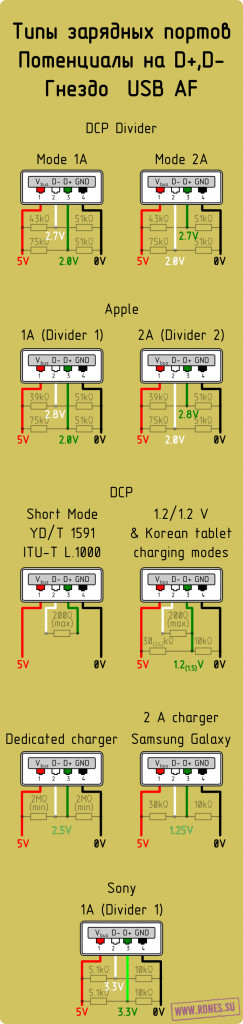
Итак, если вы хотите переделать обычное ЗУ в USB-зарядку для телефона:
удостоверьтесь, что устройство выдаёт около 5 вольт постоянного напряжения
узнайте, способно ли это ЗУ дать ток не менее 500 мА
внесите необходимые изменения в коммутацию гнезда USB-AF или штекера USB-mini/micro
В принципе, если человек это прочитал, то даже пусть он не понял всех деталей (это и не обязательно), то как минимум, у него должно наступить понимание того, что проблема в отсутствии зарядки (либо же медленной зарядки, либо же в настолько медленной, что гаджет разряжается быстрее, чем заряжается), может быть вызвана следующими причинами:
1. Блок питания зарядки выдает слишком маленькую мощность. Причина первая по списку, но последняя по вероятности, если только не пользоваться какими-то уж совсем запредельными кетайцами за полбакса 🙂 А так, любая «нормальная» зарядка, на которой написано про 2 ампера тока, уж хотя бы 1.5А да как-нибудь выдаст — и почти всегда этого окажется достаточно.
2. На контактах данных USB разъема неверная «сигнатура», не подходящая для включения «быстрой» зарядки конкретного гаджета — это наиболее вероятная причина. Кстати, обращаю особое внимание на то, что эта самая «сигнатура» (т.е. некоторая коммутация контактов данных USB в комбинации с резисторами) может быть расположена как в самой зарядке, так и в проводе, соединяющем зарядку и гаджет!
3. Micro (и Mini) USB разъемы содержат 5 контактов, тогда как «классический» USB 2.0 и предыдущие, содержит 4 контакта (два контакта питания и два передачи данных). У некоторых производителей этот 5-й контакт также задействован для идентификации зарядки. Здесь чаще это спрятано внутри провода питания.
4. Плохие провода/контакты, вызывающие слишком большое падение напряжения. Это применимо и к контактам данных (гаджет не может правильно прочитать «сигнатуру» зарядки) и к контактам питания (слишком уменьшается ток в цепи). Чем менее качественные разъемы/провода, и чем длиннее провод, ведущий от зарядки к гаджету, тем выше вероятность этого случая.
Поэтому, например, в случае использования автомобильной зарядки, выгоднее использовать максимально короткий провод от зарядки к гаджету. А для удобства размещения в автомобиле (с коротким проводом не дотянешься) воспользоваться удлинителем автомобильного прикуривателя (т.е. удлинитель, у которого на входе «папа» разъема прикуривателя, а на выходе — «мама» этого же разъема).
Родные и неродные зарядки для смартфонов.
Увидел вопрос — почему смартфон Samsung от родной зарядки заряжается значительно быстрее, чем от неродной, хотя параметры на них написаны одинаковые: 5 В, 2,1 А?
Краткий ответ: потому что неродная не заточена спаявшим её китайцем на информирование смартфона о своих параметрах.
Исторически USB придумали во времена, когда смартфонов ещё не было, телефоны заряжались каждый от своего собственного фирменного зарядника, а с компьютером соединялись либо по дико медленному и неудобному инфракрасному порту, либо через фирменный кабель в COM-порт (позже, когда появились USB-кабели, долгое время они просто имели внутри микросхему транслятора USB-RS232). Впрочем, чаще всего телефоны тогда с компьютером вообще не соединялись, да.
Соответственно, правила подключения нагрузки к USB исходили из того, что эта нагрузка потребляет мощность для какой-то своей текущей, сиюминутной деятельности. То есть, как только её отключили — эта деятельность прекратилась; ни о какой зарядке аккумуляторов речи не шло. Соответственно, не было и такой сущности, как блок питания с разъёмом USB — у вас же нет блоков питания с разъёмом COM, LPT или PS/2, так? В результате, согласно спецификациям USB, подключение устройства должно происходить так:
Пока шина USB не активирована — устройство потребляет не более 2,5 мА;
После активации шины (обнаружения хостом устройства и начала обмена данными) устройство имеет право потреблять до 100 мА
Далее устройство должно выполнить инициализацию и передать хосту своё описание, в частности, дескриптор bMaxPower, в котором указано, сколько устройство хочет потреблять
Далее устройство имеет право потреблять от хоста некоторую мощность только в случае, если хост такое потребление подтвердил
bMaxPower — это один байт, единица измерения потребления — 2 мА, соответственно, устройство теоретически могло попросить до 510 мА. В спецификациях USB прописалось число 500 мА.
Для нас здесь важны два пункта:
Устройство не может легально получить в своё распоряжение более 500 мА
Даже для получения 500 мА, согласно спецификациям, требуется обмен данными с хостом
Потом появились смартфоны, телефоны, плееры, планшеты и чёрт в ступе с разъёмом USB, от которого всё это многообразие логично было и заряжать. Для зарядки нам не надо в общем-то ничего, кроме напряжения, поэтому далее появились блоки питания с разъёмом USB, такую зарядку обеспечивающие. Но тут возникла проблема: как устройство поймёт, что оно подключено к блоку питания? Просто по наличию напряжения — нельзя: тогда оно будет считать таким же блоком питания и порт USB в компьютере, и будет потреблять от него свои 500 мА, даже не получив на это разрешения (понятно, что на практике многие устройства так и делали, но вообще-то это — нарушение спецификаций USB). Вставлять в каждый зарядник микроконтроллер, который будет проводить полную инициализацию подключённого устройства? Дорого.
Решение было простое: зарядное устройство (ЗУ) должно подавать на ненужные ему сигнальные линии D+ и D– USB-разъёма что-нибудь такое, чего USB-хост туда не подаёт. Например, можно закоротить эти линии друг на друга или на «плюс» питания (в USB-хосте они через резисторы притянуты к «земле»), а заряжаемое устройство, потыкавшись в них, сможет отличить ЗУ от настоящего хоста. И если видит ЗУ — то врубает зарядку без раздумий, если видит хост — начинает процедуру инициализации.
Никакого стандарта, как именно давать устройству понять, что перед ним ЗУ, на момент появления первых USB ЗУ не было. Поэтому разные производители делали это по-разному.
Мощности устройств и ёмкости их аккумуляторов росли, соответственно, зарядка током 500 мА стала занимать всё больше времени. Ток захотелось поднять. Со стороны ЗУ это сделать несложно — разъём USB физически способен выдержать до 5 А. Но, опять же, как устройство будет понимать, что от этого ЗУ можно брать больше 500 мА? Потому что если не будет — то оно просто будет перегружать (вплоть до выхода из строя) все ЗУ, рассчитанные на 500 мА максимум (а таковых в тот момент было подавляющее большинство).
Решение, опять же, было простым: с контактами D+ и D– в ЗУ можно сделать много такого, чего с ними никогда точно не сделает хост, и по этим их разным состояниям научить устройство определять, к какому ЗУ оно подключено. Например, если на D+ и D– напряжение +5 В, то устройство считает, что его включили в зарядник с током 500 мА, а если +5 В и 2,5 В — что в зарядник с током 1000 мА. Ну и так далее, и тому подобное.
К сожалению, никакого общепринятого стандарта на способ кодирования нагрузочной способности ЗУ не существует по сию пору. Из этого следует, что у разных производителей способы кодирования отличаются, и техника одного производителя может не понимать ЗУ другого. В лёгком (и наиболее частом) случае устройство, не опознавшее мощность ЗУ, просто будет заряжаться от него в безопасном режиме — 500 мА, и время зарядки значительно увеличится по сравнению с родным ЗУ, которое опознаётся правильно. В тяжёлом случае устройство вообще не поймёт, что перед ним ЗУ, и будет пытаться инициализировать порт так, как будто оно воткнуто в полноценный USB-хост (т.к. ему никто не ответит — зарядка просто не пойдёт). В смешном случае устройство решит, что ваше ЗУ способно на большее, чем оно способно на самом деле, и либо убьёт его, либо вгонит в защиту.
Соответственно, если вы покупаете либо родное ЗУ, либо ЗУ пристойного производителя, официально заявленное как совместимое с вашим смартфоном (плеером, планшетом, Tesla Model S или что у вас там будет заряжаться), то вы получаете гарантированную зарядку на той скорости, которую физически может позволить ЗУ и устройство. Если вы покупаете ЗУ, предназначенное для другого устройства, или китайское изделие, предназначенное неизвестно для чего, то во многих случаях вы получаете зарядку током 500 мА независимо от того, что написано на этикетке ЗУ.
Короткий вывод: хотите гарантированной работы — покупайте аксессуары, для которых работа гарантируется!
В настоящее время существует стандарт USB Battery Charging Specification 1.2, описывающий три типа USB-портов — обычный, для зарядки с передачей данных и только для зарядки, а также стандартизированные способы их определения.
К сожалению, хотя он официально разрешает порты зарядки с током до 1,5 А, в объективной реальности он мало что меняет. Во-первых, там по-прежнему нет способов узнать, какую именно мощность умеет отдавать конкретное ЗУ (например, хотя порты типа DCP — Dedicated Charging Port, только для зарядки, без передачи данных — соответствующие USB BC 1.2, обязаны выдавать ток до 1,5 А, но напряжение на них при этом имеет право проседать до 2,0 В), во-вторых, и это ещё важнее, переход на USB BC ломает обратную совместимость ЗУ и устройств у производителей, которые уже использовали свои схемы определения типа ЗУ, причём ломает иногда совсем неприятно для пользователя — в стандарте нет способа определить, соответствует ли ему собственно ЗУ. Поэтому, если вы возьмёте устройство, соответствующее USB BC 1.2 (ток потребления до 1,5 А), и воткнёте в зарядку 5В/1А, у которой закорочены D+ и D– (самый распространённый способ сообщения устройству, что перед ним ЗУ, а не полноценный хост), то оно посчитает, что перед ним USB BC-совместимая зарядка, и начнёт честно жрать из неё свои 1,5 А. Зарядка либо сгорит, либо выключится. В результате производителям и устройств, и зарядок пока что нет никакого резона переходить на стандарт USB Battery Charging — удобнее для всех, включая пользователей, спокойно соблюдать статус кво.
ЗЫ: Взял где взял, обобщил и добавил немного.
Простите за качество некоторых картинок (чем богаты).
Берегите себя и своих близких!


