

- Проблемы с USB-портами
- Возможные решения
- USB Type-A vs USB Type-C: сравнение разъемов
- Как улучшить фиксацию штекера в гнезде Type-C?
- Тактильные ощущения и поиск фиксаторов-защелок
- Возможные способы улучшения фиксации
- Возможные причины неполадок и способы их решения
- Заключение
- Советы по устранению неисправностей USB-порта
- Как поменять USB-порт
Проблемы с USB-портами
Часто возникают проблемы с USB-портами на компьютере из-за неисправностей или повреждений. Вот некоторые распространенные причины, почему USB-порты могут перестать работать:
- Проблемы с драйверами: Необходимо обновить драйверы USB для правильной работы портов.
- Перегрузка портов: Подключение слишком многих устройств может привести к перегрузке портов.
- Физические повреждения: Порты могут быть повреждены или загрязнены, что приводит к неработоспособности.
- Проблемы с микросхемой контроллера: Неисправности в контроллере USB могут вызывать сбои в работе портов.
Возможные решения
Чтобы устранить проблемы с USB-портами, можно попробовать следующие методы:
- Обновление драйверов: Проверьте обновления драйверов USB на официальном сайте производителя вашего устройства.
- Отключение лишних устройств: Попробуйте отключить все устройства от USB-портов и подключить только необходимые.
- Очистка портов: Внимательно проверьте порты на наличие пыли или загрязнений и тщательно их очистите.
- Проверка на повреждения: Проверьте порты на наличие физических повреждений и если обнаружены, обратитесь к специалисту.
Надеемся, что эти рекомендации помогут вам разобраться с проблемами в работе USB-портов на вашем компьютере. В случае если проблема сохраняется, лучше обратиться к профессионалам для более качественного ремонта или замены портов.
Важно помнить, что работу с портами USB лучше проводить с осторожностью, чтобы не нанести дополнительного ущерба вашему устройству.
USB Type-A vs USB Type-C: сравнение разъемов
Синий цвет и скорость USB 3.0
Синий цвет внутри разъема USB Type-A указывает на поддержку скоростей USB 3.0.
Разъемы и порты USB Type-A, поддерживающие USB 3.0, часто имеют синюю внутреннюю часть. Тем не менее, это не всегда гарантировано. Разъемы USB Type-A, поддерживающие только USB 2.0 или USB 1.1, часто имеют черную внутреннюю часть.
Разъемы USB Type-A, поддерживающие USB 3.0, имеют девять контактов по сравнению с четырьмя контактами в старых разъемах USB. Они обратно совместимы, но для работы с более высокими скоростями требуется подключение двух устройств USB 3.0.
USB Type-C – будущее подключений
USB Type-C представляет собой будущее подключений. Он уже широко используется на новых устройствах. Некоторые устройства имеют как порты USB Type-A, так и USB Type-C, обеспечивая совместимость с обоими стандартами.
USB Type-C кабели меньше по размеру и позволяют избавиться от портов mini USB и разъемов Micro-B. Благодаря USB Type-C стандартным станет только один порт для всех устройств.
USB Type-A уступит место USB4
USB Type-C будет необходим для будущего стандарта USB4. Несмотря на изменения в форме разъема, устройства с предыдущими стандартами USB останутся обратно совместимыми. Для подключения устройства USB Type-A к устройству с разъемом USB Type-C потребуется адаптер.
Данные USB Type-C представляют собой будущее, и уже распространены на многих новых устройствах.
Как улучшить фиксацию штекера в гнезде Type-C?
При покупке подержанного телефона возник вопрос о ненадежной фиксации штекера в гнезде Type-C. Гнездо зарядки было почищено от пыли, что улучшило контакт, но фиксация осталась слабой. Как усилить фиксацию без замены гнезда?
Тактильные ощущения и поиск фиксаторов-защелок
При внимательном осмотре гнезда и штекера были замечены фиксаторы-защелки, но их местоположение и способ регулировки остались загадкой. Желание улучшить фиксацию без перепайки гнезда привело к поиску методов усиления.
Возможные способы улучшения фиксации
Предполагается, что для улучшения фиксации необходимо настроить фиксаторы-защелки в гнезде и на штекере. Однако, ясного способа регулировки пока не найдено.
Возможные причины неполадок и способы их решения
Механические повреждения: Повреждения контактных проводов в разъеме могут возникнуть из-за неосторожного подключения устройств. Рекомендуется быть бережнее при использовании гнезда.
Воздействие жидкости: Попадание жидкости в разъем также может привести к неполадкам. Для предотвращения этого стоит избегать контакта с влагой.
Падение устройства: Падение устройства может повредить сам разъем или другие части платы, что скажется на работе USB-порта. Рекомендуется обращаться к специалисту после падения устройства.
Заключение
При возникновении проблем с фиксацией штекера в гнезде Type-C рекомендуется обратиться к профессионалам для проведения осмотра и ремонта устройства. В случае невозможности решения проблемы самостоятельно, перепайки или замены гнезда на новое может потребоваться техническое вмешательство. Берегите свои устройства и бережно обращайтесь с ними, чтобы избежать неприятных ситуаций.
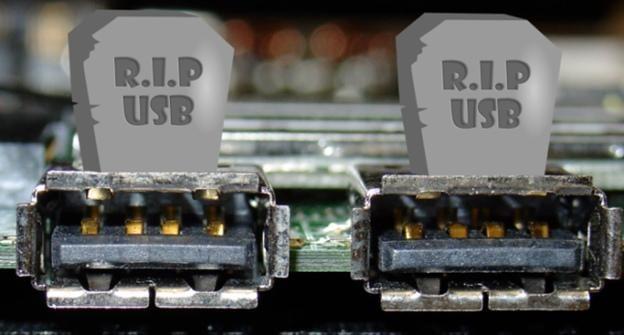
Когда USB-порт сломан или не работает, это может стать серьезной проблемой, особенно если вы не можете подключить свои устройства к компьютеру. Существует несколько причин, по которым USB-порт может перестать работать, включая попадание в него жидкости.
Как уже упоминалось ранее, если вода или другая жидкость попала в USB-порт, контакты внутри могут окислиться, что приведет к ошибкам при подключении устройств. Более того, это может привести к неполадкам на материнской плате, что потребует дорогостоящих ремонтных работ. Поэтому важно немедленно обратиться к специалистам, если произошло попадание жидкости в USB-порт.
Если устройство было подключено к порту, но не отображается, а компьютер продолжает работать исправно, причиной может быть программная ошибка.
Советы по устранению неисправностей USB-порта
Если вы хотите попытаться самостоятельно решить проблему с USB-портом, вот несколько советов:
- Попробуйте подключить другое устройство к USB-порту
- Проверьте USB-кабель на наличие повреждений
- Перегрузите компьютер
- Обновите драйверы USB
Если эти методы не помогли, возможно, стоит обратиться к профессионалам для замены USB-порта.
Как поменять USB-порт
Прежде чем заменить USB-порт, убедитесь, что у вас есть необходимые инструменты для работы. Затем:
- Откройте корпус компьютера
- Найдите USB-порт на материнской плате
- Отпаяйте старый порт
- Припаяйте новый порт на место
- Дайте время, чтобы все остыло, и протрите разъемы
Следуя этим шагам, вы сможете заменить USB-порт на материнской плате самостоятельно.


