

- Все о стандартной комплектации
- Преимущества замены
- Расположение вентиляторов
- Основные моменты замены вентиляторов
- Вентиляторы: выбор и различия
- Различия между вентиляторами
- Типы подшипников
- Сколько корпусных вентиляторов следует устанавливать?
- Охлаждение компьютера: правильная расстановка вентиляторов и замена вентиляторов на процессорном кулере
- Какая правильная расстановка?
- Особенности среднестатистического Mid-Tower корпуса:
- Стоит ли менять вентилятор на процессорном кулере, на радиаторе СЖО?
- Вентиляторы меняются в 4 случаях:
- Вывод
- Настройка скорости вентиляторов
- Почему важен правильный подбор вентиляторов
- Вы узнаете
- Какие инструменты нужны для кабель-менеджмента
- Какие кабели понадобятся при укладке
- Как уложить кабели внутрь корпуса
- Какие ошибки можно допустить во время кабель-менеджмента
- Как красиво уложить кабели внутри ПК
- Выбираем подходящий тип кулера
- Установка кулера на процессор
- Проверьте скорость вращения вентиляторов
- Проверьте температуру
- Заключение
- Часто задаваемые вопросы
Все о стандартной комплектации
Для стандартных компьютеров обычно используются вентиляторы диаметром 120 мм. Они призваны создавать оптимальное охлаждение для всей системы. В больших корпусах может потребоваться большее количество вентиляторов или увеличение их диаметра до 140 мм для улучшения циркуляции воздуха.
Преимущества замены
Замена стандартных вентиляторов на более продвинутые модели может улучшить процесс охлаждения системы и понизить общий уровень шума. Вентиляторы с высоким статическим давлением могут быть полезны для радиаторов и систем жидкостного охлаждения, в то время как вентиляторы большего диаметра могут быть более эффективны для общего охлаждения корпуса.
Расположение вентиляторов
Как правило, вентиляторы устанавливаются в корпусе таким образом, чтобы одни пытались притянуть воздух, а другие, наоборот, выталкивали его из корпуса. Это создает естественное движение воздуха внутри системы. Дополнительно можно установить вентиляторы на радиаторы и блоки жидкостного охлаждения для улучшения процесса охлаждения.
Основные моменты замены вентиляторов
При замене вентиляторов важно учитывать размеры корпуса, места для установки их креплений, а также наличие необходимых разъемов на материнской плате. Также рекомендуется выбирать вентиляторы с уровнем шума до 20 дБА, чтобы избежать лишнего шума во время работы системы.
Вентиляторы: выбор и различия
Здесь важно отметить, что существуют 140-мм вентиляторы с высоким статическим давлением и 120-мм вентиляторы с рассеянным потоком. Существует множество нюансов, таких как угол наклона лопасти, общая геометрия, количество лопастей, геометрия рамки и другие. В целом, вентиляторы диаметром 120 мм обеспечивают более плотный поток воздуха, в то время как 140-мм вентиляторы обеспечивают больший объем воздуха.
Общее правило — установите как можно больший вентилятор, который поместится.
Различия между вентиляторами
Для упрощения выбора в нашем конфигураторе вентиляторы разделены на 3 основные группы:
- С подсветкой — здесь все ясно. Бывают как дорогие, так и более простые модели. Различия могут быть как в технической части, так и в реализации подсветки.
- Тихие — могут быть как недорогие модели с низкой скоростью вращения, так и дорогие модели с приличной скоростью.
- Очень производительные — обеспечивают большой объем воздуха за счет высоких оборотов.
Не рекомендуется приобретать самые дешевые вентиляторы с подсветкой из-за возможных проблем с диодами. Тихие вентиляторы характеризуются низким уровнем шума за счет высокого качества исполнения. Очень производительные модели обеспечивают огромное количество воздуха, но соответствующий уровень шума.
Типы подшипников
Важно обратить внимание на тип подшипника:
- Подшипник качения — характерен для скоростных моделей.
- Гидродинамический подшипник — хорошее качество.
- Скольжение с винтовой нарезкой — типичен для среднебюджетных вентиляторов.
- Обычное скольжение — применяется в самых дешевых вариантах.
Сколько корпусных вентиляторов следует устанавливать?
Количество корпусных вентиляторов зависит от конкретного корпуса и является довольно сложным вопросом. В рамках среднего корпуса формата Mid-Tower, установка более 3 вентиляторов не имеет большого смысла. 5 вентиляторов — это уже предел, после которого дополнительное увеличение их количества не повлияет на общую эффективность охлаждения.
Охлаждение компьютера: правильная расстановка вентиляторов и замена вентиляторов на процессорном кулере
Да, нередко пользователи устанавливают 6, а то и 7 пропеллеров. Да, такие компьютеры предлагает и DigitalRazor. Это продиктовано не технической необходимостью, а красотой и законченным внешним видом. Согласитесь, выглядит странно, когда на стеклянной передней панели из 3 посадочных мест вентиляторы с подсветкой установлены только на 2.
Какая правильная расстановка?
Кратко говоря, зачастую компьютер продувается спереди назад. Холодный воздух черпают и загоняют внутрь передние вентиляторы, горячий выбрасывает задний (частично верхние) – всё.
Особенности среднестатистического Mid-Tower корпуса:
- Хорошо бы учитывать естественную конвекцию воздуха – нагретый воздух поднимается вверх.
- Сила естественной конвекции перекрывается любым самым захудалым вентилятором.
- Количество HDD-накопителей и их расположение, а также наличие жидкостного охлаждения влияют на особенности расстановки.
Стоит ли менять вентилятор на процессорном кулере, на радиаторе СЖО?
Сперва нужно заметить, что пара радиатор-вентилятор, именуемая кулером – это именно пара. У хороших охладителей характеристики вентилятора грамотно подобраны под конкретный радиатор.
Вентиляторы меняются в 4 случаях:
- При неправильной работе или неисправности текущего вентилятора.
- Для повышения производительности охлаждения.
- Для изменения внешнего вида и эстетики компьютера.
- По причинам экономии энергопотребления.
Вывод
В итоге на практике замена штатного вентилятора процессорного кулера имеет смысл только для красоты. Безусловно, бывают случаи исключительной редкости, когда замена вентилятора может быть оправдана, но это скорее исключение, чем правило.
Настройка скорости вентиляторов
Вентиляторы могут быть подключены с помощью 4-контактных (4-pin) или 3-контактных (3-pin) разъемов. В первом случае можно регулировать скорость вращения вентилятора сигналом PWM или напряжением, во втором — только напряжением. Для регулировки напряжением не все материнские платы подходят, но таким образом можно настроить полную остановку вентилятора при низкой нагрузке.
Способы настройки скорости вентиляторов:
Утилиты от производителей материнских плат: простой вариант, позволяет выбрать режимы работы вентиляторов. Однако эти утилиты могут замедлить систему и установить ненужное программное обеспечение.
Регулировка в BIOS (UEFI): подходит для опытных пользователей, обладает большим диапазоном настроек и работает независимо от операционной системы.
Реобас: старомодное устройство, регулирующее скорость вентиляторов напряжением. Обычно не используется в современных корпусах.
Почему важен правильный подбор вентиляторов
Увеличение количества вентиляторов в корпусе не всегда означает лучшее охлаждение. Некоторые производители корпусов делают слишком много посадочных мест, нежели необходимо для эффективного охлаждения. Средний вентилятор диаметром 120 мм на оборотах 2000 об/мин способен перемещать 100 кубических метров воздуха в час.
Для обеспечения поддержания свежего воздуха в корпусе необходимо, чтобы воздух полностью обновлялся примерно раз в 2 секунды. Объем среднего корпуса около 0,04 м³. Таким образом, два вентилятора на вдув при 1000 об/мин, перемещающих 0,027 м³/с, могут удовлетворить потребность в свежем воздухе.
Важно помнить, что самый эффективный способ установки вентиляторов — вдув спереди, выдув сзади, а сверху — на усмотрение (но только на выдув).
Компьютер предпочитает ламинарный поток воздуха, и недопустимы турбулентные потоки. Поддерживая порядок внутри корпуса и избегая хаоса проводов, вы создадите истинное искусство в виде чистой системы блока.
И результат тщательного планирования: для красивой укладки кабелей придется подобрать подходящий корпус и блок питания. Скажу сразу: высвободившееся пространство в корпусе никак не повлияет на температуру комплектующих, поэтому практического смысла укладывать кабели красиво нет.
Я расскажу, что нужно для красивой укладки проводов и как избежать популярных кабель-менеджерских ошибок.
Вы узнаете
Кабель-менеджментом называют любую организацию проводов в пространстве — на столе, под плинтусом или внутри компьютера. В тексте я коснусь только последней темы, а про наведение порядка на рабочем месте у нас есть отдельный текст.
Если вы разбираетесь в сборке ПК и не хотите читать теорию — переходите сразу к советам по укладке.
Эталонной укладки не существует: кабель внутри корпуса можно пустить разными «маршрутами». Также существуют тысячи системных блоков и БП — точно адаптировать инструкцию под каждый из них не получится. Поэтому я расскажу про общие принципы кабель-менеджмента, дам советы по подбору комплектующих и постараюсь уберечь от ошибок, которые часто совершают новички.
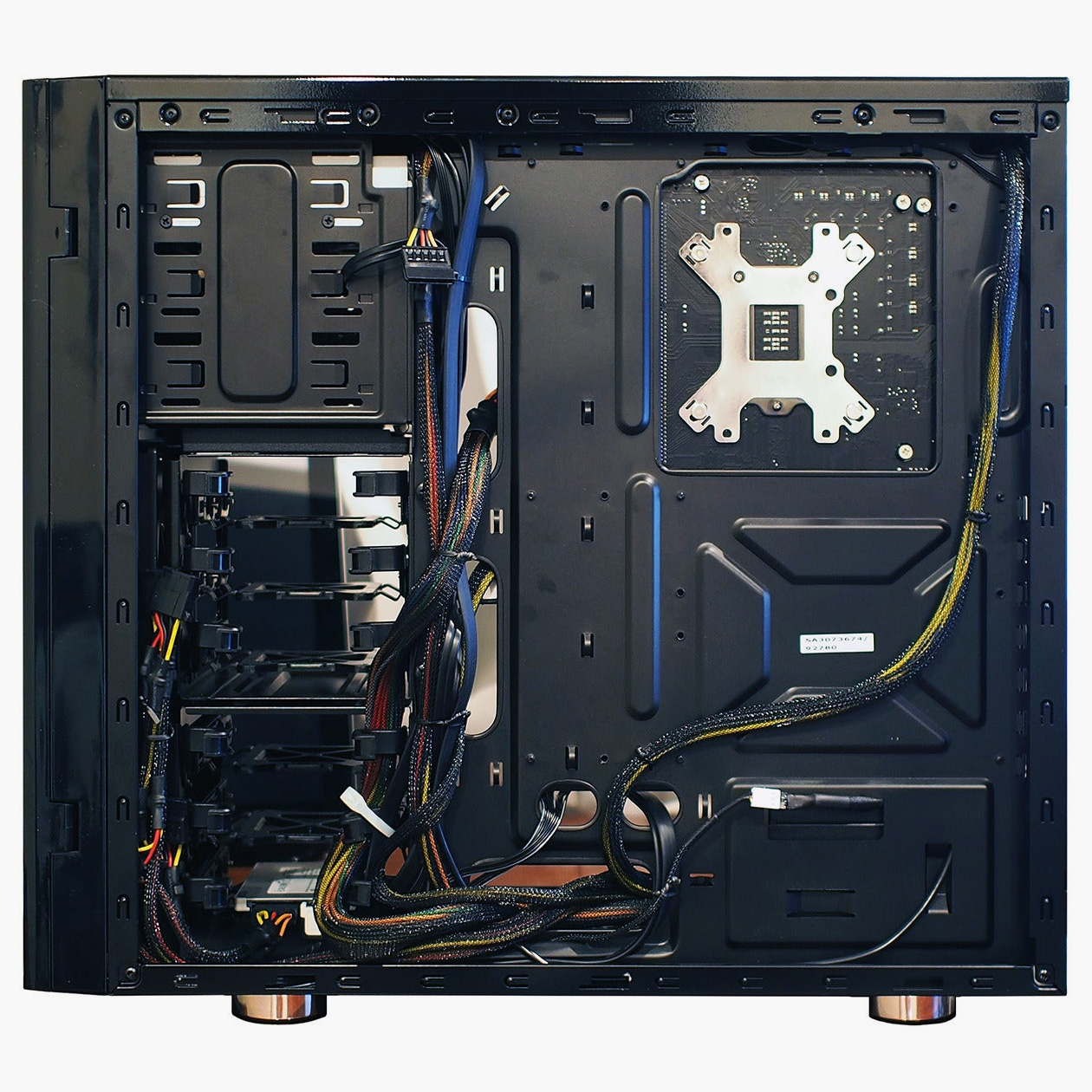
Любой кабель-менеджмент происходит с тыльной стороны корпуса — именно там прячутся излишки кабелей и выход к блоку питания, к которому и подключается большинство проводов. провода будут идти от самого корпуса к материнской плате — через них питается кнопка включения, вентиляторы, разъемы и подсветка системного блока.
Какие инструменты нужны для кабель-менеджмента
Кабельные стяжки или липучки. Чтобы связывать воедино несколько проводов, которые идут из одного места. Если есть возможность, предпочтите стяжкам липучки. Когда будете менять деталь или поймете, что уложили кабели неправильно, стяжки нужно будет разрезать
, а значит, появится риск повредить сам провод.
Щипцы или пассатижи, если вы решили остановиться на стяжках. Щипцами отрезайте излишки стяжек, чтобы они не мешались при работе. Пассатижи пригодятся, если канавка для проводов в корпусе оказалась чересчур узкой: с их помощью можно «откусить» от нее кусок или расширить.
Цветная оплетка для кабелей, чтобы не запутаться, какой от чего. Метр обмотки стоит около 200 ₽, для всей сборки хватит двух метров. Если не хотите тратиться, оплетку можно не покупать, обойдясь проводами без излишеств.
Рукав для кабелей. самое, что и оплетка, но для нескольких проводов сразу. Позволяет организовать их в косу без стяжек и аккуратно проложить внутри корпуса. Рукавом можно пользоваться и для кабель-менеджмента вне ПК — провода со стола он тоже прячет отлично.
Хабы для корпусных вентиляторов. Позволяют подать энергию с блока питания сразу на несколько вентиляторов и обойтись одним проводом. За недостаток питания не переживайте: большинство корпусных вентиляторов требуют силу тока в районе 0,14 А, а разъем на материнской плате, к которой подключается вереница вентиляторов, выдает 1 А. То есть к одному входу можно подключить семь вентиляторов.
Кастомные кабели. Если стандартные кабели питания кажутся слишком скучными или из ПК хочется сделать конфетку на зависть гостям, присмотритесь к уникальным кабелям питания. Они бывают разных цветов и могут даже светиться. Продаются такие в специальных магазинах вроде или Evo PC, хотя встретить их можно и в обычной рознице.
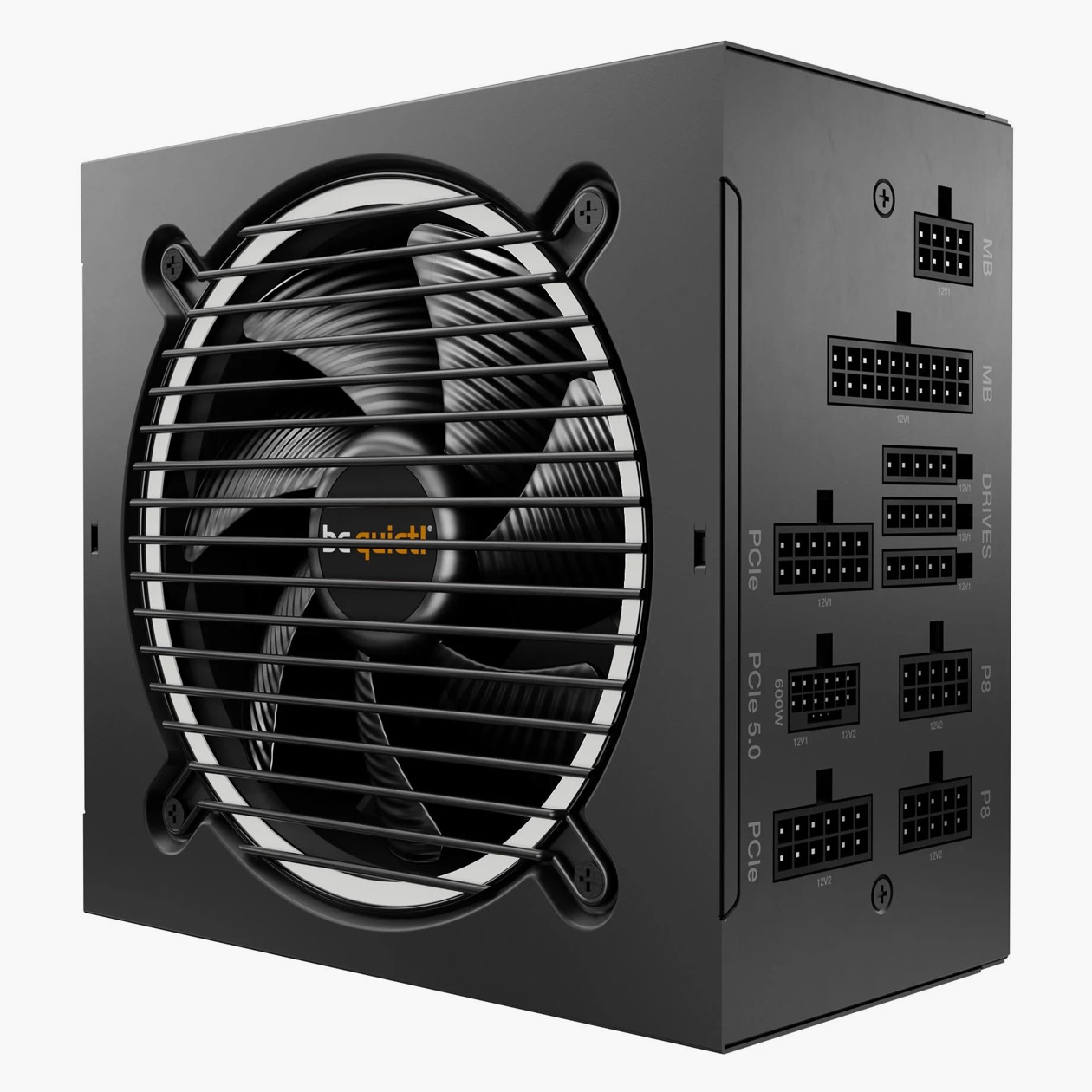
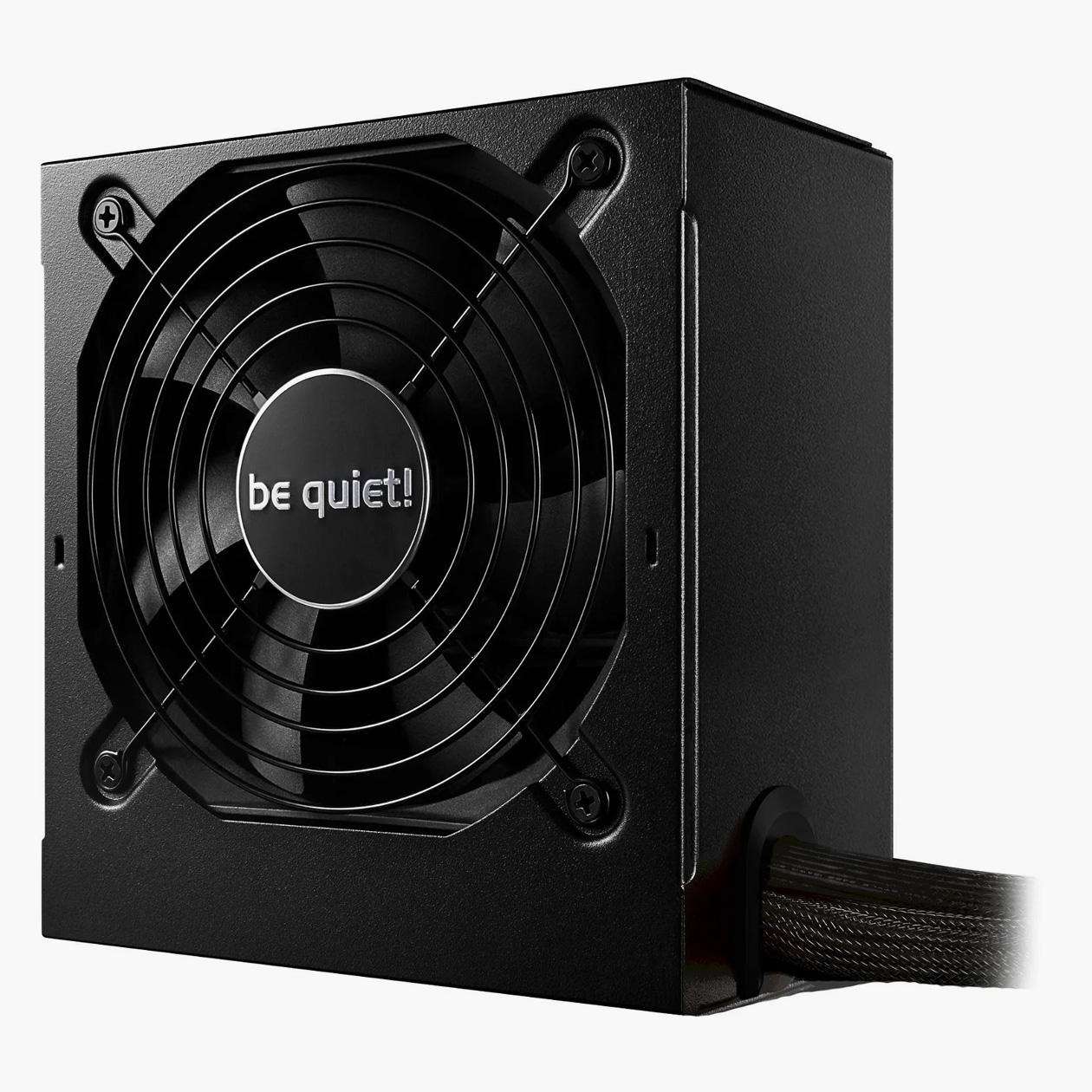
Модульный блок питания. То есть такой, куда можно подключить только нужные кабели, без необходимости тянуть целую косу проводов, которую предусмотрел производитель. Это не обязательное требование — если у вас уже есть рабочий блок питания, менять его на модульный не нужно. Однако с обычным БП укладка будет сложнее, а результат — менее эстетичным.
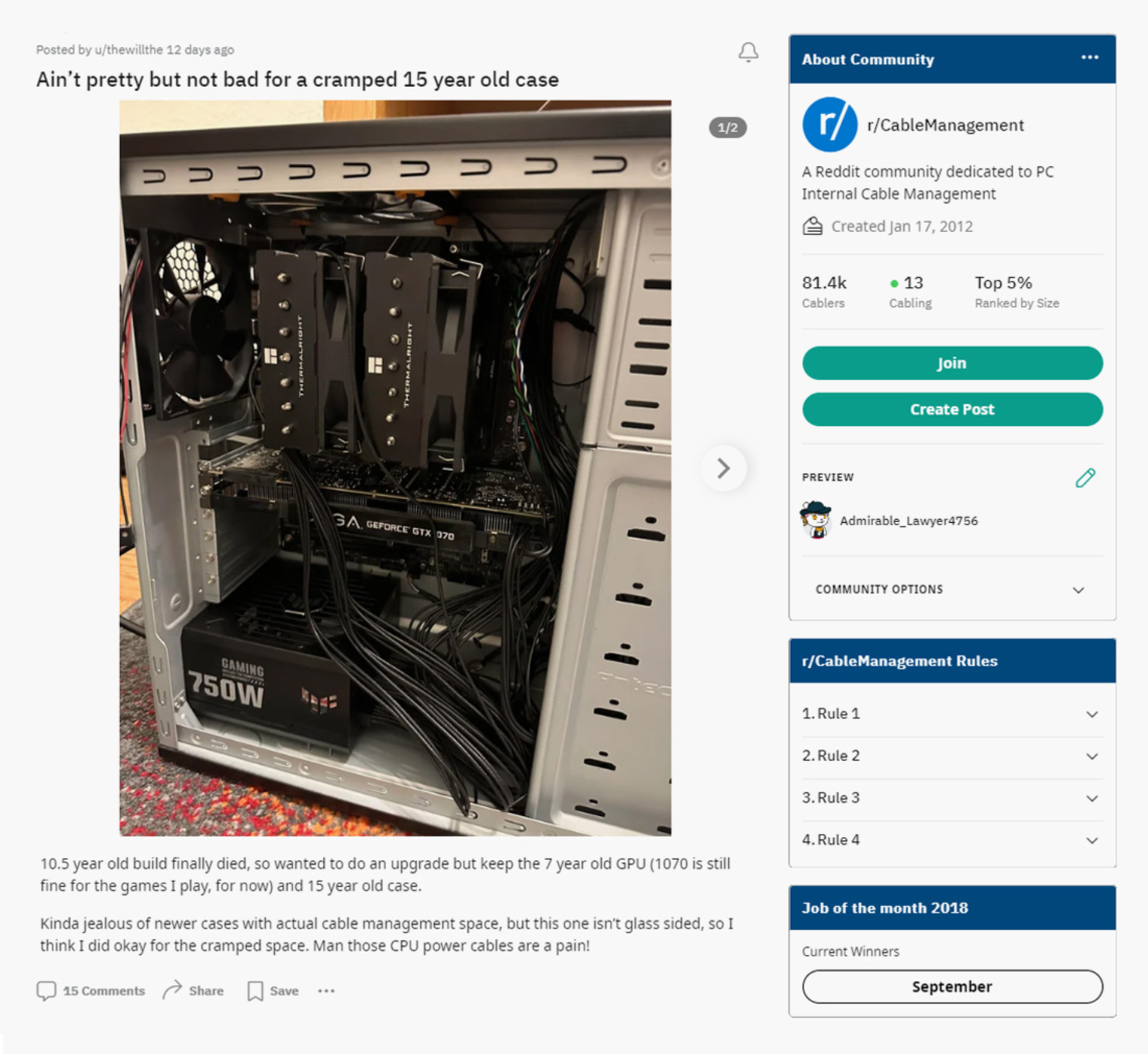
Просторный корпус — залог успеха. На форумах даже шутят: если заниматься укладкой кабелей лень, просто покупайте корпус побольше и засовывайте все, что мешает, в его заднюю часть. В этом есть доля правды: если системный блок старый или еле вмещает все комплектующие, кабель-менеджмент в нем будет затруднен.
По размерам корпусы делятся на:
Уложить кабели без головной боли получится в корпусах Mid и Full Tower. Это не значит, что в Mini придется мириться с мешаниной из проводов, но места для их аккуратного расположения в корпусе меньше.
Если вы собираете ПК прямо сейчас и ищете корпус, в котором протянуть провода будет удобнее всего, присмотритесь к моделям от Lian Li, NZXT, Corsair и Cooler Master. Их производители уделяют особое внимание аккуратной укладке и порой даже размечают кабели разными цветами, чтобы не запутать новичков. У NZXT на сайте есть подробный гайд по кабель-менеджменту в их корпусах.
Какие кабели понадобятся при укладке
Для оптимального кабель-менеджмента нужно использовать только необходимый минимум кабелей:
Как уложить кабели внутрь корпуса
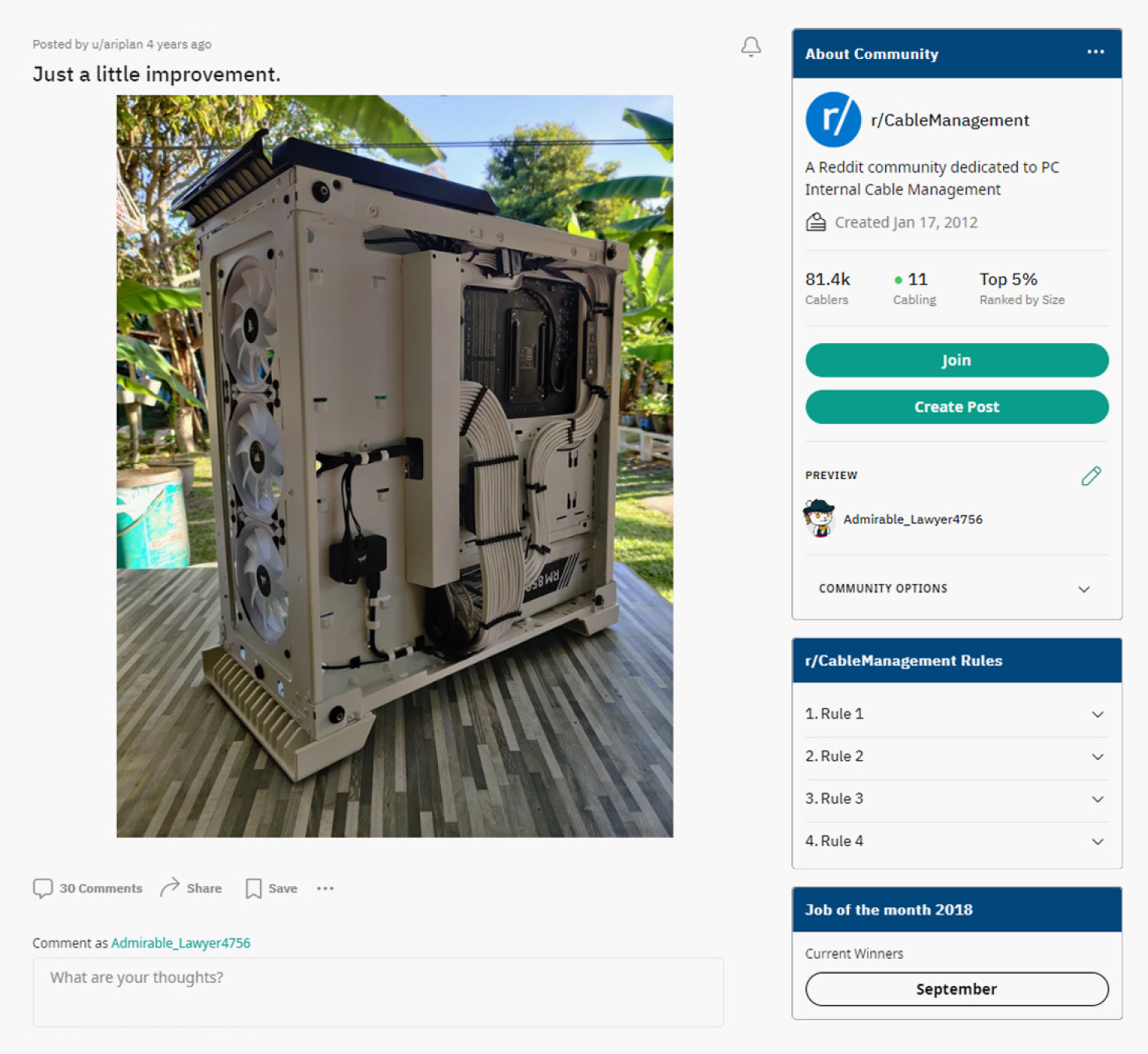
Осмотреть корпус. Если он куплен меньше десяти лет назад, в нем наверняка уже предусмотрены способы укладки кабелей: отверстия между передней и задней стороной, канавки или целые кабель-каналы. Даже если специальных канавок нет, переживать не стоит: с помощью кабельных стяжек или липучек кабель можно прикрепить к любой поверхности с отверстиями.
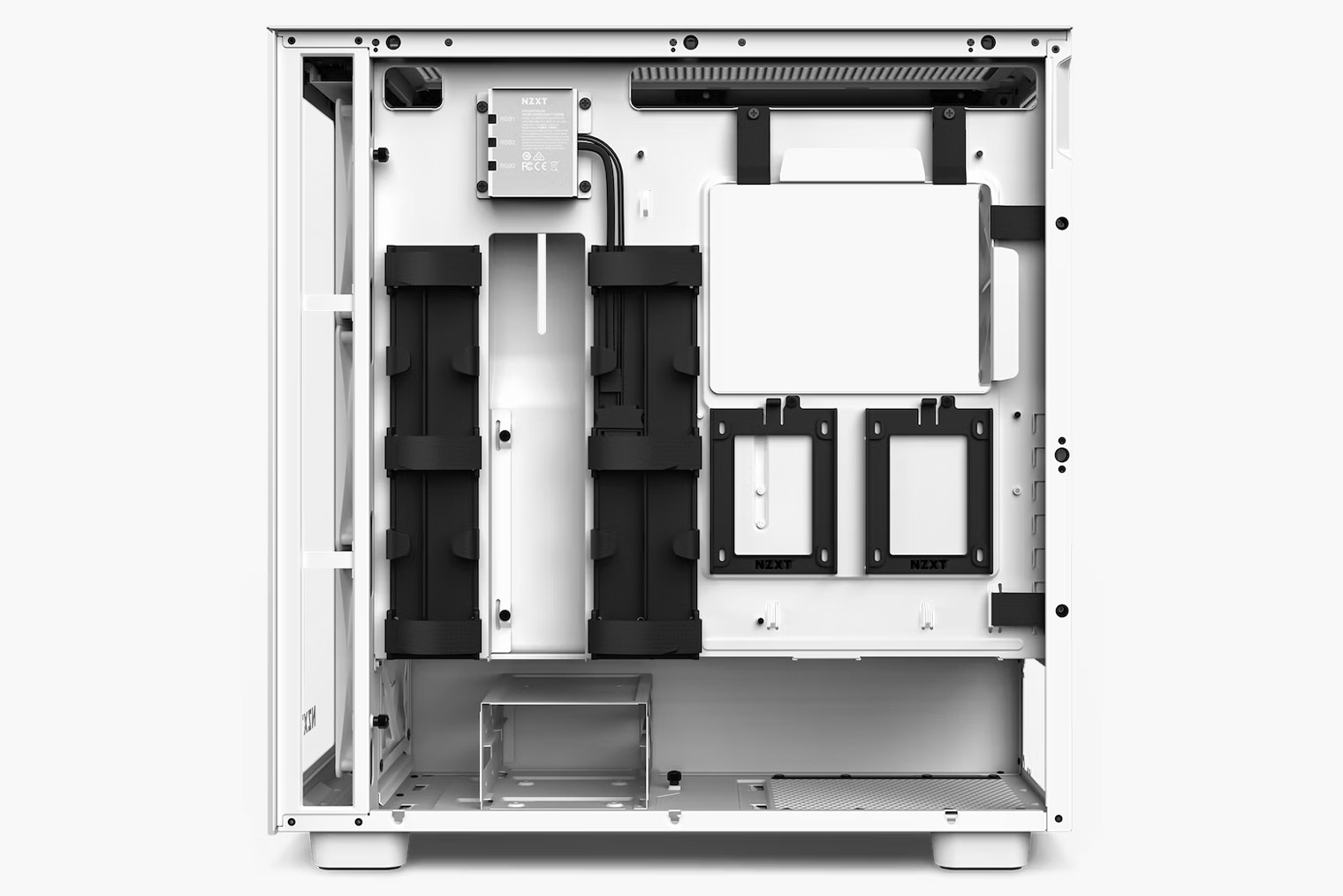
Подключить кабели сперва к компонентам, а не к блоку питания. Так во время укладки у вас будет больше пространства для маневра, что облегчит процесс.
Оставить SATA напоследок. Это очень хлипкие коннекторы, которые быстро разболтаются, если задевать их во время укладки. Подключайте их к материнской плате или накопителям в последнюю очередь.
Визуализировать результат. Обилие проводов, свисающих сзади системного блока, может вызвать у неподготовленного сборщика панику — это нормально. Прежде чем браться за кабель-менеджмент:
Теперь, когда кабели разделены по категориям, их проще отличать друг от друга. Провода, которые выходят из одного и места в корпусе, можно стянуть с помощью липучки или рукава.
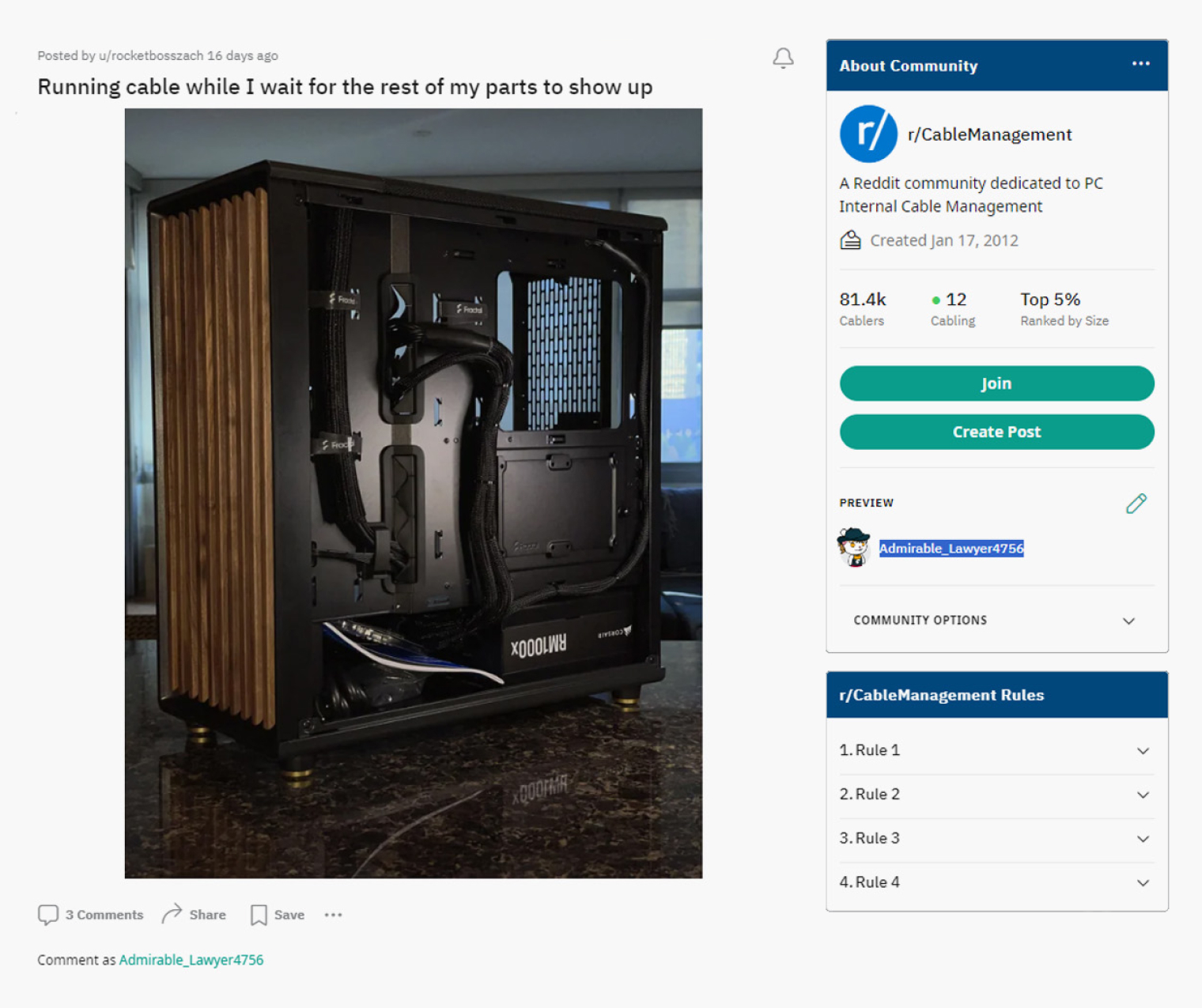
Разбираться с проводами от больших к меньшим. Чем крупнее кабель, тем сложнее аккуратно его уложить. Поэтому начинайте с массивных проводов, постепенно переходя к более тонким. Советую протягивать кабели в таком порядке:
Не перекрещивать кабели: это это создает бугор, которого может не закрыться задняя крышка, если у вас небольшой или старый корпус.
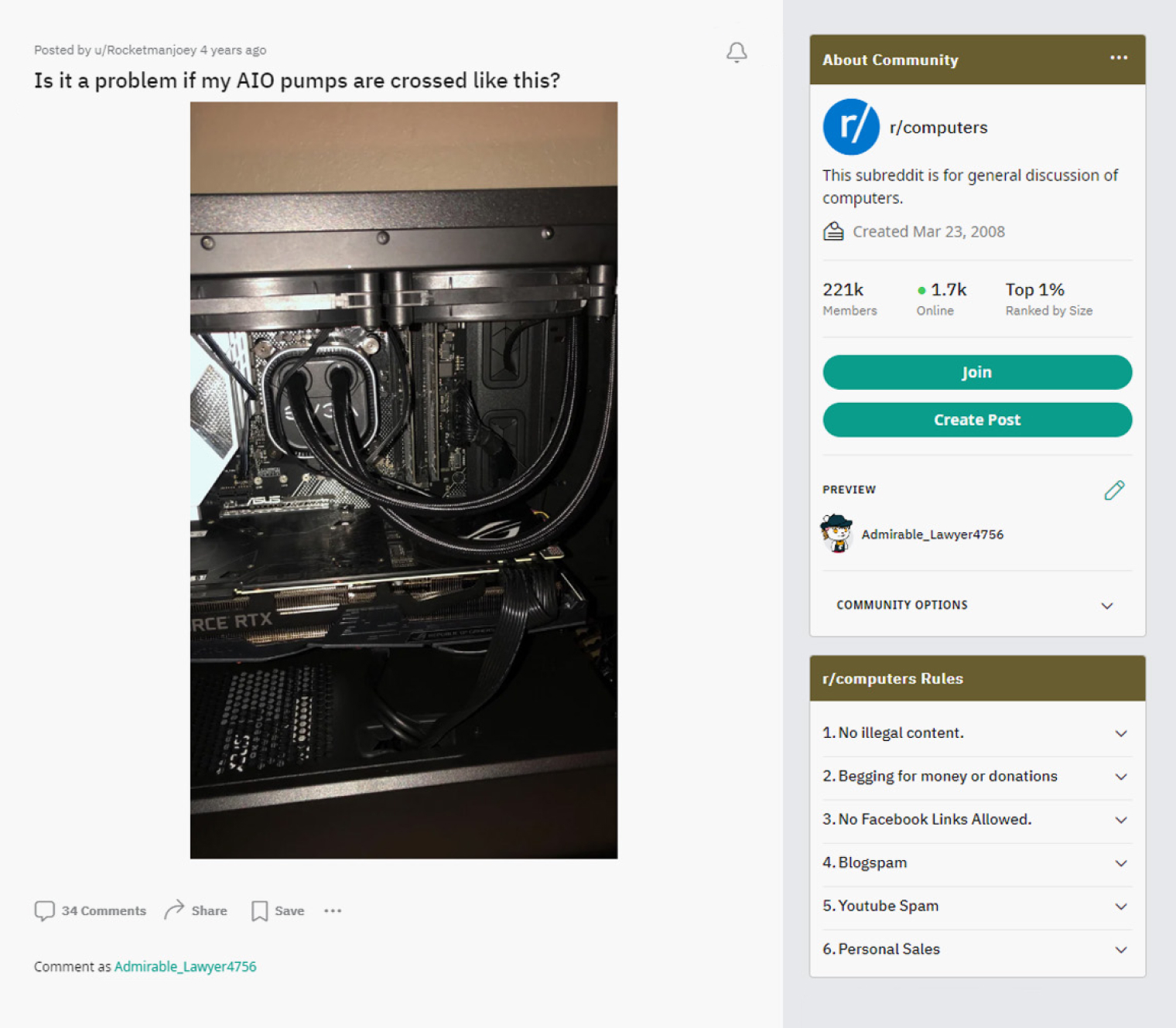
Спрятать излишек. После укладки и организации проводов в косы у вас наверняка останется несколько чересчур длинных кабелей.
Их остатки можно спрятать под лотком для накопителя или прямо в нем — если лоток остался свободен.
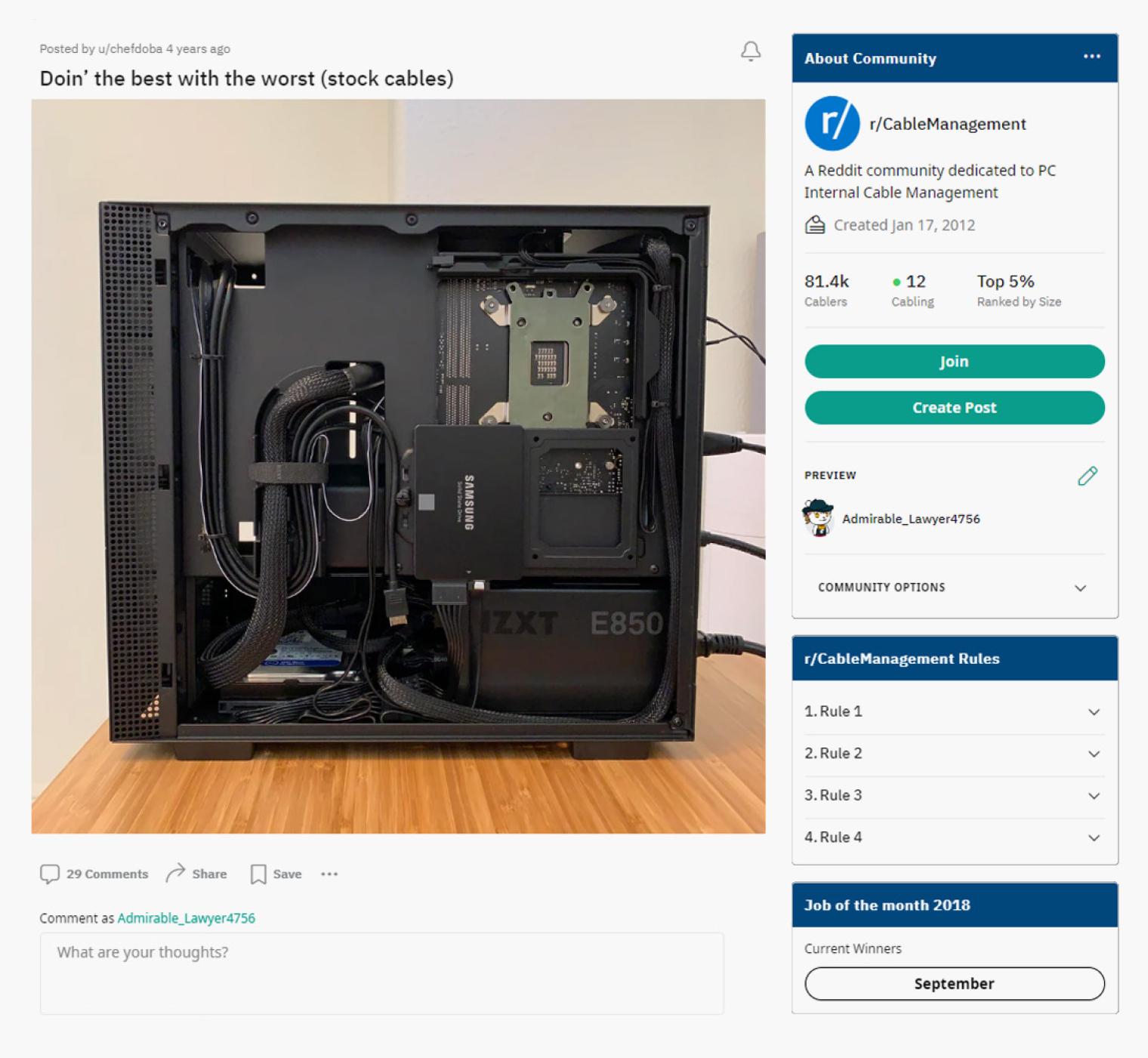
Закрепить блок питания в последнюю очередь. Когда все провода уложены и закреплены, время устанавливать блок питания.
Рекомендую подключать к нему провода от дальнего нижнего разъема к ближнему верхнему — так вы точно не заблокируете себе доступ к важному разъему, в который не успели подключить кабель.
Какие ошибки можно допустить во время кабель-менеджмента
Перекрыть кабелями вентиляторы. Выдуваемый теплый воздух может со временем деформировать тонкий кабель, а толстый соберет на себе слой пыли и перекроет поток воздуха в корпусе. Если мешается кабель от самого вентилятора — просто поверните кулер так, чтобы провод оказался ближе к канавке.
Задняя крышка не закрывается. Скорее всего, дело в проводах, уложенных внахлест, — разберите проблемную косу и разведите кабели по разным канавкам. Если не получается длины, но красивая сборка вам принципиальна, докупите более длинный аналогичный кабель.
Правда, сработает способ только с модульными блоками питания.
Компьютер не включается. Проверьте, что все кабели надежно вставлены в блок питания и материнскую плату — до щелчка. Убедитесь, что провода от корпуса подключены к разъему JFP1 на материнской плате — он отвечает за работу кнопок на системном блоке. Хорошо, если вместо стяжек вы использовали липучки: так будет гораздо проще разобрать укладку, чтобы перепроверить нужные подключения.
Как красиво уложить кабели внутри ПК
Когда дело доходит до сборки своего первого ПК, многие новички часто забывают о том, насколько важна правильная установка кулера. Неправильное размещение может привести к перегреву процессора и других компонентов, что нанесет серьезный ущерб вашей системе. В этой статье мы рассмотрим пошаговое руководство о том, как правильно установить кулер в корпусе компьютера.
Выбираем подходящий тип кулера
Перед началом работы необходимо выбрать подходящий тип для вашего процессорного блока (CPU). Существует два основных типы — это активные и пассивные:
Активный CPU-кулер использует один или более вентиляторов для отвода горячего воздух из радиаторной конструкции. Пассивный CPU-кулер работает без использования дополнительных элементов охлаждения. Активные модели обычно являются лучшим выбором при высоких нагрузках на системную платформу. Они также имеют больший шум из-за работы самого жесткого диска. Пассивные модели, с другой стороны, обычно более тихие и менее подвержены поломке.
Установка кулера на процессор
Перед установкой кулера необходимо удалить защитную пленку или прозрачный колпачок из радиатора. Затем следует нанести термопасту на поверхность CPU-блока в соответствии с инструкциями производителя.
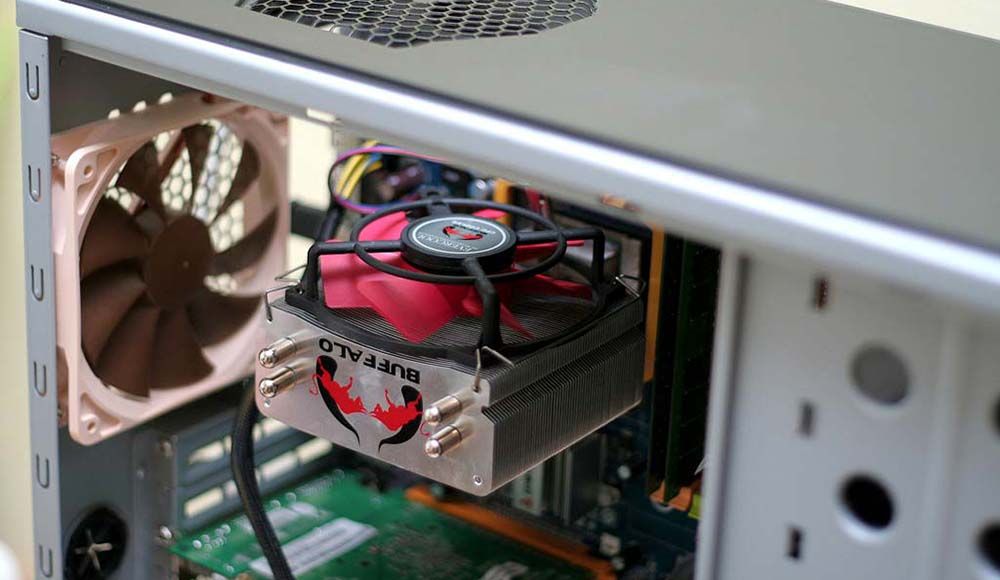
После этого можно начинать устанавливать сам кулер:
Проверьте скорость вращения вентиляторов
Когда вы успешно установили новый кулер, следующим шагом будет проверка работы всех элементов охладительной системы — вентиляторов. Для этого можно использовать специальные программы, которые позволяют контролировать скорость и температуру процессора.
Проверьте температуру
Последний шаг — это проверка температуры вашего компьютера после установки кулера. Если все сделано правильно, то вы должны заметить значительное снижение общей температуры системы при работе на максимальной нагрузке.
Заключение
Установка качественного CPU-кулера является одним из самых важных аспектов при создании своего первого ПК или модификации уже имеющейся конфигурации. Надежный охладитель поможет предотвратить перегрев и повредившийся жесткий диск, что может привести к серьезным последствиям для всей системы.

Соблюдая рекомендации пошаговой инструкции данной статьи, вы получите не только оптимальную производительность вашего компьютера, но также продлите его жизнь на более долгий период времени!
Часто задаваемые вопросы
Как правильно установить вентиляторы в корпусе компьютера?
Установка дополнительных кулеров может помочь снизить температуру вашей системной платформы. В большинстве случаев она происходит через специальные отверстия на передней или верхней панели корпуса.
Откройте боковую крышку своего ПК. Найдите местонахождение для нового кулера и закрепите его при помощи штифта. Сделайте подключение проводов от блока питания до соответствующих разъемов на материнской плате.
Как правильно подключить кулер на корпус?
Посмотрите инструкции по установке, которые были предоставленными производителем вашего CPU-кулера и следуйте им точно так же, как мы рассказали выше (Шаг 2).
Как определить какой стороной ставить кулер?
В зависимости от модели CPU-блока он может быть обозначен либо "вдуть" ("blow in"), либо "вывести" ("blow out"). Если вы не уверены, какой вариант выбрать, обратитесь к инструкции производителя.
Как поставить кулер на процессор — вдуть или выдув?
В зависимости от конкретной модели CPU-блока и корпуса компьютера может быть определено направление потока воздуха. В большинстве случаев рекомендовано ставить кулер таким образом, чтобы он "выводил" горячий воздух из радиаторной системы (направленный на заднюю панель корпуса). Однако это может различаться для каждого конкретного случая. Проверьте инструкцию вашего CPU-кулера перед началом работы.


