

Радиокот :: цифровая паяльная станция 5 в 1 (ver. dss-2m)
Цифровая паяльная станция 5 в 1 (ver. DSS-2M)
Описанная здесь паяльная станция является улучшенным продолжением и полностью переработанным ранее опубликованной DSS-1 и занявшей первое место с конкурсе на лучшую статью с применением МК .
Станция собрана в основном на SMD, питается от встроенного импульсного блока питания, поэтому и имеет небольшие габариты, что позволило уместить ее в более меньший корпус и, с учетом пожеланий и предложений, добавить функциональности.
Внешний вид:


Характеристики:
— станция имеет импульсный блок питания на UC3845, который обсуждался (в т.ч. и мной) здесь . Выходное напряжение – 24В, максимальный ток – 2,5А.
— возможность подключения внешней нагрузки на 220В (мощный паяльник и д.р.) с гальванической развязкой от сети.
— возможность подключения термофена (от паяльной станции Lukey 702 или аналогичный).
— возможность подключения низковольтного паяльника (24В) с термопарой (от паяльной станции Lukey 702 или аналогичный).
— возможность подключения преднагревателя плат Lukey 863 (или самодельного).
— возможность запоминания параметров подключения второго низковольтного паяльника (24В) или использования его как отдельного устройства вместо канала преднагревателя.**
** на плате возможность подключения (работы) двух паяльников одновременно – отсутствует.
— диапазон регулирования температуры паяльника 100 – 400 °C (шаг – 5 °C)
— диапазон регулирования температуры фена 50 – 450 °C (шаг – 10 °C)
— диапазон регулирования температуры преднагревателя 50 – 300 °C (шаг – 10 °C)
— диапазон регулирования скоростей вентиляторов – (40% – 100%) разбит на 7 шагов.
— регулировка температуры обеспечивается ПИ регулированием с подбором коэффициентов в автоматическом режиме, для более точной стабилизации температуры;
— защита от обрыва термопар;
1.Принципиальная схема блока МК приведена на рис.1.

2.Принципиальная схема блока индикации приведена на рис.2.

3.Принципиальная схема силовой части устройства приведена на рис.3.

4.Принципиальная схема блока питания устройства приведена на рис.4.

Намоточные данные трансформатора рассчитывались программой Flyback(3100)

ВНИМАНИЕ: Схема в «PROTEUS» кардинально отличается от оригинала и предназначена только для отладки и проверки работоспособности системы! Названия и номиналы деталей не совпадают!
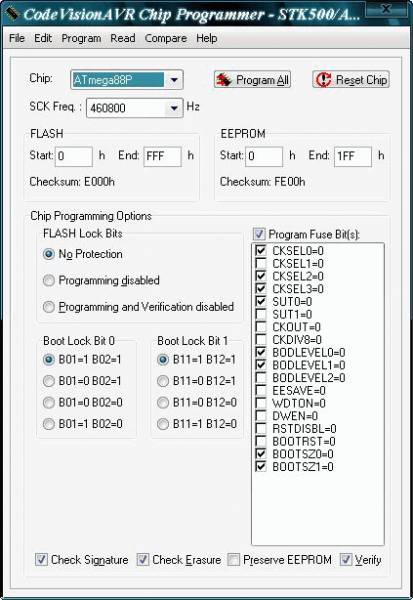
За основу взят микроконтроллер фирмы Atmel (ATMega88Р), который настроен на работу от внутреннего RC генератора 8MHz. (Возможна установка ATMega8 без переделки печатной платы. За прошивкой обращайтесь к автору).
Конфигурация фьюзов:

Регистр сдвига (74HC595), два дешифратора (74HC238) и ключи Дарлингтона (ULN2003) используется для управления динамической индикацией индикаторов и светодиодов, а также опросом кнопок. Использование ключей Дарлингтона позволило отказаться от использования эмитерных повторителей на транзисторах, что позволило выиграть немного свободного места на плате, которые имеют размер 125 х 45мм.
Усилители термопар выполнены на двух (LM358).
Силовая часть выполнена по классической схеме на (MOC3063) и (BT138-600).
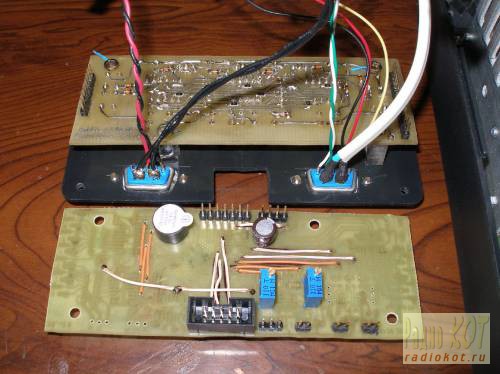
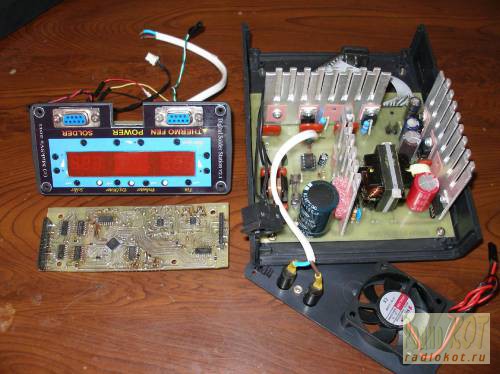
Немного фото внутренностей станции:


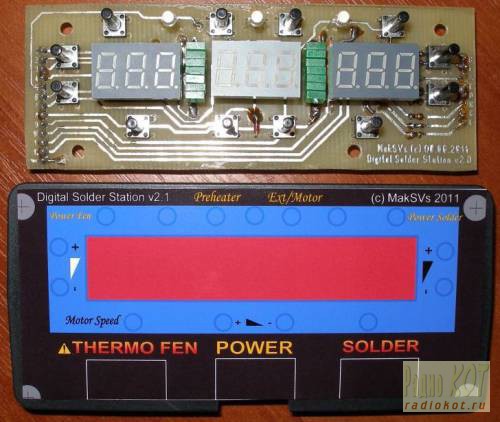
Блок управления и отображения информации:
В устройстве используется 3 спаренных трехзнаковых семисегментника с общим катодом, 3 двухцветных светодиода, 12 кнопок управления.
Лицевая панель отпечатана на обычной фотобумаге для струйных принтеров и покрыта сверху одним слоем обычного скотча 😉
Красный светофильтр взят в учебнике «ЕШКО» %)

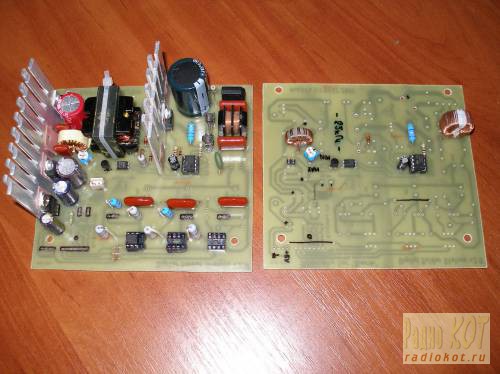
Блок питания выполнен по классической схеме на (UC3845) намоточные данные трансформатора указаны на схеме. Блок, размером 120 х 130мм, имеет одну вторичную обмотку на 24В и нагружен на два стабилизатора на L7812 и L7805 так как данный тип БП нежелательно включать без нагрузки. По крайней мере, у меня он иногда стартовал и отключался из-за отсутствия нагрузки в дежурном режиме, поэтому пришлось поставить вентилятор 60*60мм для дополнительного обдува радиаторов и тем самым нагрузить БП (100-150мА вполне достаточно) или установить резистор около 33 Ом по питанию 5В. (я сделал и то и другое))
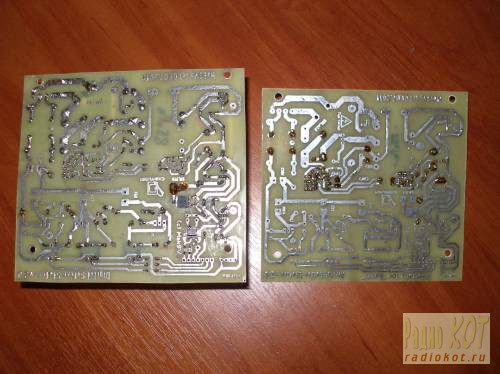
БОльшая часть деталей блока взята из компьютерного блока питания. Силовая часть расположена здесь же.

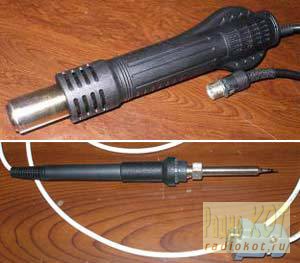
Фен и паяльник от паяльной станции Lukey-702
Работа с паяльной станцией:
Светодиоды: при нагревании до заданной температуры горит «красный» светодиод, если температура находится в пределах /-5 градусов от заданной – горит «зеленый» светодиод, если температура превышает заданную более чем на 5 градусов – мигает «красный» светодиод. В случае обрыва термопары попеременно мигает «красный» и «зеленый» и на индикаторе показывает «Err» (нагрузка при этом обесточивается).
Также слева и справа от среднего индикатора имеется линейка из 7 светодиодов, которые визуально отображают скорость вентиляторов фена и преднагревателя соответственно. При отключении фена или преднагревателя скорость вентиляторов устанавливается на максимум вне зависимости от ранее установленной и остается включенной до температуры менее 25 градусов.
От себя хочу добавить, что у меня установлены зеленые светодиоды, однако их свечение (как выяснилось потом) не очень яркое, а через красный светофильтр их не видно вообще! Поэтому рекомендую либо не ставить их вообще, либо ставить, но красные. Некоторые могут сказать, что это излишество – и я соглашусь с ними, но мне захотелось так сделать. 😉
Паяльник:
Работа с паяльником осуществляется 3-мя кнопками «Solder on/off», « 5», «-5»
— при включенном паяльнике нажатие на « 5», «-5» соответственно увеличивают/уменьшают заданную температуру о чем свидетельствует мигание индикатора.
При использовании второго паяльника, его термопара подключается к другому усилителю термопар, а первый остается висеть в воздухе. Тем самым при включении питания Паяльника определяется какой из двух паяльников подключен.
Фен:
Работа с феном осуществляется 4-мя кнопками «Fen on/off», « 10», «-10», «Motor Speed»
— при включенном фене нажатие на « 10», «-10» соответственно увеличивают/уменьшают заданную температуру о чем свидетельствует мигание индикатора;
— при нажатии на кнопку «Motor Speed» на экран выводится скорость моторчика фена «F-x», которая может изменяться кнопками /- соответственно.
— после выключения фена на индикаторе мигает текущая температура фена и работает вентилятор пока фен не остынет до температуры менее 25 градусов.
Также в фене имеется внутренний нормально разомкнутый геркон, который при замыкании отключает фен (например, при установке на подставку). Включить фен, установленный на подставку невозможно. Так как для подключения фена и низковольтного паяльника использовались одинаковые разъемы с одинаковым подключением термопар и нагревателей, а также исключения возможности случайного подключения паяльника «не туда» в разъеме паяльника необходимо сделать перемычку на месте подключения геркона, что тем самым обезопасит выход паяльника из строя (данная опция проверялась ТОЛЬКО в симуляторе).
Работа с внешней нагрузкой осуществляется 3-мя кнопками «EXT on/off» , кнопки « » и «-», которыми можно варьировать мощность в нагрузке от 10 до 100 % с шагом «5».
Работа с внешним преднагревателем осуществляется 4-мя кнопками «Preheater», кнопки « » и «-», и кнопкой «EXT on/off», которая играет роль выбора скорости вентилятора. По сути это дополнительный канал фена, который настраивается точно также как и фен.
Здесь имеются некоторые ограничения: при включенном преднагревателе НЕВОЗМОЖНО включить внешнюю нагрузку и наоборот.
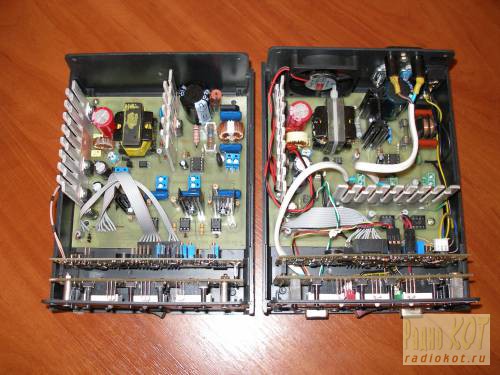
И еще несколько фото станций.


Вопросы по БЛОКУ ПИТАНИЯ
Все обмотки блока питания намотаны одинаково в одну сторону с применением Z-намотки проводов обмоток (вместо C-намотки). Это значит, что после намотки слоя и его изоляции, провод переводится на сторону начала намотки уже изолированного слоя, изолируется от будущего слоя, и опять ведется намотка, – это и называется Z-образно. Если упрощенно, то, намотка слоев обмоток всегда ведется с одной стороны каркаса трансформатора, а не с разных. Этот способ намотки уменьшает значение индуктивности рассеяния, хотя он и более трудоемок, по сравнению с C-намоткой.
Более подробно о том как работает «Flyback» на (UC384x) описано здесь
По способам намотки и проводах – здесь
Трансформатор взят из обычного компьютерного блока питания. У меня их было около 8 штук, так что большинство деталей для БП станции было взято с них.
Как разобрать силовой трансформатор компьютерного БП?
В интернете описано очень много и маленькая тачечка способов его разборки, но я для себя остановился на следующем: обычным феном паяльной станции с температурой в 300 градусов сначала прогреваем сердечник по всей площади, а потом в месте соединения EI сердечника, около 5 минут (может и больше), одеваем на одну руку перчатку (я использовал те, которые используются для пайки пластиковых труб) в другую брал обычные плоскогубцы. Итак, прогрели, клей должен немного размякнуть, но всё равно держит очень хорошо, далее удерживая сердечник, плоскогубцами БЕЗ ОСОБЫХ УСИЛИЙ! иначе может треснуть, пытаемся расшатать место соединения. Потом снова прогреваем, и снова пытаемся расшатать. Если клей «пойдет», то разобрать трансформатор Вам скорее всего удастся (только если не будете торопиться и нервничать). У меня получилось с третьего раза, так что дерзайте! При этом получаем целый сердечник и заводской каркас. Также хочу обратить внимание, что клеем очень хорошо проклеена середина каркаса и сердечника.
После намотки транса и первом включении, склеивать сердечник я не рекомендую, а просто хорошо стянуть его кабельной пластмассовой стяжкой.
После окончания всех настроек склеить его при помощи «Этилцианакрилата» или в моем случае обычным «Супер-клеем» 🙂
Настройка блока питания заключается в следующем:
ВНИМАНИЕ! Детали высоковольтной части БП находятся под опасным для жизни сетевым напряжением!
Трансформатор работает на частоте 85кГц (допускается отклонение частоты в пределах /-2кГц), которая меряется на 6 ноге U5 и подбирается цепочкой R8 и С9 (но номинал С9 желательно не трогать). D2 и R31 лучше при измерении не паять.
Затем проверяем, работает ли обратная связь, для чего паяем VO1, L2, R42, R40, R49, R12, U13, C24, R11 и переменный резистор VR1. Подключаем вывод 25V любому регулируемому источнику напряжения и изменением напряжения в пределах ~10-28V проверяем, измеряется ли сопротивление КЭ оптрона.
Если одно и другое работает, и при условии, что трансформатор намотан правильно — тогда можно паять остальные детали. Блок должен запуститься.
Перед первым включением БП вместо предохранителя подключаем лампу 220В/100-200W и ОБЯЗАТЕЛЬНО нагружаем БП какой-нибудь нагрузкой 2-5 ватт, не больше (я использовал компьютерный вентилятор подключенный к 12В). Включаем на несколько секунд, лампа накаливания должна мигнуть и потухнуть. После этого отключаем, ОБЯЗАТЕЛЬНО ждем пока разрядится конденсатор (150мкФ*450В), проверяем что греется.
Если лампа горит постоянно, значит БП у Вас не завелся. Нужно искать либо ошибки в монтаже, либо испорченные детали.
Потом включаем и изменением переменного резистора VR1 устанавливаем напряжение 24В (конденсатор С6 – 470мкФ*50В).
Всё, предохранитель можно ставить на место. Убирать или ставить «жука» вместо него не рекомендую.
Вопросы по интерфейсу программы и возможностях:
ВНИМАНИЕ: Если программа при запуске выдаёт ошибки на отсутствующие библиотеки (а она это сделает наверняка))), то для нормального запуска программы Вам необходимо просто скопировать содержимое папки «ocx» (MgButton.ocx, mscomm32.ocx, tabctl32.ocx) в папку «C:/WINDOWS/SYSTEM32».
Описание функциональных кнопок программы буду вести слева направо сверху вниз, чтобы не было путаницы.

«Save to Clipboard» — позволяет поместить скриншот (картинку) текущего графика в буфер обмена, для последующей обработки полученных графиков. Сохранение буфера обмена на диск возможно любой программой обработки изображений, которая имеется на компьютере (IrfanView, FSViewer, Paint, ASDSee, CorelDraw, XnView или любой другой).
«Свойства графика» — позволяет настроить толщину точек и линий графика, а также «Периодичность запросов» (в миллисекундах) для автоматического отображения происходящих процессов. От себя хочу добавить, что слишком маленькое время ставить не стоит, т.к. на посылку и ответ от МК нужно определенное время. А также «Шаг графика» — это расстояние между точками на графике. Чем меньше значение, тем плотнее будут отображены графики.
«Save to Excel» — в программе имеется возможность сохранения накопительных контрольных точек прохождения графика. Кликом мышки на области графика в память заносятся значения, которые в данный момент были считаны в окне «Показания», о чем свидетельствует вертикальная линия (маркер). Количество сохраненных маркеров накапливается до следующего запуска программы.
«Выбор СОМ порта» и «Open» — перед началом работы необходимо выбрать порт, на котором висит станция и открыть его, так как все последующие запросы станции не открывают порт, а всего лишь проверяют его состояние.
Окно «Показания»
«Источник» — выбор источника откуда будут считываться и отображаться показания на графике.
«Текущая температура» и «Заданная температура» — тут понятно.
«Интеграл» — чистое значение интеграла (накопленной ошибки) благодаря его введению отпала надобность введения «поправочных коэффициентов» с станцию, теперь программа сама всё подстраивает.
«ШИМ» — значение вычисленного ШИМа с учетом всех поправок, добавок, и корректировок.
«ADC» чистое значение АЦП контроллера (от 0 до 1023), что соответствует (0-5V)
«Разница Пр. — Тк» — показывает разницу температур между «мультиметром» и текущей. В принципе бесполезная величина.
«Темп (прибор)» — температура на мультиметре. Так как подключить мультиметр к компьютеру я даже и не пытался, а смотреть зависимость на графиках мне тоже хотелось, то я и добавил данную позицию. Изменение значения в данном поле осуществляется кнопками перемещения курсора на клавиатуре «вверх» и «вниз».
«Запрос данных 1 раз» — запрашивает данные со всех датчиков.
«Включить таймер» — тоже самое, что и «Запрос данных 1 раз», только делается это с определенной периодичностью.
Окно «Редактор наклонной характеристики»
«Темп. прибора» — сюда вводим значения полученные мультиметром в контрольных замерах.
«Темп. станции» — сюда вводим значения полученные станцией в контрольных замерах.
«Разница темп.» — понятно.
«Т* стации К» — Значения вычисленные с учетом «разницы» и «наклона»
«Разница температур» и «К* наклонной» — нажатием кнопок перемещения курсора на клавиатуре «вверх» и «вниз» позволяет подогнать наклонную таким образом, чтобы она находилась в пределах реальной температуры измеренной с помощью мультиметра.
«График температур» — включение данной опции позволяет отобразить на экране наклонные характеристики станции, мультиметра и «нужной» температуры.
Окно «Коэффициенты поправок»
«Читать» и «Запись» — тут понятно.
«Разница» и «Наклон» — думаю тоже 🙂
Инструкция по настройке с помощью программы:
ВНИМАНИЕ:
После обновления прошивки или первом включении ОБЯЗАТЕЛЬНО необходимо сделать общий сброс станции (одновременное продолжительное нажатие кнопок « 5» «-5» « 10» «-10» при всех выключенных нагрузках, о чем будет свидетельствовать длинный «П-И-И-И-К»)
Настройка паяльника или фена:
1. Берем цифровой мультиметр с термопарой для измерения температуры, прикручиваем ее конец к кончику жала небольшим кусочком провода так, чтобы получился надежный контакт.
2. Ставим переменный резистор соответствующего ОУ в среднее положение.
3. Потом подключаем станцию с помощью обычного прямого модемного кабеля к свободному СОМ порту компьютера.
4. Запускаем программу, выбираем соответствующий порт и жмем «OPEN». В случае правильного подключения, программа сообщит Вам о том, что соединение прошло удачно.
5. Далее в окне «Показания» выбираем «Паяльник» и нажимаем кнопочку «Запрос данных 1 раз» или ставим галочку «Включить таймер». В этом окошке отобразятся данные полученные от станции. Пока нас интересует только температура, которую показывает станция.
6. Вращением переменного резистора добиваемся показаний температуры около 20 градусов, лучше пусть будет меньше.
7. Здесь же имеется окошко с кнопкой «Принудительного ШИМа», который нужно установить в районе 150-180 единиц ШИМа. Пишем ручками или выбираем из выпадающего списка и нажимаем кнопку. После этого включаем паяльник кнопкой. Ждем, пока хорошо прогреется паяльник и когда показания температуры на станции и мультиметре более-менее успокоятся, запоминаем «Реальную температуру» и «Температуру станции», которая как я уже говорил должна быть меньше реальной на 5-20 градусов.
8. Записываем полученные значения в соответствующие поля в окошке «Редактор наклонной характеристики» с левой стороны «Замер низ».
9. Далее повторяем пункт 7 только с установленным ШИМом равным около 400 единиц и записываем полученные результаты в «Замер верх».
10. Ну и непосредственно приступаем к подбору параметров в окошке ниже. Чтобы было более наглядно можно поставить галочку в «График температур» и на экране будет отображены наклонные характеристики станции, мультиметра и «нужной» температуры.
11. Поставив курсор в поле «Разница температур» или «К* наклонной» — нажатием кнопок перемещения курсора на клавиатуре «вверх» и «вниз» изменяем наклонную таким образом, чтобы она находилась в пределах реальной температуры измеренной с помощью мультиметра. При этом нужно следить за тем, чтобы величина поправок не превышала /-99!
*** Мною было замечено, что некоторые термопары имеют почему-то отрицательную наклонную, т.е. с разница температур вначале гораздо больше, чем разница в конце. Так что это не ошибка.
Добившись одинаковых показаний, записываем вычисленные значения в поле «Коэффициенты поправок» и нажимаем «Запись».
Для «ОТКЛЮЧЕНИЯ» принудительного ШИМа нужно записать в него «0» или выключить и снова включить станцию. ВНИМАНИЕ! Установленный принудительный ШИМ действует на всё одновременно (паяльник, фен и преднагреватель), поэтому настройку всего и одновременно делать не нужно!
ВСЁ ! Настройка паяльника (фена) на этом закончена.
После того, как все поправки и коэффициенты будут вычислены и проверены, желательно из записать на бумажечку и кинуть в станцию, чтобы потом после обновления прошивки или других действий, Вам не пришлось проделывать вышеописанное заново. Так сказать сохранить в «БЗУ» — бумаго-запоминающее устройство
Дополнение от 22.10.2022г.
В станцию была добавлена возможность ручной калибровки температуры без использования компьютера. Т.е. программа «DSS2_setup.exe», а также «MAX232» уже в принципе не нужны, разве что если кому-то захочется поиграть станцией управляя ей с компьютера. Я вообще преследовал другую цель – сделать что-то типа «мониторинга» температуры, величины ШИМ и др. параметров на компьютере для того чтобы сделать график и по нему ориентироваться.
Также был решен вопрос о выборе алгоритма вычисления добавочных коэффициентов для корректировки наклонной характеристики станции относительно реальной температуры.
Формула расчета проста и представляет собой следующее:
«Н» = ((Т3-(Т1-Т2))-Т4) / (Т4-Т2)
«П» = (Т1-Т2)-(Т2 * «Н»), где
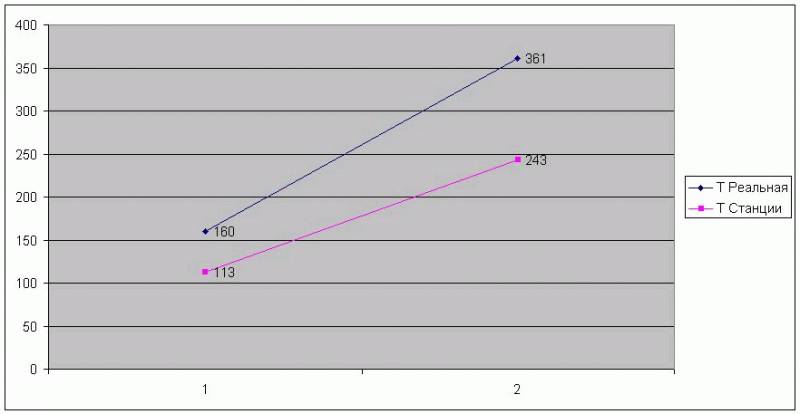
«Т1» – реальная температура нижнего замера (эталон) – «на рисунке=160»
«Т2» – температура нижнего замера по станции – «на рисунке=113»
«Т3» – реальная температура верхнего замера (эталон) – «на рисунке=361»
«Т4» – температура верхнего замера по станции – «на рисунке=243»
«Н» – угол наклона – «для рисунка = 54»
«П» – поправка к ошибке расчетов – «для рисунка = –15»
«Т.расч.» — Расчетная (реальная) температура
«Темп.» – искомая температура
отсюда «обратная» формула представляет собой автокорреляционную функцию и равна: «Т.расч.» = «Темп.» («Темп.» * «Н») «П».
Настройка со станции:
Для режима программирования кнопки управления имеют следующие функции

Вход в режим программирования — одновременное длинное нажатие на «-10» и «-5» при всех выключенных нагрузках (на экране все прочерки).
Меню настроек состоит из 8 пунктов, которые меняются по кругу (кнопки К2, К3) на левом индикаторе в формате «[F|P|S|E]-[H|L]», где
F – фен
P – преднагреватель
S – паяльник
E — второй паяльник
H — верхий замер
L — нижний замер
например: «F-H» – замер фена верхней температуры, «S-L» – замер паяльника нижней или комнатной температуры, «E-H» – замер второго паяльника верхней температуры, и т.д.
На втором (среднем) индикаторе отображается:
Значение сохраненной температуры (из таблицы температур) о чем свидетельствует точка в конце, или текущая температура без точки (в действительности значение АЦП деленное на 2) со станции в зависимости от состояния «[F|P|S|E]». Переключение режимов осуществляется кнопкой «Изменить» (К1).
Кнопки » /-» (К4, К7) соответственно изменяют сохраненную температуру или заданную температуру. В последнем случае при нажатии на них индикатор мигает и показывает заданную температуру, после чего отображает текущую.
Кнопкой «Питание» (К6) осуществляется вкл/выкл нагрузки (в зависимости от состояния «[F|P|S|E]»).
На третьем (правом) индикаторе отображается «Значение сохраненной температуры с точкой» или реальная температура, которая вводится вручную кнопками » 5/-5″ (К11, К12).
Изменения проводимые в отдельном меню должны запоминаться кнопкой «Сохранить» (К9) в таблицу замеров температур. Если кнопку не нажать, то значения не сохранятся и их можно будет вернуть в случае неверного ввода.
Если все замеры сохранены — нажимаем «Питание» (К6) для отключения нагрузки.
Расчет коэффициентов и поправок из таблицы замеров температур производятся ТОЛЬКО для выбранного режима кнопкой «Пересчитать и выйти» (К5) в зависимости от состояния «[F|P|S|E]», после чего станция выходит из режима программирования. Для остальных режимов вычисления не производятся.
Пример настройки фена:
1. Включаем станцию, индикаторы показывают прочерки.
2. Одновременно нажимаем и удерживаем несколько секунд кнопки К2 и К11 — вход в режим программирования.
3. Выбираем что будем корректировать (кнопки К2, К3) соответственно на левом индикаторе выбираем «F-L» т.к. нам нужно калибровать нижнее значение фена.
4. Нажимаем кнопку «Изменить» (К1), (точки пропадают).
5. В правом индикаторе кнопками (К11, К12) устанавливаем температуру фена или комнатную температуру (если фен холодный).
6. Запоминаем кнопкой «Сохранить» (К9).
7. Далее кнопками (К2, К3) выбираем на левом индикаторе «F-H» — это верхний замер.
8. Нажимаем кнопку «Изменить» (К1), (точки пропадают).
9. Кнопками (К4, К7) устанавливаем заданную температуру около 230 градусов (примерно, все равно в этом режиме показания температуры никогда не будут правильными).
10. Включаем нагрузку кнопкой (К6) и ждем когда показания на среднем индикаторе более-менее успокоятся, одновременно термопарой мультиметра смотрим температуру фена и если она перестала расти, значит фен прогрелся. Температура по мультиметру может отличаться на Очень много!.
11. В правом индикаторе кнопками (К11, К12) устанавливаем РЕАЛЬНУЮ температуру по мультиметру. Для ускорения ввода температуры можно нажать на кнопку (К10) и записать в правый индикатор показания равные среднему индикатору.
12. Запоминаем кнопкой «Сохранить» (К9).
13. Теперь кнопкой (К5) считаем поправки и выходим в рабочий режим станции.
Можно включать фен и пользоваться!
Для других устройств эти манипуляции проделываем аналогично.
Калибровка
Тест температур
Прошивка станции полностью работоспособна, однако некоторые мелкие доработки всё же не исключены ;-). Последние версии прошивок буду выкладывать здесь так как статью я редактировать не могу, а если выкладывать на форум, то потом можно запутаться на какой странице какая прошивка.
Файлы:
Печатка, прошивка и остальное
Все вопросы в
Форум.
Эти статьи вам тоже могут пригодиться:
Список радиоэлементов
| Обозначение | Тип | Номинал | Количество | Примечание | Магазин | Мой блокнот | |
|---|---|---|---|---|---|---|---|
| FEN, M1, TP_FEN, Gerkon | Фен | к паяльной станции Lukey-702 | 1 | Электромотор, нагревательный элемент, термопара, геркон | Поиск в магазине Отрон | ||
| DS1, TP_SOLDER | Паяльник | 24 В 48 Вт | 1 | нагревательный элемент Lukey-SENSOTRONIK (для 702/898/852D FAN), встроенная термопара | Поиск в магазине Отрон | ||
| IC1 | МК AVR 8-бит | ATmega8 | 1 | Поиск в магазине Отрон | |||
| U1 | Кодер, декодер | CD4028B | 1 | CD4028BCJ | Поиск в магазине Отрон | ||
| U2, U3 | Сдвиговый регистр | CD74HC595 | 2 | Поиск в магазине Отрон | |||
| U4, U9-U16 | 7-сегментный светодиодный индикатор | 3 разряда / общий катод | 3 | Поиск в магазине Отрон | |||
| U5 | Операционный усилитель | LM358N | 1 | Поиск в магазине Отрон | |||
| U6, U17 | Оптопара | MOC3063M | 2 | Поиск в магазине Отрон | |||
| U7 | Линейный регулятор | LM317 | 1 | LM317H | Поиск в магазине Отрон | ||
| U8 | Линейный регулятор | LM7805CT | 1 | Поиск в магазине Отрон | |||
| Q1, Q2 | MOSFET-транзистор | IRFZ44 | 2 | Поиск в магазине Отрон | |||
| VT1-VT11 | Биполярный транзистор | BC847B | 11 | Поиск в магазине Отрон | |||
| T1, T2 | Симистор | BT138-600 | 2 | Поиск в магазине Отрон | |||
| D1-D4 | Светодиод | 4 | Поиск в магазине Отрон | ||||
| D5-D13, D15, D16 | Диод | 11 | Поиск в магазине Отрон | ||||
| D14 | Диодный мост | RS407 | 1 | 800 В / 4 А | Поиск в магазине Отрон | ||
| D17 | Диод сдвоенный | S20C40 | 1 | Из компьютерного БП | Поиск в магазине Отрон | ||
| C1, C3, C4, C6, C7, C9, C11 | Конденсатор | 100 нФ | 7 | Поиск в магазине Отрон | |||
| C2 | Конденсатор | 1 мкФ | 1 | Поиск в магазине Отрон | |||
| C5 | Электролитический конденсатор | 4700 мкФ | 1 | Поиск в магазине Отрон | |||
| C8 | Электролитический конденсатор | 1500 мкФ | 1 | Поиск в магазине Отрон | |||
| Электролитический конденсатор | 22 мкФ | 1 | C10 | Поиск в магазине Отрон | |||
| R1-R8, R18-R21, R47 | Резистор | 330 Ом | 13 | Поиск в магазине Отрон | |||
| R9-R17, R31, R32, R38, R39, R42 | Резистор | 1 кОм | 14 | Поиск в магазине Отрон | |||
| R22, R40, R44 | Резистор | 10 кОм | 3 | Поиск в магазине Отрон | |||
| R23, R27 | Резистор | 510 Ом | 2 | Поиск в магазине Отрон | |||
| R24, R25, R28, R29 | Резистор | 390 Ом | 4 | Поиск в магазине Отрон | |||
| R26, R30 | Резистор | 39 Ом | 2 | Поиск в магазине Отрон | |||
| R33 | Резистор | 30 кОм | 1 | Поиск в магазине Отрон | |||
| R34, R36 | Резистор | 5.6 кОм | 2 | Поиск в магазине Отрон | |||
| R35 | Резистор | 22 кОм | 1 | Поиск в магазине Отрон | |||
| R37 | Резистор | 240 Ом | 1 | Поиск в магазине Отрон | |||
| R41 | Резистор | 180 кОм | 1 | Поиск в магазине Отрон | |||
| R43, R46 | Резистор | 100 кОм | 2 | Поиск в магазине Отрон | |||
| R45 | Резистор | 60 Ом | 1 | Поиск в магазине Отрон | |||
| VR1 | Переменный резистор | 4 кОм | 1 | Поиск в магазине Отрон | |||
| VR2, VR3 | Переменный резистор | 50 кОм | 2 | Поиск в магазине Отрон | |||
| VR4 | Переменный резистор | 5 к | 1 | Поиск в магазине Отрон | |||
| T3 | Трансформатор | 220 В — 22-24 В | 1 | Поиск в магазине Отрон | |||
| PB1 | Кнопка с фиксацией | 220 В | 1 | Поиск в магазине Отрон | |||
| Кнопка | замыкающая | 9 | Поиск в магазине Отрон | ||||
| Gerkon | Геркон | замыкающий | 1 | Поиск в магазине Отрон | |||
| J1, J4, J5, J13, J15 | Разъём | 2 контакта | 1 | Поиск в магазине Отрон | |||
| J6 | Разъём | 4 контакта | 1 | Поиск в магазине Отрон | |||
| J11 | Сетевой разъём | 220 В | 1 | Поиск в магазине Отрон | |||
| Радиатор | для симисторов | 1 | Поиск в магазине Отрон | ||||


