
- Подключение через IDE
- Подключение через SATA-интерфейс
- Завершающий этап
- Как подключить второй жесткий диск к компьютеру?
- Подготовка к подключению
- Пайка и подключение жесткого диска
- Откройте системный блок
- Подключение через разъемы IDE и SATA
- Припои, флюсы и аксессуары
- Инструменты для пайки
- Припои для пайки
- Флюсы для пайки
- Заключение
- Как правильно паять компоненты
- Подготовка к пайке
- Компоненты:
- Инструменты:
- Шаги пайки
- Возврат к списку
Подключение через IDE
При подключении жесткого диска через разъем IDE необходимо учесть ряд нюансов.
- Отключите компьютер от сети и разберите его для доступа к устройствам.
- Установите перемычку на второе место, если устанавливается дополнительный жесткий диск.
- Подключите интерфейс IDE к шлейфу и затем к гнезду IDE на материнской плате.
- Подключите специальный провод из блока питания во второй разъем жесткого диска.
- Завершите установку и закрутите корпус. Подключите компьютер к сети и включите его.
Подключение через SATA-интерфейс
Перед подключением нового жесткого диска через разъем SATA, убедитесь, что компьютер выключен и отключен от питания.
- Подключите SATA-кабель к соответствующему разъему на материнской плате.
- Подключите другой конец к разъему на жестком диске.
- Проверьте надежность подключения проводов и завершите установку.
- Подключите компьютер к питанию и проверьте работоспособность нового диска.
Завершающий этап
После подключения нового жесткого диска к компьютеру, необходимо инициализировать его в операционной системе Windows.
- Откройте проводник и проверьте доступность нового локального диска.
- Инициализируйте новый диск или создайте новый том для использования.
В конце выполнения всех шагов вы успешно подключите новый жесткий диск к вашему компьютеру.
Каждый локальный диск характеризует отдельный раздел жесткого диска
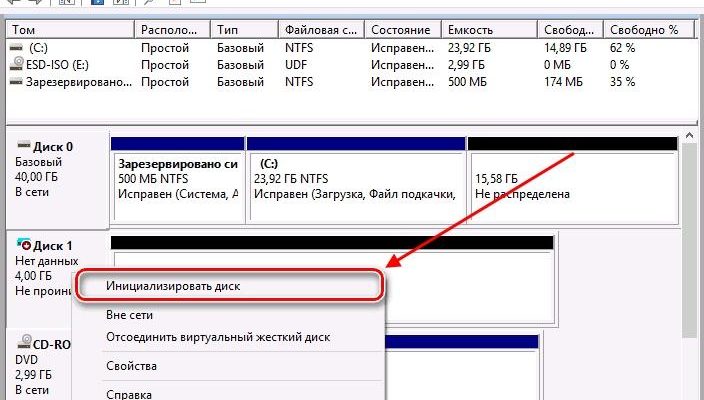
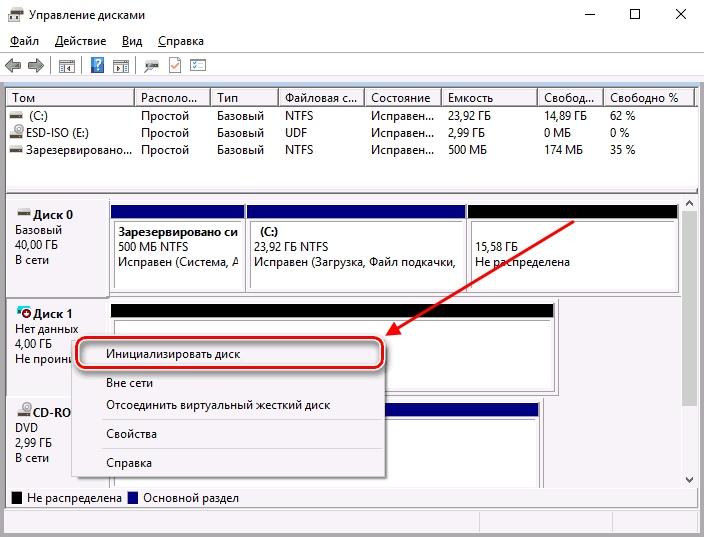
Если нового локального диска нет, то в проводнике Этот компьютер нажмите в верхней части окна на кнопку Управление и перейдите в раздел Управление дисками. Найдите диск, у которого нет данных (если их несколько, то определите необходимый по объему памяти) и кликните по нему правой кнопкой мыши, а затем воспользуйтесь опцией Инициализировать диск.
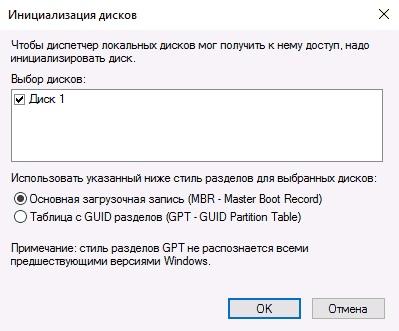
Отметьте указанный диск и выберите пункт Основная загрузочная запись (MBR — Master Boot Record).
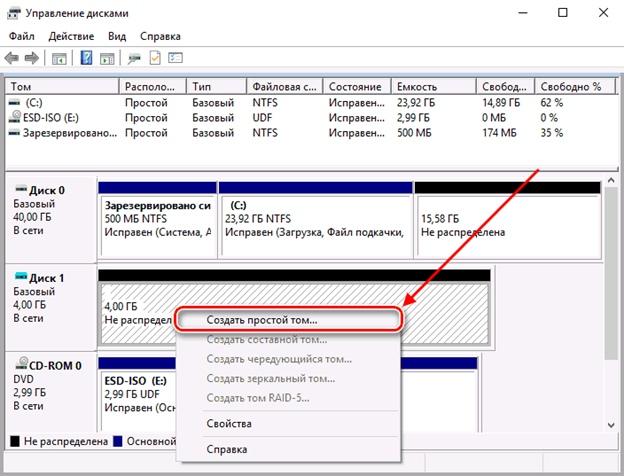
Создаем новый том
Далее остается выбрать необходимый размер локального диска, назначить ему букву и сохранить результат.
В заключение хотелось бы упомянуть еще о внешних HDD-дисках, которые вы также можете приобрести в магазине. С ними дела обстоят еще проще: достаточно найти свободный USB-порт, который обычно расположен на задней стороне корпуса компьютера, и подключить к нему накопитель. Дополнительных настроек обычно выполнять не нужно.
Как подключить второй жесткий диск к компьютеру?
Все вышеуказанные инструкции подходят для подключения второго жесткого диска – достаточно лишь иметь дополнительный разъем и место для подключения винчестера. Но здесь есть недоговоренность ввиду того, что при подключении винчестера изменяются приоритеты загрузки.
Что это значит? Когда к компьютеру подключено два или несколько жестких дисков, нужно выбрать в меню BIOS правильный приоритет, чтобы загрузка системы происходила с основного жесткого диска, то есть с того, на котором установлена активная операционная система.
Итак, после того как мы попадаем в BIOS, переходим в раздел BOOT и с помощью клавиш-стрелок перемещаемся к строке 1st Boot Priority. Нажимаем на клавишу Enter и выбираем тот диск, с которого будет происходить загрузка системы.
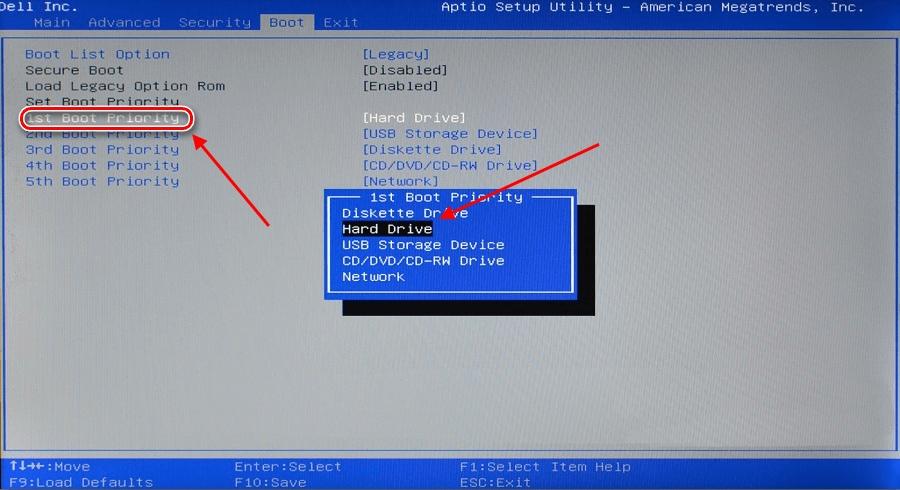
Выбираем основной диск для загрузки системы
После этого сохраняем настройки и перезагружаем компьютер с помощью клавиши F10. В таком случае система должна распознать выбранной диск и загрузиться через него.
Подготовка к подключению
На данный момент времени жесткие диски могут включать в себя два разных, но не одинаковых одновременно интерфейса: IDE или SATA.
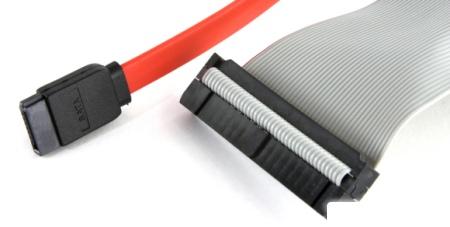
На рисунке слева показан шлейф интерфейса SATA, справа – IDE
По большей части, интерфейс IDE практически не используется на новых компьютерах, и на то есть несколько причин. Он имеет намного меньше скорость передачи и пропускную способность, чем SATA. Также IDE неудобен в эксплуатации из-за довольно крупного шлейфа.
Альтернативный же интерфейс вы встретите, скорее всего, в большинстве случаев. Обычно провод, проходящий к разъему SATA, красного цвета (как и сам разъем), поэтому вы сможете легко его найти в своем компьютере.
Пайка и подключение жесткого диска
Если у вас IDE разъем, не переживайте! Мы расскажем, как подключить жесткий диск к компьютеру через него.
Откройте системный блок
Перед тем, как подключать жесткий диск, откройте системный блок и получите доступ к его содержимому.
Подключение через разъемы IDE и SATA
Теперь переходим к подключению жесткого диска через разъемы IDE и SATA.
Припои, флюсы и аксессуары
Пайка — это соединение проводов с помощью легкоплавкого металла для обеспечения их соединения. Узнайте больше о припоях и флюсах ниже.
Инструменты для пайки
Самый распространенный инструмент для пайки — паяльник. Он может быть электрическим или газовым. Узнайте какой паяльник подойдет для ваших нужд.
Припои для пайки
Марка ПОС-61 — самый распространенный припой. Узнайте, какой припой подходит для различных целей.
Флюсы для пайки
Флюс необходим для смачивания поверхности пайки и удаления окислов. Узнайте, какой флюс подходит для различных материалов.
Заключение
Теперь вы знаете как правильно паять и подключать жесткий диск к компьютеру. Не забудьте следовать нашим инструкциям для успешного подключения!
Как правильно паять компоненты
Пайка — один из важнейших процессов в электронике. Правильно выполненная пайка обеспечивает надежность и долговечность соединений между компонентами. В этой статье мы рассмотрим основные шаги и правила пайки.
Подготовка к пайке
Перед началом работы необходимо правильно подготовить все необходимые компоненты и инструменты:
Компоненты:
- Плата с монтажными местами
- Паяльник
- Паяльная колба
- Паяльная проволока
- Компоненты для пайки
Инструменты:
- Пинцет
- Паяльная медная щетка
- Флюс
- Паяльная паста (при необходимости)
Шаги пайки
Подготовка платы: Необходимо убедиться, что контактные площадки на плате чистые и гладкие. При необходимости их можно прочистить припоем.
Подготовка компонентов: Перед пайкой необходимо установить компоненты в соответствии с документацией или маркировкой на плате.
Нанесение флюса: Нанесите флюс на контактные площадки для улучшения протекания процесса пайки.
Нагрев паяльника: Паяльник должен быть нагрет до оптимальной температуры в зависимости от используемого припоя.
Пайка компонентов: Нанесите небольшое количество припоя на паяльную колбу, затем приложите к контактной площадке и компоненту для формирования соединения.
Завершение пайки: После пайки необходимо остудить паяное соединение и проверить его надежность.
Очистка: После завершения процесса пайки необходимо очистить плату от остатков флюса при помощи паяльной медной щетки.
Следуя этим шагам, вы сможете правильно выполнить пайку компонентов и обеспечить надежность вашей электронной схемы.
Спасибо, что дочитали – в следующих статьях мы рассмотрим, как правильно производить пайку, так что оставайтесь с нами!


