

- Виды сварочных швов
- Выноска сварного соединения
- Каталог: сварные швы. машиностроительное приложение для компас-3d
- Компас-3d v16.1: сварка в 3d, 10-кратный прирост скорости в валах и совершенно новые трубопроводы
- Разбираем квадраты №2 и 3, виды швов по гостам
- Создание условных графических обозначений
- Чертеж пайки. обозначение пайки на чертеже.
Виды сварочных швов

Виды сварных соединений.
Сначала ЕСКД – это Единая Система Конструкторской Документации, если проще – комплекс всевозможных стандартов, согласно которым должны выполняться все современные технические чертежи, в том числе документация по сварочным работам.
В составе этой системы есть несколько стандартов, которые нас интересуют:
- ГОСТ 2.312-72 под названием «Условные изображения и обозначения швов сварных соединений».
- ГОСТ 5264-80 «Ручная дуговая сварка. Соединения сварные», в котором исчерпывающе описаны все возможные виды и обозначения сварных швов.
- ГОСТ 14771-76 “Швы сварных соединений, сварка в защитных газах”.
Чтобы разобраться с условными обозначениями сварочных способов в инженерных чертежах, нужно разобраться и с их видами. Предлагаем взглянуть на пример обозначения сварного шва на чертеже:
Выглядит громоздко и устрашающе. Но мы не будем нервничать и не спеша во всем разберемся. В это длинной аббревиатуре есть четкая логика, начнем двигаться по этапам. Разобьем этого монстра на девять составных частей:
Теперь эти же составные элементы по квадратам:
- Квадрат 1 – вспомогательные знаки для обозначения: замкнутая линия или монтажное соединение.
- Квадрат 2 – стандарт, по которому приведены условные обозначения.
- Квадрат 3 – обозначение буквой и цифрой типа соединения с его конструктивными элементами.
- Квадрат 4 – способ сварки согласно стандарту.
- Квадрат 5 – тип и размеры конструктивных элементов по стандарту.
- Квадрат 6 – характеристика в виде длины непрерывного участка.
- Квадрат 7 – характеристика соединения, вспомогательный знак.
- Квадрат 8 – вспомогательный знак для описания соединения или его элементов.
А теперь разберём в деталях каждый элемент нашей длинной аббревиатуры.В квадрате №1 находится кружок – одна из дополнительных характеристик, символ кругового соединения. Альтернативным символом является флажок, обозначающий монтажный вариант вместо кругового.
Специальная односторонняя стрелка показывает шовную линию. С этой стрелкой связана еще одна специфическая особенность сварочных чертежей. У этой стрелки с односторонним оперением есть симпатичная особенность под названием «полка». Полка играет роль настоящей полки – все условные обозначения могут располагаться на полке, если указано видимое соединение.
Или под полкой, если это шов невидимый и расположен с обратной стороны, т.е. с изнанки. Что считать лицевой стороной, а что изнанкой? Лицевая сторона одностороннего соединения – всегда та, с которой производится работа, это просто. А вот в двустороннем варианте с несимметричными кромками лицевой стороной будет та, где идет сварка основного соединения. А если кромки симметричные лицевой и изнанкой могут любые стороны.
А вот самые популярные вспомогательные знаки, используемые в чертежах со сваркой:
Выноска сварного соединения
Кнопка Неразъемные соединения — вызывает инструмент СПДС GraphiCS для отрисовки и вставки на чертеж выноски сварного соединения.
Для вызова инструмента Неразъемные соединения можно воспользоваться следующими способами:
- кликнуть по иконке на вкладке СПДС — панель Обозначения;
- кликнуть по иконке на панели Сварка;
- Строка меню — СПДС — Сварка — Неразъемные соединения;
- ввести в командную строку команду spfix.
Для отрисовки и вставки выноски сварного соединения необходимо:
- активировать функцию (нажать на пиктограмму или ввести в командную строку команду);
- указать с помощью мышки место неразъемного соединения;
- указать точку излома линии-выноски или завершить ввод;
- указать точку окончания линии-выноски;
- в диалоговом окне Неразъемные соединения настроить вид соединения (на вкладке Упрощенное изображение или Полное изображение).
На вкладке Упрощенное изображение выберите вид неразъемного соединения. Если Вам доступна вкладка Полное изображение, переключитесь в неё и настройте обозначение неразъемного соединения.
Для автоматического подсчета количества одинаковых сварных швов на чертеже, установите курсор в поле ввода и нажмите левую кнопку мыши. В открывшемся диалоге введите номер сварного шва и нажмите кнопку .
Только после этого будет производиться автоматический подсчет всех сварных швов с этим номером на чертеже:
Для того чтоб отредактировать текстовые поля обозначения неразъёмного соединения необходимо щелкните левой кнопкой мыши в соответствующей части полного изображения, в результате появится диалог ввода.
Также в контекстном меню текстового поля этого диалогового окна доступны следующие вспомогательные команды:
- список часто используемых обозначений;
- История;
- команда Взять с чертежа позволяет скопировать значения с объектов чертежа;
- вставка Символов из списка или из полной таблицы символов;
В диалоге редактирования значения дополнительно доступны кнопки быстрой вставки специальных символов обозначения сварного соединения:
Благодаря всплывающим подсказкам, которые на кнопках поясняют значение того или иного символа, работать с инструментом становится намного удобнее.
Кнопка Копирование свойств позволяет скопировать свойства с уже имеющегося на чертеже размера.
Кнопки управления диалогом редактирования:
— Закрыть диалог, сохранив изменения (ОК)
— Закрыть диалог без сохранения изменений (Отмена)
Щелчком левой кнопки мыши в соответствующей части полного изображения можно включить или выключить дополнительные графические элементы в обозначении:
На вкладке Упрощенное изображение диалогового окна неразъемного соединения в нижней части окна доступны две дополнительные кнопки:
— Расставить сварные точки. Предназначена для простановки на чертеже отметок сварных точек.
— По замкнутому контуру. Предназначена для добавления символа «по замкнутому контуру» к обозначению соединения.
Редактирование выноски сварного соединения осуществляется с помощью ручек редактирования:
- два раза кликнуть левой кнопкой мышки по обозначению;
- кликнуть правой кнопкой мышки по обозначению;
- выделить обозначение и кликнув правой кнопкой мышки вызвать контекстное меню, в котором выбрать пункт Редактировать;
- активировать функцию Редактирование и указать на обозначение;
- воспользоваться окном Свойства AutoCAD;
- с помощью ручек редактирования.
В этом уроке Вы узнали об инструменте СПДС GraphiCS можно нарисовать выноску сварного соединения. Данный инструмент поможет Вам ускорить и оптимизировать процесс выполнения и оформления чертежей.
источник
Каталог: сварные швы. машиностроительное приложение для компас-3d
Если модель или чертеж сварной конструкции насыщены разными сварными швами, не ошибиться при оформлении или редактировании обозначений сварных швов достаточно трудно. Каталог: Сварные швы поможет упростить простановку обозначений в модели и избежать ошибок при указании номеров и количества швов на чертеже. Каталог состоит из следующих приложений:
Оборудование: Сварные соединения
- Обозначение шва и указание его условного обозначения непосредственно в модели. Созданное условное обозначение автоматически передается в чертеж сварной конструкции. Кроме того, в чертеж может быть передана и длина сварного шва. Доступны следующие способы создания условного обозначения в модели: по граням (в этом случае поочередно указываются грани первого и второго объекта для построения между ними сварочного шва); по ребрам (шов строится по указанным в модели ребрам); по точкам (создается условное обозначение контактной сварки);
- Быстрая простановка обозначений сварных швов по ГОСТ возможна за счет диалогового окна, в котором можно выбрать параметры сварки (стандарт, тип, способ и т.д.). При вводе в текущий документ нового обозначения шва автоматически ставится следующий порядковый номер. Возможна вставка обозначения из пользовательского шаблона (набора часто используемых швов).
- Возможность создавать обозначения сварных швов на чертежах в соответствии со стандартами ГОСТ 2.312-72, ISO 2553:1992 (DIN 22553-1997), создавать таблицы сварных швов.
- Проверка обозначений сварных швов текущего документа по ГОСТ перед автоматическим построением таблицы сварных швов в соответствии с выбранным стилем. Проверка позволяет избежать несогласованности в видах обозначений на чертеже, количестве швов и их номерах. Стиль таблицы сварных швов можно выбрать из предлагаемого списка либо создать самостоятельно.
- Вставка в чертеж или эскиз модели конструктивных элементов сварных швов. В диалоговом окне, выбрав параметры нужного соединения можно вставить изображение шва, либо разделки его кромок. Доступны изображения конструктивных элементов швов по ГОСТ 5264-80, ГОСТ8713-79, ГОСТ 14771-76, ГОСТ14806-80.
Условные обозначения сварных соединений
- Указание на чертеже изображения катетов сварных швов и обозначение швов согласно ГОСТ 21.502-2007.
- Возможность настроить тип катета (равносторонний или неравносторонний) и направление скругления (внутрь или наружу). Доступна отрисовка катета и без скругления — в виде треугольника.
- Выбор типа шва при вставке в документ его изображения по ГОСТ 21.502-2007: заводской или монтажный, сплошной или прерывистый — и указать, видимой или невидимой должна быть линия шва. Геометрические параметры изображений швов (длина штрихов, расстояние между штрихами и группами штрихов, тип линий и т. д.) настраиваются пользователем.
Требует для работы: КОМПАС-3D Производитель: АСКОН
Где купить? Задать вопрос
Компас-3d v16.1: сварка в 3d, 10-кратный прирост скорости в валах и совершенно новые трубопроводы
Компания АСКОН выпустила обновление КОМПАС-3D V16.1 и три конфигурации к нему. В машиностроительной конфигурации по-настоящему революционные изменения произошли в приложениях Трубопроводы, Валы и механические передачи, Сварные соединения. Приложение Архитектура AC/АР из Строительной конфигурации научилось читать формат IFC.
Итак, какие новинки вас ждут после установки обновления.
Базовая конфигурация КОМПАС-3D V16.1 включает в себя исправления ошибок, которые ранее предоставлялись в виде Экспресс-обновлений, а также доработки, реализованные по предложениям пользователей. В частности усовершенствована работа спецификации с многолистовыми документами.
Теперь в графе Примечание могут быть указаны либо форматы и количества листов: 2хА4, 2хА3, либо только форматы: А4, А3. Доработан режим предварительного просмотра. Виды чертежей в окне предварительного просмотра теперь могут отображаться упрощенно — габаритными прямоугольниками.
Это ускоряет отрисовку чертежей при переходе в предварительный просмотр, особенно, если количество листов велико или виды насыщенны. Доработана запись в формат pdf: можно выбирать границы сохраняемого документа; кроме того, теперь в него попадают и свойства исходного документа КОМПАС.
Машиностроительная конфигурация
Полностью обновлено приложение Оборудование: Трубопроводы. Пользователи получили больше возможноcтей и свободы проектирования, избавившись от неприятных особенностей и ограничений прошлой версии. Моделировать трубопроводы стало удобней, понятней, проще и быстрее.
Появился новый, обширный каталог, благодаря которому трубы, детали трубопроводов, запорная и регулирующая арматура выбираются непосредственно в приложении. И почти всемогущая команда «Трубопровод» — с помощью 3D-манипулятора мы просто прокладываем трубу из точки А в точку Б.
В приложении Валы и механические передачи 3D переработан модуль генерации зубчатых венцов, благодаря чему трехмерные модели зубчатых колес теперь строятся в 10 раз быстрее. Разработан модуль генерации геометрически корректных моделей зубчатых венцов червячных колес и конических колес с круговым зубом.
Правильность построения моделей подтверждена промышленными испытаниями модуля. В роли тестового полигона выступил казахстанский «КазЦинкМаш», выпускающий оборудование для горно-обогатительных и металлургических производств. Изготовленные червячные колеса в настоящее время эксплуатируются в узлах оборудования, изготовленного на предприятии.
Разработан модуль генерации реалистичной резьбы всех типов, обеспечивающий построение не только профилей, но и выхода резьб.
Еще одна долгожданная новинка — это сварка в 3D. Приложение Оборудование: Сварные соединения получило возможность создавать условное обозначение сварного шва в модели. Созданное условное обозначение может быть передано в чертеж. Также в чертеж может быть передана и длина сварного шва. Но на этом мы не остановимся, сварка в 3D продолжит свое логическое развитие.
Добавлена команда «Конструктивные элементы сварных швов» для создания изображений стандартных конструктивных элементов швов сварных соединений в графических документах и эскизах трехмерных моделей КОМПАС-3D.
В новой версии приложения Оборудование: Развертки пользователи смогут генерировать программу для вырезки развёрток на станках газовой, плазменной и лазерной резки с различными системами числового программного управления (ЧПУ), которые настраиваются через меню сервисные инструменты ЧПУ.
Приборостроительная конфигурация
В приложении Оборудование: Кабели и Жгуты добавлена возможность построения трасс только по выделенным в модели 3D-кривым, причем эти кривые могут быть объединены в макроэлементы. Это позволит сократить время построения трасс от 2 до 10 раз в зависимости от количества траекторий.
В Конвертере eCAD–КОМПАС появилась функция простановки позиционных обозначений компонентов в чертеже на ассоциативных проекционных видах 3D-моделей печатных плат. Реализована передача 3D-моделей и текстовых данных из отечественной системы сквозного проектирования электроники Delta Design компании ЭРЕМЕКС.
Строительная конфигурация
Главная новинка КОМПАС-3D V16.1 для проектировщиков — чтение формата IFC в приложении Архитектура:АС/АР за счет разработки и оптимизации работы конвертера данного формата. Это позволяет установить тесную взаимосвязь между BIM-системой Renga Architecture и технологией проектирования MinD: теперь можно по данным 3D-модели получать готовые планы из Renga и наполнять их разделами КМ, ОВ, ВК, ТХ и другими, которые проектировщики выполняют в строительных приложениях КОМПАС-3D.
В приложениях Технология:ТХ, Жизнеобеспечение:ВК и Жизнеобеспечение:ОВ добавлены новые каталоги труб и реализована функция выбора марки материала в зависимости от сортамента, что значительно расширяет диапазон применения приложений при проектировании соответствующих разделов.
Большим изменениям подверглось приложение Газоснабжение:ГСН. В нем появилась возможность формирования таблиц координат углов поворота и координат пикетов, а также возможность размещения на одном листе и профиля, и плана. И кстати теперь можно производить объединение двух профилей в один профиль и выполнять отрисовку дополнительных элементов на профиле с учетом наличия второй стороны трубы.
В приложении Rubius Electric Suite:ЛЭП 0,4-10кВ реализовано построение ведомости пересечений с инженерными объектами и доработан модуль расчета потерь напряжения.
Увидеть работу обновленных приложений КОМПАС-3D вы сможете на мероприятиях День конструктора с АСКОН и День проектировщика с АСКОН.
источник
Разбираем квадраты №2 и 3, виды швов по гостам
Вариантами соединений вплотную занимаются два стандарта: уже знакомый нам ГОСТ 14771-76 и знаменитый ГОСТ 5264-80 о ручной дуговой сварке.
Чем знаменит второй стандарт: он был написан много лет назад – в 1981 году, и это было сделано так грамотно, что этот документ отлично работает до сих пор.

Пример чертежа сварных швов по ГОСТ.
Виды сварочных соединений следующие:
С – стыковой шов. Свариваемые металлические поверхности соединяются смежными торцами, находятся на одной поверхности или в одной плоскости. Это один из самых распространенных вариантов, так как механические параметры стыковых конструкций очень высокие. Вместе с тем этот способ достаточно сложный с технической точки зрения, он по силам опытным мастерам.
Т – тавровый шов. Поверхность одной металлической заготовки соединяется с торцом другой заготовки. Это самая жесткая конструкция из всех возможных, но за счет этого тавровый способ не любит и не предназначен для нагрузок с изгибаниями.
Н – нахлесточный шов. Свариваемые поверхности параллельно смещены и немного перекрывают друг друга. Способ довольно прочный. Но нагрузки переносит меньше, чем стыковые варианты.
У – угловой шов. Плавление идет по торцам заготовок, поверхности деталей держат под углом друг к другу.
О – особые типы. Если способа нет в ГОСТе, в чертеже обозначается особый тип сварки.
Оба стандарта в рамках ЕКСД хорошо перекликаются друг с другом и справедливо делят ответственность по видам:

Варианты изображения сварных швов на чертежах.
Соединения ручного дугового способа по ГОСТу 5264-80:
- С1 – С40 стыковые
- Т1 – Т9 тавровые
- Н1 – Н2 нахлесточные
- У1 – У10 угловые
Соединения сварки в защитных газах по ГОСТу 14771-76:
- С1 – С27 стыковые
- Т1 – Т10 тавровые
- Н1 – Н4 нахлесточные
- У1 – У10 угловые
В нашей аббревиатуре во втором квадрате указан ГОСТ 14771-76, а в третьем Т3 – тавровый способ без скоса кромок двусторонний, который как раз указан в этом стандарте.
Создание условных графических обозначений
На электрической схеме изображаются символы компонентов, электрические связи между ними, текстовая информация, таблицы, буквенно-цифровые обозначения и основные надписи. При наличии в библиотеке всех символов компонентов из заданной электрической схемы можно приступать к ее созданию.
Однако может случиться так, что в библиотеке, поставляемой с системой «КОМПАС», отсутствует один или несколько необходимых символов. В таком случае «КОМПАС-Электрик» предоставляет возможность самостоятельно разработать недостающие для вашего проекта условные графические обозначения (УГО) и сохранить их для последующего использования в библиотеку УГО.
Она является местом хранения таких библиотечных элементов, как условные графические обозначения для электрических принципиальных, монтажно-коммутационных схем и для схем расположения. Условное графическое обозначение радиоэлектронного компонента представляет этот компонент на электрической принципиальной схеме и состоит из элементов графики и текстовой информации.
Процесс создания УГО в программе «КОМПАС-Электрик» состоит из трех этапов:
- создание элементов графики;
- ввод текстовой информации;
- сохранение в библиотеку УГО.
Создание элементов графики и ввод текстовой информации производится средствами редактора схем и отчетов. Сохранение уже разработанного условного графического обозначения в библиотеку УГО выполняется при помощи мастера сохранения УГО.
Как показано на рис. 1, набор символов микросхем библиотеки УГО неполный. Таким образом, у сотрудников проектного подразделения возникает необходимость пополнять библиотеку самостоятельно. Поэтому проектировщик должен владеть всем арсеналом средств системы для создания условных графических обозначений элементов схем и в нужный момент уметь применить их на практике.
Рассмотрим процесс создания символов компонентов в программе «КОМПАС-Электрик» на примере микросхемы К555ИМ5 (зарубежный аналог SN74LS183), которая содержит два полных одноразрядных сумматора, каждый из которых имеет три входа (А, В и С) и два выхода (S и Р).
Для этого в меню запуска «АСКОН» выберем пункт «КОМПАС-Электрик V14/Редактор схем и отчетов» (рис. 2). Создание элементов графики и ввод текстовой информации нового символа осуществляется в новом фрагменте или на новом листе чертежа.
Создать новый лист в программе «КОМПАС-Электрик» можно при помощи команды меню «Файл/Создать…». В результате будет открыто диалоговое окно «Новый документ» (рис. 3), в котором на вкладке «Новые документы» представлены пиктограммы следующих документов:
- «Чертеж»;
- «Фрагмент»;
- «Текстовый документ»;
- «Спецификация»;
- «Сборка»;
- «Технологическая сборка»;
- «Деталь».
Выберите при помощи левой кнопки мыши пиктограмму «Чертеж» и нажмите на кнопку ОК. Аналогичным образом можно создать и новый фрагмент чертежа.
Для удобства работы по созданию условного графического обозначения рекомендуется включить сетку. Сделать это можно, нажав левой кнопкой мыши на пиктограмму «Сетка» на панели инструментов «Текущее состояние».
Для добавления выводов и создания графики символов радиоэлектронных компонентов редактор схем и отчетов имеет набор средств, которые размещены на следующих инструментальных панелях:
- «Геометрия»;
- «Обозначения»;
- «Редактирование».
Для рисования контура символа и других элементов графики могут быть применены следующие инструменты панели «Геометрия»:
- «Точка».
- «Вспомогательная прямая».
- «Отрезок».
- «Окружность».
- «Дуга».
- «Эллипс».
- «Непрерывный ввод объектов» — при этом конечная точка предыдущего объекта является началом следующего.
- «Линия».
- «Мультилиния» — объект из нескольких линий, эквидистантных базовой линии.
- «Кривая Безье».
- «Фаска» — фаска между пересекающимися объектами.
- «Скругление» — скругление между пересекающимися объектами.
- «Прямоугольник».
На панели «Обозначения» для создания символа радиоэлектронного компонента есть такие инструменты, как:
- «Ввод текста»;
- «Волнистая линия».
Инструмент «Ввод текста» используется для редактирования и добавления текстовых надписей в символ компонента. При этом для текста можно задать шрифт, высоту символов, начертание (курсив, полужирный, подчеркнутый), цвет текста на панели редактирования текста (рис. 4), которая открывается автоматически после выделения предназначенного для редактирования фрагмента текста.
Названия текстовых полей при разработке УГО вводятся условно, и в дальнейшем при использовании символа радиоэлектронного компонента на электрической принципиальной схеме их можно редактировать. При необходимости видимость текстовых полей УГО на схеме можно отключить.
При нанесении текстовых полей можно использовать следующие сокращения:
- БЦО — буквенно-цифровое обозначение (позиционное обозначение) символа компонента на электрической принципиальной схеме;
- 3n— номер вывода (на электрической принципиальной схеме — цоколевка), где n — порядковый номер текстового поля такого же типа, то есть номера вывода в символе радиоэлектронного компонента.
Панель «Редактирование» предназначена для настройки расположения графических элементов и выводов символа относительно друг друга и содержит следующие инструменты:
- «Сдвиг» — сдвиг выделенных объектов.
- «Поворот» — поворот выделенных объектов.
- «Масштабирование» — масштабирование выделенных объектов.
- «Симметрия» — симметричное отображение выделенных объектов.
- «Копия указанием» — копирование выделенных объектов.
- «Деформация сдвигом».
- «Усечь кривую».
- «Удлинить до ближайшего объекта».
- «Разбить кривую» — разбить кривую на две части.
- «Очистить область» — очистить заданную область.
- «Удалить фаску/скругление».
- «Восстановить удаленный участок линии мультилинии» — восстановить удаленный участок линии мультилинии или все участки в указанной области.
Размер УГО для принципиальных и монтажных схем должен соответствовать рекомендациям ГОСТ (М 1:1).
После того как условное графическое обозначение создано (рис. 5), его необходимо сохранить в библиотеку УГО. Для этого воспользуемся мастером сохранения УГО, запуск которого производится при нажатии на пиктограмму «УГО ЭЗ…» на панели инструментов «КОМПАС-Электрик».
Первое окно «Мастера сохранения УГО» представлено на рис. 6а. Оно носит информационный характер и не требует от пользователя выполнения каких-либо действий. Ознакомившись с рекомендациями по работе с мастером, можно нажать на кнопку «Далее» для перехода к следующему шагу сохранения символа в библиотеку.
На втором этапе работы с мастером (рис. 6б) необходимо проверить правильность отрисовки условного графического обозначения. Если недочетов не выявлено, нажмите на кнопку «Далее», в противном случае вернитесь в редактор схем и отчетов для внесения поправок в символ компонента.
На третьем этапе сохранения УГО пользователю предлагается определить точки подключения линий механической связи (рис. 6в). В том случае, если разрабатываемый символ радиоэлектронного компонента не имеет таких точек, просто пропустите этот шаг мастера, нажав на кнопку «Далее».
Если же УГО имеет точки подключения линий механической связи, их количество необходимо ввести в поле «Точки подключения» и нажать на кнопку «Указать…». После этого следует указать их расположение на графике УГО, щелкнув левой кнопкой мыши в нужном месте. (При этом окно мастера временно будет закрыто.)
После того как все точки подключения механических связей расставлены, окно мастера сохранения УГО будет снова запущено. Точки подключения можно также удалить. Для этого воспользуйтесь соответствующей кнопкой в окне мастера сохранения УГО. После того как все действия выполнены, нажмите на кнопку «Далее».
На рис. 6г представлено четвертое диалоговое окно мастера сохранения УГО. На этом этапе необходимо указать количество и расположение точек подключения линий электрической связи. Для этого нажмите на кнопку «Указать…» (в результате чего окно мастера временно будет закрыто) и расставьте точки подключения на схеме УГО вручную, щелкнув левой кнопкой мыши на концах выводов условного графического обозначения.
После того как все точки подключения линий электрической связи расставлены, вызовите на схеме УГО при помощи правой кнопки мыши контекстное меню (рис. 7) и выберите в нем при помощи левой кнопки мыши пункт «Прервать команду». В результате окно мастера сохранения УГО будет снова запущено.
Используйте одноименные кнопки для корректирования и удаления точек подключения линий электрической связи. После корректирования возврат в окно мастера осуществляется посредством вызова на схеме УГО контекстного меню (правая кнопка мыши) и выбора при помощи левой кнопки мыши пункта «Продолжить создание УГО» (при этом условное графическое обозначение должно быть выделено). Также при необходимости в контекстном меню можно выбрать пункт «Отменить создание УГО».
После того как все точки подключения на схеме УГО указаны, в соответствующем поле отобразится их количество. Для продолжения работы с мастером нажмите на кнопку «Далее».
В следующем диалоговом окне (рис. 8а) осуществляется объединение («ассоциация») текстовых полей УГО с программными полями и полями базы данных комплектующих. В левой части окна мастера расположена таблица, в «Текстовое поле» которой автоматически заносятся названия всех текстовых полей разрабатываемого условного графического обозначения.
При этом каждое из них необходимо объединить с описанием его содержания вручную, если это не выполнено мастером автоматически. Для этого щелкните левой кнопкой мыши в поле «Что означает» напротив текстового поля, для которого выполняется объединение, выберите при помощи левой кнопки мыши из списка в правой части окна мастера строку с подходящим вариантом и нажмите на кнопку «Ассоциировать», после чего строка в поле «Что означает» будет заполнена.
В том случае, если в списке отсутствует подходящее значение для этого поля, его можно ввести вручную с клавиатуры. После того как все строки в поле «Что означает» заполнены, можно нажать на кнопку «Далее» для перехода к следующему шагу мастера, на котором производится объединение текстовых полей номеров выводов УГО с точками подключения линий электрических связей (рис. 8б).
Для выполнения необходимо выполнить следующие действия:
- Выделите при помощи левой кнопки мыши в таблице в окне мастера строку с названием номера вывода УГО, для которого будет производиться объединение.
- Нажмите на кнопку «Указать», в результате чего окно мастера временно будет закрыто.
- На схеме УГО при помощи левой кнопки мыши укажите точку подключения на выводе условного графического обозначения, к которому принадлежит выбранное в первом пункте текстовое поле. В результате окно мастера будет снова запущено и в поле «Назначение» пиктограмма крестика сменится на пиктограмму флажка.
- Выберите в выделенном текстовом поле в столбце «БЦО» значение буквенно-цифровое обозначение части аппарата, в которую входит номер вывода.
Эти действия необходимо повторить для каждого текстового поля таблицы окна «Мастер сохранения УГО».
Объединение текстовых полей номеров выводов УГО с точками подключения линий электрических связей можно провести и автоматически при помощи кнопки «Авто». Удалить его можно при помощи соответствующей кнопки. После того как все текстовые поля номеров выводов УГО объединены (ассоциированы) с точками подключения линий электрической связи, кнопка «Далее» становится активной.
На следующем этапе мастера сохранения (рис. 8в) необходимо указать значения углов поворота, на которые может быть повернуто условное графическое обозначение относительно точки вставки на схеме. Угол поворота назначается путем установки флажка в чекбоксах в поле «Присутствует» и может принимать следующие значения:
0°, 45°, 90°, 135°, 180°, 225°, 270°, 315°, 0° зеркально, 45° зеркально, 90° зеркально, 135° зеркально, 180° зеркально, 225° зеркально, 270° зеркально, 315° зеркально. Для каждого назначенного угла поворота необходимо выполнить корректировку расположения текстов.
Для этого выделите при помощи левой кнопки мыши строку с назначенным углом поворота и нажмите на кнопку «Корректировать тексты». В результате окно мастера будет временно закрыто, а символ компонента будет отображен на схеме УГО под указанным в окне «Мастера сохранения» углом поворота.
При этом некоторые текстовые надписи символа компонента могут быть неправильно отображены, и, следовательно, потребуется их корректировка. Выполнить ее можно при помощи инструментов панели «Корректировка текстов», которая была открыта после нажатия на кнопку «Корректировать тексты» в окне «Мастера сохранения».
Эта панель содержит следующие инструменты:
- «Указать текстовые поля»;
- «Выровнять влево»;
- «Выровнять по центру»;
- «Выровнять вправо»;
- «Повернуть на угол 90°»;
- «Повернуть на угол –90°»;
- «Корректировать текстовые поля»;
- «Возврат к мастеру сохранения».
Воспользуйтесь инструментом «Указать текстовые поля» для выделения текстовых полей, которые нуждаются в корректировке. Сделать это можно следующим образом: щелкните левой кнопкой мыши по пиктограмме инструмента на панели «Корректировка текстов», а затем на схеме УГО — по каждому из текстовых полей, нуждающихся в корректировке, в результате чего они будут выделены красным цветом.
На рис. 9 представлена схема УГО, на которой красным цветом отображаются выделенные при помощи инструмента «Указать текстовые поля» поля условного графического обозначения, предназначенные для корректировки при помощи инструментов панели «Корректировка текстов» из-за несоответствия их поворота относительно элементов графики символа.
После того как для каждого назначенного угла поворота корректировка расположения текстов выполнена, нажмите на кнопку «Далее».
В том случае, если для разрабатываемого условного графического обозначения нет необходимости назначать углы поворота, пропустите этот шаг мастера сохранения, нажав на кнопку «Далее».
На следующем этапе сохранения символа радиоэлектронного компонента (рис. 10а) пользователю будет предложено выбрать расположение условного графического обозначения в библиотеке УГО и определить его имя. Для этого выберите при помощи левой кнопки мыши в поле «Каталог» подходящий для вашего УГО каталог и введите с клавиатуры в поле «Имя УГО» название разрабатываемого символа радиоэлектронного компонента. Для продолжения работы с мастером нажмите на кнопку «Далее».
Следующий этап мастера сохранения УГО является завершающим и носит информационный характер (рис. 10б). В окне «Мастер сохранения УГО», в поле «Итого» представлен отчет, в котором указаны характеристики разработанного символа радиоэлектронного компонента.
Просмотрите его и при отсутствии недоработок нажмите на кнопку «Готово» для окончания работы с мастером. При необходимости, нажав на кнопку «Назад», вы можете вернуться на предыдущие этапы работы мастера для внесения необходимых корректив.
Запустим «Менеджер библиотеки условных графических обозначений» и проверим наличие разработанного нами символа в библиотеке УГО (рис. 11). Запуск этой функции проводится из меню запуска «АСКОН/КОМПАС-Электрик V14/Менеджер библиотеки условных графических обозначений».
Сделать это можно следующим образом: выделите левой кнопкой мыши в окне просмотра условное графическое обозначение, пиктограмму которого необходимо изменить. При помощи правой кнопки мыши вызовите контекстное меню и выберите в нем (левой кнопкой мыши)
пункт «Назначить значок». При этом запустится окно проводника Windows. Выберите на диске компьютера заранее заготовленный новый значок пиктограммы в формате .bmp и нажмите на кнопку «Открыть». (Значок пиктограммы должен иметь размер 32×32 пикселей.)
Чертеж пайки. обозначение пайки на чертеже.
Начертить самостоятельно
Пайка — это технологическая операция, применяемая для получения неразъёмного соединения деталей из различных материалов путём введения между этими деталями расплавленного металла (припоя).
Чертеж пайки выполняется на основании ГОСТ 2.109-73 — единая система конструкторской документации (ЕСКД).
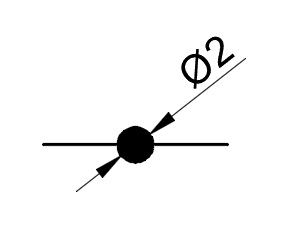
Вы можете бесплатно скачать этот простой чертеж для использования в любых целях. Например для размещения на шильдике или наклейке.
Как начертить чертеж:
Начертить чертеж можно как на листе бумаги, так и с использованием специализированных программ. Для выполнения простых эскизных чертежей особых инженерных знаний не требуется.
Эскизный чертеж — это чертеж выполненный «от руки», с соблюдением примерных пропорций изображаемого предмета и содержащий достаточные данные для изготовления изделия.
Конструкторский чертеж со всеми технологическими данными для изготовления может выполнить только квалифицированный инженер.
Для обозначения на чертеже необходимо выполнить следующие операции:
1. Начертить изображение;
2. Проставить размеры (см пример);
3. Указать технические требования к изготовлению (подробнее о технических требованиях читайте ниже в статье).
Чертить удобнее всего на компьютере. В последующем чертеж можно распечатать на бумаге на принтере или плоттере. Есть множество специализированных программ для черчения на компьютере. Как платных, так и бесплатных.
Пример черчения:
На этом изображении нарисовано как просто и быстро выполняется чертеж с помощью компьютерных программ.

Список программ для черчения на компьютере:
1. КОМПАС-3D;
2. AutoCAD;
3. NanoCAD;
4. FreeCAD;
5. QCAD.
Изучив принципы черчения в одной из программ не сложно перейти на работу в другой программе. Методы черчения в любой программе принципиально не отличаются друг от друга. Можно сказать что они идентичны и отличаются друг от друга только удобством и наличием дополнительных функций.
Технические требования:
Для чертежа необходимо проставить размеры, достаточные для изготовления, предельные отклонения и шероховатость.
В технических требованиях к чертежу следует указать:
1) Способ изготовления и контроля, если они являются единственными, гарантирующими требуемое качество изделия;
2) Указать определенный технологический прием, гарантирующий обеспечение отдельных технических требований к изделию.
Немного теории:
Чертёж — это проекционное изображение изделия или его элемента, один из видов конструкторских документов содержащий данные для производства и эксплуатации изделия.
Чертеж это не рисунок. Чертеж выполняется по размерам и в масштабе реального изделия (конструкции) или части изделия. Поэтому для выполнения чертежных работ необходима работа инженера, обладающего достаточным опытом в производстве чертежных работ (впрочем для красивого отображения изделия для буклетов вполне возможно понадобится услуга художника, обладающего художественным взглядом на изделие или его часть).
Чертеж — это конструктивное изображение с необходимой и достаточной информацией о габаритах, методе изготовления и эксплуатации. Представленный на этой странице чертеж вы можете скачать бесплатно.
Рисунок — это художественное изображение на плоскости, созданное средствами графики (кисть, карандаш или специализированная программа).
Чертеж может быть как самостоятельным документом, так и частью изделия (конструкции) и технических требований, относящиеся к поверхностям, обрабатываемым совместно. Указания о совместной обработке помещают на всех чертежах, участвующих в совместной обработке изделий.
Подробнее о чертежах, технических требованиях к оформлению и указанию методов изготовления смотрите в ГОСТ 2.109-73. Перечень стандартов для разработки конструкторской документации смотрите здесь.
Информация для заказа чертежей:
В нашей проектной организации Вы можете заказать чертеж любого изделия (как детали, так и сборки), в составе которого будет чертеж пайки, как элемент конструкторской документации изделия в целом. Наши инженеры-конструкторы разработают документацию в минимальные сроки в точном соответствии с Вашим техническим заданием.


