

Привет, друзья! Это короткая статья под названием SIM800L как припаять гребенку.
Модули GSM связи SIM800L и SIM800C продаются с неприпаянными пинами-гребенками. И их новичку довольно трудно припаять, так как они плохо лудятся и плохо смачиваются припоем. Я знаю два метода, как их быстро без головняка поприпаивать. Первый я показывать не буду – просто расскажу его суть. На штырьки гребенки намазывается припой-паста для пайки SMD-компонентов и паяльником расплавляется. Я этот метод показывать не буду из-за того, что потом остатки пасты обязательно нужно смывать.
Второй способ заключается в использовании припоя с канифолью внутри. Я здесь работаю с припоем диаметром 0,5мм. Он и залуживает и припаивает одновременно.
Для удерживания платы модуля с гребенкой удобно использовать установку «третья рука» с крокодилами. Зажимаем плату в крокодиле. Дальше одновременно подавая припой и нагревая вывод с монтажной площадкой, заполняем расплавленным припоем все необходимые участки контакта. Прогревать жалом паяльника нужно как медь на контактной площадке платы, так и саму ногу гребенки. Делать все нужно максимально быстро, не перегревая вывод.
После наживления двух пинов гребенки можно снимать модуль SIM800 с крокодила и продолжить пайку в более удобном положении платы модуля или просто положив его на стол или повернув и зажав в крокодиле в другом положении.
Так же поступаем и со второй гребенкой. Наживляем пару пинов в зажиме и потом допаиваем в другом положении. И все, с модулем можно работать. Подключать провода и звонить бабуле.
Теперь ещё раз проделаем то же самое со вторым модулем для закрепления материала.
Спасибо за внимание. Кстати нам поможет ваша подписка и лайк. До новых встреч!
Форум РадиоКот • Просмотр темы — как паять гребенки для blue pill
Вт фев 16, 2021 23:37:15
В этом-то и вопрос. blue pill приходят с гребенками (2 по 20 контактов) из какого-то жесткого сплава. Точно не меди. И они жутко плохо паяются и не лудятся — нормально получалось лишь кислым флюсом. Потом промывал аммиаком со спиртом, потом просто спиртом. Но вообще так нехорошо делать.
Как их паять? Канифоль спиртовая и припой с флюсом внутри — почти не прилипают.
Вт фев 16, 2021 23:39:47
Никогда не было проблем с запайкой китайских блюпил. Чуть повыше температуру попробуйте. Кислотный флюс — в баню, тазики паять.
Вт фев 16, 2021 23:41:49
Существует трубчатый припой диаметром 0,7 мм с активным флюсом, если интересует, пришлю фото. Паяет прекрасно, никогда не мыл, флюс не растекается.
Ср фев 17, 2021 00:10:20
Не паяется, выкиньте их, возьмите (из тумбочки)
Как вариант- температуру паяльника поднять градусов на 20~30, и паять хорошим припоем с флюсом- иногда помогает.
Ср фев 17, 2021 00:14:07
Ср фев 17, 2021 01:30:35
Ср фев 17, 2021 08:27:53
Купите нормальный ЛТИ-120. С ним отлично паяются.
Ср фев 17, 2021 10:00:19
Ср фев 17, 2021 10:44:41
Ср фев 17, 2021 10:56:20
Сколько не паял разных гребенок с Алишки — никогда проблем не было таких. И от блюпиллов, и от ардуинок разных, и всяких платок-модулей готовых, да и просто отдельно гребенки с разноцветным пластиком. И чем только не паял, даже китайским говнофлюсом rma-223 паялись более-менее. А с нормальным флюсом вообще на ура. Видимо и правда говно какое пришло ТС? Проверить просто — взять другую гребенку.
Чт фев 18, 2021 05:43:23
Всякое китайское говно, которое не лудится с обычной канифолью часто (не всегда, но почти всегда) лудится с флюсом ЛТИ-120. Применять более активные флюсы для электроники противопоказано.
phpBB Mobile / SEO by Artodia.
«- Какой LSD монитор лучше?
— Если есть LSD, то отлично показывает даже ковер»
(с) Кажется цитата с bashorg’а
Ну, а если говорить серьезно, то в этом посте я постараюсь рассказать как заставить работать двухстрочный LCD дисплей, а заодно расскажу как его искать на ebay. Сразу хотелось бы сказать — стоит эта штука порядка 3,5$ (т.е. ну очень дешево). При сборке будут еще использоваться пара резисторов (на 100 Ом и на 1кОм), контактная гребенка, паяльник, припой, флюс и проводки. Подключать все это дело мы будем к уже хорошо знакомой Arduino, ну и в коде воспользуемся специальной библиотекой, опять же из стандартных, как например Stepper для шаговиков, LiquidCrystal.h.
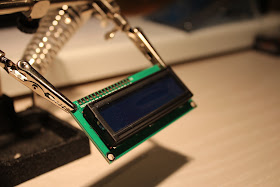
И еще кое что, в процессе работы я напортачил немного, из-за чего пришлось потратить много времени на исправление собственных косяков. Я не стал выбрасывать это описание из поста, чтобы вы понимали — подобные эксперименты не проходят всегда гладко. Я тоже ошибаюсь. Большинство блоггеров не описывают свои ошибки, которые они безусловно тоже делают, из-за чего может сложиться впечатление, что все проще пареной репы. По сути оно так и есть, только вот ошибки все равно бывают, особенно если, как я, делать все поздно ночью, когда сложно даже просто разомкнуть глаза.В общем не повторяем не дочитав до конца.
Покупка
Я покупал на ebay (как и многое другое). В ходе поисков было обнаружено, что проще всего найти его по запросу «1602 LCD Display». Цена, как уже говорилось ранее, в районе 3,5$. Я заказывал с голубой подсветкой, т.к. она напоминает мне столь теплую сердцу кофемашину на работе — там установлен такой же.
Подготовительные работы
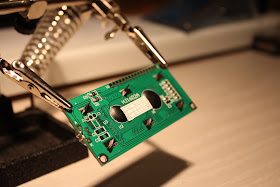
Данный дисплей поставляется без запаянной контактной гребенки. Делается это скорее всего для удобства транспортировки — эта гребенка с удовольствием бы надрывала упаковку, да и сломать её в процессе погрузки было бы не сложно.
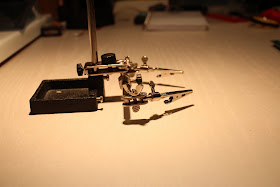
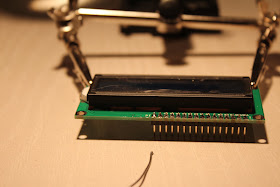
Для удобства работы нам надо будет эту самую гребенку запаять для начала. Я для этого немного поднастроил третью руку, чтобы она могла удерживать плату в параллельном столу состоянии, на такой высоте, чтобы гребенка держалась в плате и не выпадала. Если выразиться по другому, то цель — прижать гребенку платой к столу в вертикальном положении, чтобы освободить руки для паяльника и припоя.
Третья рука будет выглядеть приблизительно так:
Кстати, при желании можно сделать то же самое просто зажав край платы в общей тетради, на случай, если не получилось с третьей рукой. Результат тот же, и вначале я думал использовать именно этот способ, но передумал почему-то.
Если вы особенно внимательны и уже гуглили тему, то уже сейчас можно понять, где я накосячил. Однако я пошел дальше.
Для того чтобы хорошо припаять гребенку было принято решение в первую очередь припаять крайние контакты гребенки — в таком состоянии она будет держаться и можно будет её без проблем поднять повыше в третьей руке для пущего комфорта.
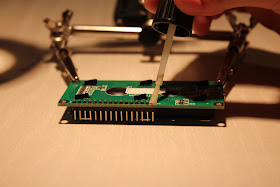
Наносим флюс и припаиваем
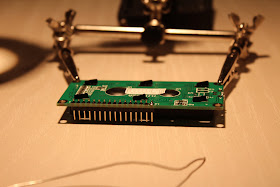
Один контакт готов (можно заметить пайку на правом контакте гребенки)
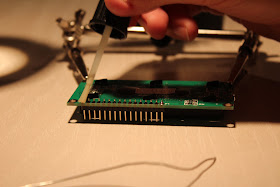
Проделываем все то же самое с левым контактом.
После этого флюсуем все остальные контакты за раз и быстренько пропаиваем их все.
Вот именно в момент, когда все контакты были уже припаяны, до меня дошло, что я дебил. Припаял то я все здорово, но вот как пользоваться этой гребенкой если она с той же стороны, что и сам дисплей? Ну в общем понятно — ни в макетку вставить, ни в схему какую запаять или вставить — ничерта не получится.
В общем, я осознал ошибку и потратил еще час с лишним на выпаивание обратно этой гребенки. Пайку я сделал добротную, так что выпаять было достаточно трудно. Помог оловоотсос для удаления старого припоя.
В общем, будет мне уроком — в начале думай 5 раз, и лишь потом берись за паяльник, т.к. переделывать, факт, что будет дольше, чем нормально подумать в начале. Урок усвоил.
В общем, после боя со старой гребенкой в котором я все же одержал победу, я установил её правильно.
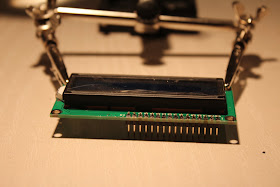
Снова зажатый, но уже правильно, в третьей руке дисплей придавливающий гребенку.
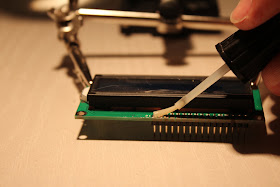
Снова наносим флюс
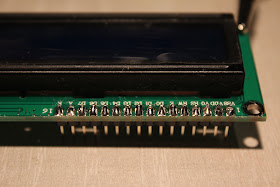
Дальше все один за одним
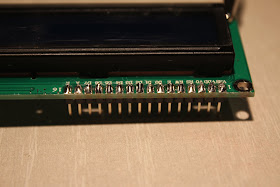
Во всем надо искать свои плюсы. Я порадовался, что в этот раз я припаял все на порядок быстрее и качественнее. Тренировку пайки никто не отменял еще, кажется. Получилось вроде бы не плохо, но оценивать вам. Кстати, не забываем отмывать плату от флюса (я использую для этого изопропанол, он же изопропиловый спирт).
Распиновка
Составлю ка я таблицу соответствия, по которой будет достаточно легко понять, что куда и как подключать. Первый столбец — порядковый номер контакта. Если смотреть на фото выше, то считаться они будут справа налево — на самом деле дисплей находится в перевернутом состоянии.
Второй столбец — условное обозначение контакта которое было на моем дисплее.
Третий — соответствующий пин на arduino.
* — я использовал 1кОм резистор подлюченный к земле (GND), можно использовать и больший номинал, меньше — наверное не стоит.
** — это анод светодиодной подсветки и можно его просто подключить к +5V через резистор (100 Ом будет достаточно) — тогда подсветка будет просто гореть всегда. Можно просто подключить через резистор к выходу Arduino. Я проверял — тоже будет нормально гореть и управляться. Но все же, для пущей безопасности, я подключил подсветку через транзистор, чтобы несколько обезопасить микроконтроллер.
Хотелось бы поделиться еще и некоторыми комментариями на счет того, какой выход за что ответственен. Итак, мы имеем:
1 — земля питания микросхемы; 2 — положительный полюс питания микросхемы; 3 — контрастность (просто подтянутая резистором к земле выставляется на максимум, на данный момент меня это устраивает); 4, 5, 6, 11, 12, 13, 14 — если не вдаваться в подробности, то это сигнальные линии, именно через них передается информация о том, какие символы необходимо отобразить дисплею. Больше пока ничего сказать не могу — сам не разбирался; 15 — анод (или положительный полюс) питания подсветки дисплея; 16 — катод (или отрицательный полюс, земля) подсветки дисплея.
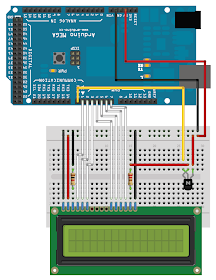
Собирать будем что-то такое
Одна оговорка — все схемы я рисую с помощью прекраснейшей программки Fritzing. Она бесплатная и очень простая — зато можно наглядно нарисовать любый схемы с Arduino. Сайт программы — здесь.
Так вот, я пользовался NPN транзистором C1815, но подойдет любой другой транзистор NPN или PNP. Единственная особенность моего, это то, что в нем выходы находятся в порядке Эмиттер-Коллектор-База (ЭКБ), и выбрав такой транзистор в свойствах элемента, Fritzing «запутал» ножки. На практике надо для вашего конкретного транзистора просто смотреть как расположены у него выходы — ничего сгибать не надо. Цель, чтобы к Эмиттеру был подключен положительный полюс питания (+5v), Коллектор через резистор был соединен с 15-м выводом нашего дисплея, а База соединена с нулевым контактом нашей Arduino.
Сборка
Собственно приступим к сборке схемы.
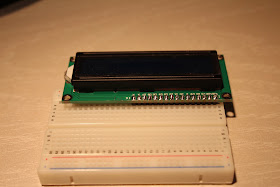

Засовываем контактную гребенку дисплея в макетную плату.
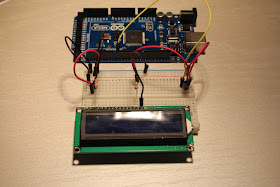
Вставляем наш транзистор (справа) и один за одним создаем соединения.
Здесь и на нескольких последующий фото видна ошибка в соединениях — я подправил её только в самом конце. Как можно заметить — два провода слева (питание схемы дисплея) подключены по ту сторону «хребта» макетной платы и не соединены с самим дисплеем.
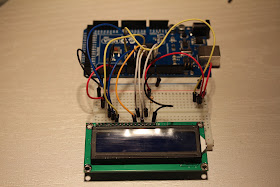
Так как это уже не первая прошивка для Android моя, и на момент начала эксперимента она уже была зашита каким-то кодом — я стал прошивать его отключив от дисплея и схемы. Чтобы по десять раз не мучатся с проводами я решил прибегнуть к хитрости — приклеил из на скотч, и только после этого вынул из Arduino. Как результат — не надо запоминать ничего, а как следствие меньше шансов допустить ошибку впоследствии.
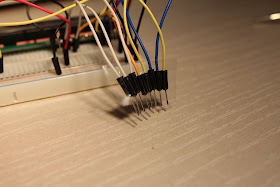
Вот таким образом я разъединил Arduino и остальную схему
Я выбрал соединение по 7-ми проводкам. Тестовый код получился следующего вида:
Собственно прошивка проще некуда. Но все же пару слов.
- byte backlight = 0, rs = 1, rw = 2, enable = 3, d4 = 4, d5 = 5, d6 = 6, d7 = 7; — для удобства инициализировал переменные для всех выходов, просто для того, чтобы не держать в голове за что какой вывод отвечает
- LiquidCrystal lcd(rs, rw, enable, d4, d5, d6, d7); — создал объект типа LiquidCrystal и передал в конструктор номера выходов
- инициализировал размерность дисплея — 2 строки по 16 символов в каждой
- pinMode(backlight, OUTPUT); digitalWrite(backlight, HIGH);
— включает подсветку экрана. - — выводим на экран нетленный «Hello, World!»
Закачиваем прошивку в Arduino. Отключаем наш микроконтроллер от порта USB, тем самым обесточивив его. Подключаем к Arduino повисшие в воздухе, но закрепленные на скотче, проводки.
Запуск
Подключаем снова нашу плату к USB порту, тем самым обеспечивая необходимой её питание, и радуемся картиной.
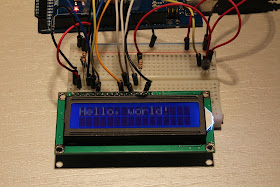
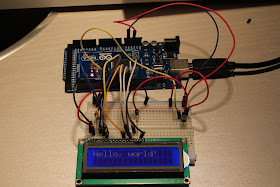
На фото видна слишком высокая контрастность дисплея, хотя на самом деле человеческим глазом она воспринимается нормально. Но тем не менее я думаю вполне можно разобрать что написано — а это главная цель. Как-нибудь в другой раз поиграюсь с контрастностью.
Видео
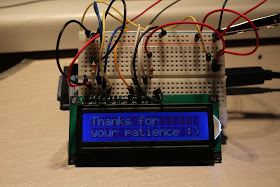
Ну, и заканчиваю пост так, как сам люблю чтобы они заканчивались у других — видео. Для видео я немного переделал код программы, чтобы хоть как-то оживить картинку — иначе в этом самом видео не было бы ничего интересного.
Если будет интересно копнуть код из видео — пишите, поделюсь с удовольствием. Он незатейлив как грабли.
Немного о планах
В конце статьи хотелось бы немного поделиться планами на ближайшее будущее.
На данный момент у меня уже предостаточно знаний для сборки простого робота, чем я собственно и собираюсь заняться вплотную. В ближайшие недели я буду активно чертить, моделировать, резать, травить, пилить, паять, клеить, ломать и снова клеить. Если все будет хорошо, то в ближайшие дни я еще планирую выложить чертежи и схемы драйвера двигателей L293D с необходимой обвязкой, выполненный в виде отдельного модуля на печатной плате. Возможно даже вытравлю его и сделаю фото.
Помимо всего прочего, мне надо составить список покупок на ebay для этого робота. Скорее всего буду строить его на Arduino Nano плате, хотя может места хватит и для Arduino Uno — пока не прикидывал размеры не знаю точно.
План — в ближайший месяц-два собрать первого бота.
Статьи

Выберите подкатегорию
Сравнение товаров (0)


Сенсорные входы ESP32
Привет друзья! Тема статьи: ESP32 сенсорные входы
Вы наверное уже слышали, что у контроллера ESP32 ..


Arduino уроки массивы
Привет, друзья! Рад вас всех видеть! Предлагаю ознакомиться со следующей
темой обучающего цикла — A..


Watchdog и Arduino Uno
Зачем нужен watchdog (сторожевой таймер)?
Сторожевые таймеры используются, чтобы исключить пзавис..


Выбор шагового двигателя
Вам уже приходилось делать выбор между разными шаговыми двигателями для реализации своих амбициозных..


Как работает Arduino
Как работает Arduino Arduino базовая архитектураЯдром платформы Arduino является микросхема-мик..


Обзор плат Arduino
Оригинальный Arduino был разработан для одной специфической задачи, и справился с этой задачей в сов..


Основы автоматики
Основы автоматикиДавайте поговорим об автоматике в контексте домашнего применения. Но только мы отой..

Осциллограф на ардуино
Простой осциллограф своими руками без паяльникаОсциллографы бывают дорогие или очень дорогие. Как же..


ЧТО ТАКОЕ ТРАНЗИСТОР?
Термин «биполярный транзистор» связан с тем, что в этих транзисторах используются носители зарядов д..

Показано с 1 по 57 из 57 (всего 1 страниц)
Опробовал новую технологию радиомонтажа — пайку с флюс-гелем. Оказалось очень удобно.
Когда-то для пайки использовали натуральную сосновую канифоль, потом появились жидкие флюсы: СКФ, представляющий собой раствор всё той же канифоли в спирте, ЛТИ-120, где кроме канифоли и изопропилового спирта в состав входят активаторы (солянокислый диэтиламин и триэтаноламин). Такие флюсы гораздо удобней канифоли, при их использовании выделяется гораздо меньше вредного дыма, но остатки флюса нужно обязательно отмывать с платы, флюс липкий и если он разольётся по столу, будет довольно неприятно.
Потом появился безканифольный флюс ТАГС (в его составе глицерин и анилиновый активатор), но его тоже нужно отмывать и флакон с ним точно так же легко опрокинуть.
Сколько раз я проливал на стол жидкий флюс и сколько раз я отмывал липкие руки!
Флюс нового поколения не требует отмывки и не проливается, так как представляет собой гель (открытую банку с ним можно держать хоть вверх ногами). В его составе технический вазелин, тетраэтиленгликоль, эмульгатор и термокраситель, обесцвечивающийся при нагреве (отсутствие красного цвета показывает, что активный компонент в месте пайки отсутствует).
Пользоваться таким флюсом очень удобно — можно просто макать в него провода и компоненты перед пайкой. Можно даже вот так обмакнуть сразу все контакты.
Если обмакнуть не получается, можно наносить флюс зубочисткой.
Индикаторный флюс-гель называется TT KELLER и предназначается для пайки любых металлов при температуре 110-250 °С. В продаже есть довольно дорогой TT KELLER от самого производителя и более дешёвый, расфасованный компанией Rexant.
Паяется всё хорошо, неприятного запаха почти нет. Индикаторную функцию я пока не очень оценил, но это полезно, что остатки флюса сразу видны. Я покупал флюс в Wildberries, там он сейчас стоит 180 рублей, в Озоне 186 рублей.
Обновление: в комментариях многие пишут, что остатки этого флюса проводящие и после пайки могут быть сбои в работе электроники, ещё пишут, что флюс может впитываться в текстолит, остатки флюса не смываются, не растворяются спиртом. Есть версии, что существует плохой и хороший флюс TT. Не исключено, что все мнения основаны не на личном опыте, а на информации из интернета. Лично я буду продолжать использовать этот флюс для лужения проводов, контактов и пайки проводов к контактам, а паять провода к платам буду, как и раньше, с флюсом ТАГС.
На Хабре уже много статей о любительской астрономии, но мне пока ещё не встречались статьи о вентиляции (охлаждении, термостабилизации) телескопа. Про то, зачем это нужно, написано, например, тут и тут. Вкратце, проблема в том, что если ГЗ (главное зеркало) телескопа теплее, чем окружающий его воздух, над ним возникает конвективный поток, который заметно портит изображение. Звёзды обзаводятся асимметричными «лучами», а протяженные объекты (планеты) теряют чёткость и контрастность. Маленькие телескопы довольно быстро остывают сами, а большие, особенно закрытой конструкции (такие, как Шмидт-Кассегрен), Требуется охлаждать принудительно. Самый простой и естественный способ — продувка ГЗ и трубы компьютерными кулерами. Редкие модели крупных ШК оборудованы кулерами, поэтому приходится сверлить дырки.
Считаю тему достойной Хабра: тут и разработка электроники, и Ардуино, и 3D печать. Эта статья — адаптация того, что я писал на Астрофоруме год назад, всё никак руки не доходили до Хабра.
Девайс назвал CoolScope. Потому что от клёвый, охлаждает, и эта надпись влезает в его экранчик. Все чертежи, схемы и код прошивки выложены на гитхабе. Далее будет очень много текста и картинок.
Итак, имеется довольно старый телескоп Meade LX200 GPS 12″. При выборе схемы продувки (сколько кулеров и где) руководствовался этим исследованием. Правда, там про Ньютон, но, подумал я, ШК отличается лишь наличием спереди пластины корректора Шмидта, закупоривающего трубу. А если выбрать схему вдув-выдув, то это не будет проблемой. Сам же корректор в специальном охлаждении не нуждается, т.к. он относительно лёгкий и открыт с одной стороны. Итак, я выбрал самый оптимальный вариант — 3 кулера по кругу перед зеркалом на вдув, три кулера в заднике на выдув. Это отличается от того, что сделал Евгений М. со своим Селестроном (см. ссылку выше). Но схема рабочая, проверено по Юпитеру в июле 2021, когда была неделя отличного сиинга (и жара, когда стоящий на южной лоджии телескоп накалялся днём до 40°C, а ночью кулерами охлаждался до 25°C). Также я решил сделать всё красиво и функционально, так что в планах были напечатанные на 3D принтере детали, контроллер кулеров на Ардуино с термодатчиками и дисплеем и возможностью передавать данные о температуре ГЗ на компьютер.
Первый этап — прототипирование: установка кулеров «кое как», подключение их к компьютерному реобасу в качестве контроллера, и проверка всей концепции. Этот этап пришелся на период хорошего сиинга, и подтвердил правильность выбранного дизайна. Второй этап — макетирование контроллера на Ардуино, разработка софта (прошивки), разработка и заказ печатной платы, моделирование и печать на 3D принтере корпуса и адаптеров для установки кулеров на цилиндрический бок телескопа. Третий этап — финальная сборка, результат на картинке ниже. Прошивку ещё буду дорабатывать: после «боевого» выезда выявились некоторые недочёты, а к железу претензий нет, всё работает как часы. Выезд оказался неудачным по погоде, зато выяснилась динамика охлаждения — около 1 часа от дельты в 10°С до 0.3°C (зеркало на момент включения системы показывало 22°С, а на улице было 10-12°С). На застеклённой лоджии динамика несколько другая, потому что воздух там всё же несколько теплее, чем на улице (градусов на 5), а засасывается кулерами как раз воздух с лоджии. Для учёта этих факторов в меню контроллера есть настройка, с каких пар термодатчиков измерять дельту.
Одновременно с третьим этапом я несколько модифицировал электронику телескопа, чтобы комфортно питать кулеры от штатного разъёма «12V DC Out», а сам телескоп — от современных аккумуляторов типоразмера 26650.
Первый этап
Закупил компьютерные кулеры Noctua NF-A4x20 PWM. Не обязательно брать такие дорогие, просто я фанат тихих компьютеров, и эта болезнь передалась и сюда 🙂 Главное, чтобы кулеры были достаточно производительные (эти дают 8-9 м3/час) и 4-пиновые, потому что я хотел полноценно управлять ими с помощью Ардуино (3-пиновыми тоже можно управлять, но схема будет сложнее). Из преимуществ этих кулеров, кроме тихой работы без вибрации — встроенные резиновые прокладки, набор клемм и разъёмов, дополнительные шнурки — удлинительный на 30 см и раздваивающий (Y-cable), чтобы посадить два кулера на одну линию. Всё это пригодится для сборки и прототипа, и финального изделия.
У Noctua есть ещё более тонкая модель (толщиной 10 мм) с почти такой же производительностью. Сейчас я бы взял их — они бы меньше торчали по бокам трубы. Но в то время, похоже, таких ещё не было в продаже.
К кулерам прикупил пылезащитные фильтры (на вдув) и декоративные решетки (на выдув). Фильтры на выдув ставить нет смысла — пыль через них проникнуть может только когда кулеры выключены, но они стоят позади зеркала, так что это не страшно. Где что покупал — уже не вспомнить. Что-то в магазинах техники (Ситилинк, DNS), что-то на Алиэкспрессе и Озоне, радиодетали в Чип и Дипе, Ардуино в каком-то профильном онлайн магазине, инструменты в Максидоме, Леруа и Строителе, крепёж в Крепкоме.
Теперь самое страшное — разборка телескопа. Поиск по форуму ничего не дал, но гугление вывело на этот гайд по разборке Meade LX 200. Там — 14″ UCF, у меня — 12″ GPS, но разницы почти нет. Думаю, все Миды устроены одинаково. В отличие от Селестронов, у Мидов задник не снимается. По крайней мере, у меня не получилось. Это добавило сложностей в работе — приходилось засовывать руки в трубу чуть ли не по плечо, скрючившись на корточках. Спина этому была не рада.
Первым делом отвинчиваем шесть винтов, удерживающих прижимное кольцо корректора, вынимаем его и сам корректор. Тут-то и пригодился набор дюймовых шестигранников. Главное, направьте трубу вверх, чтобы корректор не вывалился! Его держит только прижимное кольцо на 6 винтиках. На самом корректоре с краю и на трубе есть белая метка краской — это для совмещения при обратной сборке. Если её нет, придётся нарисовать.
Работу с оптикой лучше проводить в х/б перчатках. Если коснётесь оптических поверхностей пальцами или костяшками пальцев — по любому останутся жирные пятна. Придётся заново мыть. Только не трогайте смазанные детали (морковку, шестерни и т.п.) — а то и перчатки придётся стирать.
После этого надо провести некоторые замеры внутри и снаружи трубы, а именно, найти место для установки боковых кулеров, которые будут дуть на зеркало. В моём телескопе зеркало при фокусировке движется в пределах толстой, массивной обечайки задника, но немного выезжает за её пределы на синюю часть трубы. Сама синяя труба надевается на задник внахлёст, там что-то около сантиметра. Сверлить и трубу, и задник я не хотел, поэтому выбрал положение для кулеров так, чтобы они устанавливались только на синюю трубу, сразу за торцом обечайки задника. Тогда, при максимально выдвинутом вперёд зеркале, кулеры будут дуть прямо на его поверхность и немного в торец. При рабочем положении они будут дуть в пространство перед зеркалом, но воздух в трубе всё равно хорошо перемешивается, так что это не страшно. В принципе, можно установить кулеры под углом, чтобы они всегда дули на зеркало. Но тогда надо будет как-то просверлить эллиптические отверстия, я решил пока таким не заниматься.
Кстати, у этого телескопа и задник, и труба алюминиевые, так что просверлить их не проблема. Если у вас вдруг труба из карбона — то даже не знаю, придётся, наверное, работать только с задником.
Было бы хорошо закрепить сами кулеры внутри трубы, но в моём случае место не позволяло. Может быть, тонкие кулеры и влезли бы. Поэтому решил закрепить их снаружи, через напечатанные на 3D принтере адаптеры, заодно закрыть их сеточками-фильтрами с поролоном. Но надо тщательно выбрать место на окружности трубы, учитывая толщину кулеров и сеточек, а также запас для адаптеров, чтобы торчащие кулеры не мешали аксессуарам (искатель, гид) и не цеплялись за опоры вилки. А ещё, чтобы телескоп можно было положить горизонтально для транспортировки. Вариантов тут не много — одни кулер по центру сверху, два других снизу, максимально близко к опорам вилки. Тут мне пригодился заранее напечатанный прототип адаптера (к слову, он оказался слишком толстым, и я не учёл усадку пластика. Делайте толщину стенок 2-3 мм, и оставьте зазор в 0.5-1 мм для кулера, иначе не влезет). Я поставил примерно метки маркером прямо на трубе, а для сверления потом распечатал чертёж кулера и приклеил на корпус малярным скотчем. В чертеже я не учитывал кривизну трубы. Если у вас 10″ и меньше, возможно, надо будет учесть.
После разметки, возвращаемся к разборке телескопа. Откручиваем по три винта, удерживающих ручки фокуса и фиксации зеркала. Вынимаем ручки. Ручка фокуса держится ухом за шпильку, торчащую от зеркала, поэтому её надо выкрутить максимально и немного сдвинуть вбок, чтобы освободить. Трубу надо наклонить задником вниз, а то зеркало поедет по морковке вперед, когда снимите ручку фокуса.
Кладём телескоп на бок, на одну из опор вилки — это важный момент, далее будет понятно, почему. Возвращаемся к переднему срезу трубы, отвинчиваем винтик на конце морковки — он не даёт зеркалу совсем слететь с неё. Делаем это аккуратно, чтобы не уронить винтик на зеркало! Сама труба должна быть наклонена немного вверх, чтобы зеркало не поехало. Когда открутили винтик, можно вынимать зеркало, удерживая внешнюю трубку, которая ездит по морковке, ДВУМЯ РУКАМИ. Когда зеркало снимется с морковки, оно окажется неожиданно тяжёлым, поэтому две руки лучше, чем одна. Не хватайтесь за неподвижную часть морковки (ту, куда был вкручен винтик) — она смазана. Я для безопасности перед этой операцией подстелил полотенце, но можно и без него.
Зеркало так просто не вынуть из трубы — обечайка, удерживающая корректор, имеет диаметр меньше, чем ГЗ. Чтобы его вынуть, в ней есть две прорези — надо повернуть зеркало бочком и аккуратно провести его через них. Чтобы это было вообще реально сделать, надо положить телескоп на бок — тогда прорези будут сверху и снизу, и зеркало можно будет провести через них вертикально. Может быть, у вас конструкция иная, тогда действуйте по обстоятельствам. Для защиты зеркального покрытия я наклеил на торцы прорези половинки от войлочной прокладки для мебели (только не забудьте их потом убрать при сборке). Не касайтесь зеркального покрытия ничем, даже полотенцем, испортите нафиг! Оно крайне нежное и незащищенное, совсем.
Если сходу не получилось вытащить зеркало, устали руки и т.п. — не паникуйте, наденьте его обратно на морковку и передохните. После извлечения зеркала страшная часть позади, прячем его и корректор куда-нибудь подальше от детей и животных, и продолжаем.
Приступаем к разметке отверстий на заднике. В моём случае оказалось очень удачно, что 40 мм кулер влезет с запасом в пустое пространство внутри трубы между боковой стенкой и большой шестернёй механизма фиксации зеркала. Контур шестерни хорошо виден по каплям масла на дне. От шестерни до задней поверхности зеркала, по измерениям, около 2.5 см, а толщина кулера 2 см. Места и тут с запасом, так что ставлю кулеры внутри трубы. Если у вас там места нет, ничего страшного, ставьте их снаружи. Просто будет не так эстетично.
Свободы с местом для установки их по окружности — много. У 14″ на заднике имеются рёбра жёсткости, поэтому там свободы меньше. Общий принцип — расположить задние высасывающие кулеры как можно дальше от боковых нагнетающих, чтобы воздух дольше бродил по трубе. Т.е. в идеале, если кулеры стоят под углом 120°, сдвиг между задними и боковыми должен быть 60°. В реальности, угол между боковыми выйдет не совсем 120°, а задние нельзя расположить совсем уж произвольно. Я выбрал место для одного из кулеров на 3 часа (между ручками фокусировки и фиксации ГЗ), а для двух других примерно симметрично с другой стороны (на 7 ч и на 11 ч). На самом деле там не совсем ровно 3 ч, а чуть ниже, и не 7 ч, а чуть выше, иначе будет слишком близко к нижней рукоятке. На чертеже это всё учитывается.
Чертёж рисовал в Corel Draw. Для этого измерил все окружности с помощью гибкой «рулетки», которая почему-то называется «метр». У жены, мамы или бабушки такая точно есть. Распечатал на двух листах A4, вырезал, приладил. Пришлось сделать несколько итераций, и повоевать с принтером, который почему-то упорно печатал всё в масштабе 95%. Для проверки полезно в чертеж добавить простую линейку из рисок через каждые 1 см, и приложить к распечатке настоящую линейку. Также полезно будет приложить кулер, чтобы убедиться в правильности чертежа.
К слову, с чертежом задника я дважды ошибся. Как потом выяснилось (на третьем этапе), окружности внешнего контура и центральной выпуклости были неконцентричны, из-за чего отверстие верхнего кулера съехало вправо. Это вторая ошибка, а первая — я не предусмотрел достаточно места для управляющего контроллера в верхней части задника. Из-за этого его пришлось сделать асимметричным. На первом этапе я ещё не определился с дизайном контроллера, изначально вообще хотел оставить реобас на проводах. Потом решил всё же паять свой, и поставить его на задник слева, но не нашёл такого маленького OLED дисплейчика. Стандартный 1602 дисплей имеет аж 80 мм в длину. Поэтому прилепил контроллер сверху, но из-за слишком правого расположения кулера, пришлось сделать его асимметричным. Мораль такова — первый и второй этапы должны быть объединены 🙂
Итак, сверление. Сначала я сверлил задник, но не суть. Берём инструмент под названием кернер и намечаем им будущие отверстия, прямо через шаблон (для этого он и печатался). Без кернения сверло у вас сто пудов соскочит, оставив страшные царапины, прямо как в «Союзе МС-09». Перед кернением боковой поверхности трубы лучше надеть наушники, я чуть не оглох от звона! Колокол-то не слабый 🙂
Сверлим отверстия сверлом 2.5 мм — четыре крепёжных и одно центральное направляющее для коронки. Боковину сверлить надо не перпендикулярно поверхности (по нормали), а параллельно оси кулера! Для этого в качестве направляющей я взял тот самый прототип адаптера, приклеив его скотчем.
Затем рассверливаем центральное до 8 мм, или сколько надо для вашего держателя коронок. Берём коронку на 38 и высверливаем большое отверстие на малых оборотах, не забывая подливать под неё масло. Учтите, что для кулера 40 мм нужно отверстие 38 мм, а коронку можно взять даже меньше, например на 36! Лучше возьмите свой кулер и измерьте. Слишком большая коронка может срезать только что сделанные крепёжные отверстия. Когда коронка почти пройдёт металл насквозь, остановитесь, и выломайте кружок изнутри рукой. Иначе он вывалится сам и поцарапает внутреннее чернение трубы.
Шуруповёрт надо взять помощнее, мой «карманный» пришлось заряжать раза три. Пылесос держите поблизости, стружки будет много. Следите, чтобы она не сыпалась в разъёмы на панели управления телескопа. Я каждый раз тщательно их пылесосил. Кстати, смазанную морковку я завернул в пакет, затянув его у основания малярным скотчем. Иначе стружка сразу бы налипла на смазку, и пришлось бы всё смывать растворителем.
После обработки краёв напильником, нарезаем резьбу M3 в крепёжных отверстиях. Толщины металла (3 мм) достаточно для этого, так что можно будет обойтись без гаек при креплении кулеров. Далее можно для проверки приладить кулер вместе с сеточкой, прикрутив их длинными винтами M3 с потайной головкой (отверстия в сеточке как раз раззенкованы). С одним из кулеров я накосячил — то ли криво шуруповёрт держал, то ли что, но все крепёжные отверстия получились наклонены в одну сторону. Из-за этого кулер прикручивался под углом. Пересверлить отверстия уже не получится. На третьем этапе я решил эту проблему тем, что приклеил адаптер немного под углом. Но лучше не косячить 🙂
Теперь задник. Тут надо сверлить строго перпендикулярно, металл толстый, поэтому забить кувалдой винтик в криво просверленное отверстие не выйдет. Для этого нам понадобится инструмент под названием кондуктор для сверления. Выбираем отверстие на 3, прикладываем и сверлим через него. Если места не хватает, можно снять сам диск с отверстиями и прикладывать его, но будет менее точно. Последовательность та же — зенковка, 4 крепёжных и одно центральное отверстие М2.5, рассверловка центрального под направляющее коронкодержателя (это тоже надо делать через кондуктор!), затем сверление коронкой. Металл толстый, около 10 мм, поэтому делайте перерывы, давайте шуруповёрту остыть (да и руки будут просить отдыха).
Главное не спешить и всё тщательно проверять. Под конец я расслабился и криво просверлил направляющее отверстие, в результате коронка частично сгрызла одно из крепёжных. Пересверлить не получится, сверло соскочит в уже имеющееся рядом отверстие.
Затем нарезаем резьбу М3 для крепления кулеров. Здесь я крутил я шуруповёртом на самых малых оборотах, секунду вперёд — полсекунды назад. Так получается точнее, чем ручным метчикодержателем, к тому же ручному инструменту мешает выпуклость в центре задника. Здесь тоже важно капать масло и не спешить. Если метчик застрял, лучше аккуратно выкрутить его и прочистить. Но я всё же поспешил и сломал метчик внутри отверстия. Всё, приехали — его уже не достать, не выкрутить методами с ютуба (он слишком мелкий) и не высверлить (сверло просто уйдёт в мягкий алюминий). Так что пришлось кулер и решётку прикручивать в три оставшиеся отверстия.
Для теста прикручиваем кулеры изнутри винтами М3х25, а решётку снаружи винтами М3х6 в те же отверстия. Металл там толстенный, места хватает. Далее устанавливаем обратно главное зеркало и проверяем, что кулеры не мешают. Оно свободно задвинулось до упора, коснувшись шестернёй дна задника. Но этот этап можно и пропустить. После этого всё снимаем обратно, дорабатываем напильником края отверстий. Я поцарапал напильником внутренности трубы 🙂 Пришлось закрасить матовой краской для металла. Ею же закрасил края отверстий для кулеров. Стало выглядеть так, как будто они всегда там были 🙂
Приступаем к сборке телескопа. Для начала, я покрасил чёрным маркером кулеры, которые будут установлены с боков трубы, чтобы они не давали бликов. Лучше было бы использовать ту же матовую краску, но я боялся залить подшипники. Кончики крепёжных винтов тоже зачернил. Сами боковые кулеры вместе с пылезащитными сеточками прикрутил пока прямо на трубу, т.к. адаптеры ещё не были готовы. Все провода проложил внутри трубы как можно ближе к стенкам, местами прижав самими кулерами. В других местах притянул их стяжками к пластиковым самоклеящимся площадкам для проводки — такие продаются в строительных магазинах. Стяжки проволочные, которыми обычно сматывают провода бытовой техники. Я их не выбрасываю, а храню как раз для таких случаев. Их можно легко раскрутить, чтобы просунуть дополнительный провод. А на этом этапе вы будете делать это часто, поверьте мне 🙂
Тут мне пригодились удлинители и «двойники», идущие в комплекте с кулерами Noctua. Ими я соединил кулеры в две группы — одна для трёх нагнетающих боковых кулеров, вторая для трёх высасывающих тыловых. Один удлинитель использовал внутри трубы, другой вывел наружу. Не используйте короткие «удлинители» — это не просто удлинители, а замедлители — там впаян резистор, который снижает напряжение на кулере. Хотя потом их можно сделать донорами разъёмов. Концы проводов вывел через маленькое отверстие, которое расположено рядом с ручкой фокусировки, вытащив из него пластиковую заглушку. Провода не резал и не паял, поэтому пришлось вытащить контакты из разъёма, иначе он не пролез бы в это отверстие. Это делается просто — чем-то тонким нажимается язычок на контакте, и одновременно проводок вытягивается из разъёма. Не забудьте сфотографировать его перед этим, чтобы потом правильно вставить провода обратно.
Для управления кулерами на первом этапе использовал вот такой реобас (STW-6041), купленный б/у на авито. У него 4 независимых канала для кулеров с «типа PWM», и 4 термопары на длинных проводах. На самом деле это не совсем PWM, от платы идут трёхжильные провода, так что PWM там или реализован на самой плате (но криво), или управление кулерами осуществляется изменением напряжения. Скорее второе, т.к. на плате рядом с разъёмами видны транзисторы, которые заметно греются. Управление скоростью делается переменными резисторами с очень неудобной кривой. Мои кулеры удалось «затормозить» от 5200 RPM только до 2800, потом они просто выключались. Т.е. регулировка всего в два раза. А через Ардуино они запускаются аж от 5 %, т.е. до 260 RPM! Хотя на практике такая скорость нафиг не нужна, всё же интересный факт, как может работать нормальный PWM.
Две термопары от реобаса завёл в трубу — одну закрепил на самоклеящейся площадке сбоку, рядом с ГЗ (без контакта со стенкой, она измеряет температуру воздуха внутри трубы), вторую через такую же площадку закрепил на тыльной стороне самого ГЗ. Делать это лучше всего через (более крупное) отверстие ручки фиксатора зеркала, когда оно уже установлено на место и правильно сориентировано (шпилька захвачена ручкой фокусировки). Не забудьте сразу закрутить страховочный винтик на конце морковки!. Других способов прикрепить термопару я не придумал, разве что клеить, пока ГЗ не установлено, и длиннющий провод внутри оставлять — но его может зажевать шестерня фиксатора. Пинцет и аккуратные точные движения — и дело в шляпе. Сначала приклеил к ГЗ площадку для кабелей. Она пережила летнюю жару (2021) и две помывки зеркала и не отклеилась. Потом просунул термопару через неё и прижал к зеркалу с помощью отрезка термоинтерфеса, держит отлично. На третьем этапе я вместо термоинтерфейса использовал термоскотч. При закреплении проводов внутри, перед установкой ГЗ, оставил 10 см слабины для провода этой термопары, чтобы он не натягивался, когда ГЗ выдвинуто вперед, но и чтобы лишнего не болталось.
Завершаем сборку, установив ручку фиксатора зеркала и корректор Шмидта. Длины проводов, торчащих из отверстия, на этом этапе оказалось достаточно, чтобы достать до реобаса. Получилась вот такая борода. Третью термопару оставил болтаться рядом, для измерения температуры воздуха рядом с телескопом, а четвёртую кинул за окно лоджии.
По показаниям понятно, что где — ГЗ самое горячее (24.8°С), потом идет воздух внутри трубы (23.1°С), потом температура на лоджии (16.0°С), потом температура на улице (5.7°С). Следующее фото сделано через полтора часа. Температура ГЗ упала до 8.1, внутри трубы 7.4, на лоджии и улице стремительно холодает — 7.7 и 4.3°С. Надо сказать, что точность термопар у этого реобаса порядка градуса. Итого, в первом эксперименте имеем 16°С за полтора часа для 12″ зеркала!
К слову, если кто-то решит использовать такой реобас, у него есть существенный для нас, северян, недостаток — он не показывает отрицательные температуры, а тупо замирает на 0°C. На дисплее просто нет сегмента для знака минус. Хотя на нём есть сегменты для превращения °C в °F, я не нашёл на плате никаких перемычек для переключения в Фаренгейты. Гугл тоже ничего про это не знает. Так что было решено всё же паять свой контроллер.
Кстати, реобас пришлось слегка модифицировать. Во-первых, я отрезал разъём Молекс и припаял вместо него стандартный разъём DC 5.5 х 2.1 мм под блок питания 12В. Но вот засада — в Молексе есть линия 5В, от которой питается подсветка дисплея и зуммер (пищалка). Зуммер мне не нужен, а подсветку я модифицировал так, чтобы она питалась от 12 В. Там 4 белых светодиода, все стоят параллельно и через токоограничивающие резисторы питаются от 5В, так что на них приходит по 3.3В. Я перерезал им ножки и спаял проводами так, чтобы все 4 оказались включены последовательно, и вся цепочка через один из резисторов к линии 12 В, которая нашлась рядом на плате. Таким образом, на каждый светодиод приходит около 2.8В, что вполне нормально, яркость немного снизилась, но это даже хорошо. По идее, эти светодиоды можно заменить на красные, и подключить через переменный резистор для регулировки яркости. Тогда девайс станет более астрономическим.
На этом первый этап завершён. Как кулеры повлияли на изображение? Отлично повлияли, см. фото в конце описания 3 этапа. После этого я ещё раз разобрал телескоп, чтобы помыть оптику, но это другая история. Кстати, площадку для термопары с ГЗ не отклеивал, она прекрасно пережила купание. Заодно переложил провода по-другому, просверлил для них отверстие с другой стороны задника, слева. А зря 🙂 На тот момент я решил, что контроллер будет установлен слева, и там вроде бы хватает места. Но потом оказалось, что выбранный дисплей слишком длинный, и пришлось ещё раз пересмотреть решение. В общем, планируйте всё сразу, до сверления первой дырки.
Если вам такой функционал не нужен, можно обойтись просто выводом разъёма 12В для кулеров, и соединить их все параллельно. Но я решил идти до конца, тем более что ничего особо сложного в этом нет. Наоборот, очень даже интересно. Это практически как пройти все этапы разработки прототипа электронного устройства — от идеи до готового изделия в корпусе.


