

У многих пользователей китайских планшетов часто встречается проблема слабого сигнала wi-fi. Ведущие канала «Home Master» на примере GoClever Tab R75 показал, как улучшить прием сигнал, сделав простую вай фай антенну.
Готовые решения в этом китайском магазине.
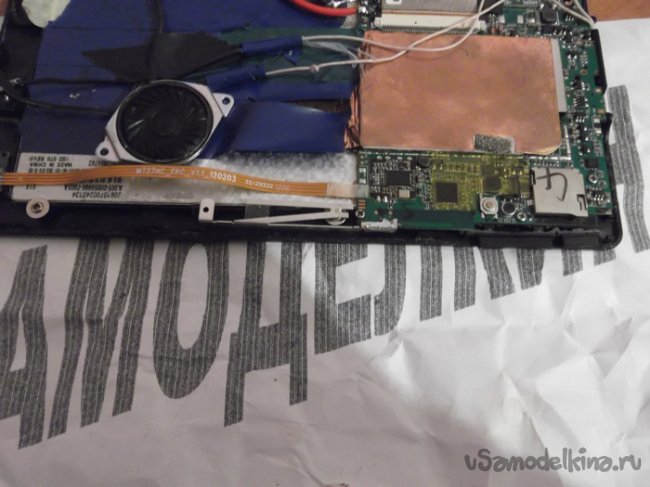
Чтобы разобрать давай, нужно открутить пару винтиков. Поддеваем крышку, удобно использовать пластиковую карточку. В этом планшете динамик припаян к крышке. Открываем аккуратно, не повредите провода. Мастер сделал доработку, он расскажет, какие действия необходимо выполнить.
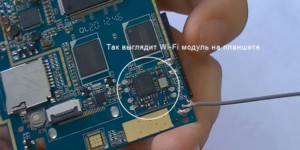
В этом устройстве модуль вай-фай впаян в плату. В чем состоит способ? Вот сама антенна. Лудим контакт и припаиваем к нему проводок. Укладываем его по периметру планшета. Там достаточно свободного места. Всё.
Товары для изобретателей Ссылка на магазин.

Не факт, что поможет на другом устройстве. В интернете можно найти разработки специальных антенн. Например, треугольной формы, плоские, укладываются под крышку. Если помогает простой способ с куском провода, то зачем тратить усилия на сложные конструкции.
Электроника для самоделок в китайском магазине.
Собираем планшет и пользуемся интернетом на более значительном расстоянии. До реконструкции сигнал терялся в комнате через стену. На индикаторе показывалась одна палочка, либо вообще сигнал пропадал. Сейчас можно спокойно выходить в ту комнату, где вай-фай не было, показывает стабильно три или четыре палочки. То есть 1 верхней нет. Даже на улице стабильной прием. Это расстояние приблизительно 10 метров и две стены.
После падения или ремонта стал плохо ловить wifi на планшете? Эта статья для вас, если хотите попробовать самостоятельно вылечить любимый девайс.
Был у меня такой случай — http://www.rf-cheats.ru/forum/showthread.php?t=270623Упал планшет, потрескался экран, отнёс в сервис, поменяли тачскрин. В общем классика. После замены стал замечать, что wifi стал ловить хуже некуда. К слову, ремонтировался я в конторе WESTER-LAB (wester-lab.ru). Пусть будет антирекламой.Знакомые меня уверяли, что при замене тачскрина вряд ли возможно как-то повредить wifi-антенну. Позвонив в этот же сервис (а у меня гарантия!), мне ответили похожие вещи, что их хата справа, что я что-то перепутал, что это совпадение или я вовсе пытаюсь их развести. Благо, есть у меня товарищ — реально, инженер от Бога. Может починить всё, что угодно. Что характерно, как раз такие люди не работают в таких мелких сервисах. Ну не будем об этом.
Итак, самое сложное заключалось в том, как снять стекло. Видео-гайдов по этому моменту просто тонны. Берём узкий нож и, начиная с правой стороны планшета, поддеваем стекло, отрывая его от двустороннего скотча. Перед этим стоит пройтись феном по краям планшета. После снятия тачскрина, его можно будет откинуть влево. Для удобства, туда же хорошо бы откинуть и дисплей. Для этого нужно отсоединить шлейф от платы в месте под номером 1:

Под номером 2 мы видим торчащую антенну, которая держалась на трёх шурупах, которые в свою очередь мы уже успели открутить. Приглядываясь к антенне поближе, мы сразу понимаем в чём собственно дело:

4. сама антенна3. место, к которому она крепится2-1. отверстия, через которые шурупами антенна прижимается к корпусу.Невооружённым глазом видно то, что антенна в местах крепежа порвана. Видимо, она была приклеена (или прилипла) к задней стороне дисплея. И в момент смены тачскрина, антенну вырвали из крепежей.Важным моментом тут является самое нижнее отверстие в антенне, которое больше похоже на огрызок:

Оно в отличие от остальных двух — проводящее. Таким образом корпус планшета — масса для антенны, при условии плотного контакта. Конечно же, когда антенна порвана и практически не прижимается к корпусу, мы имеем то, что имеем. Что решил сделать мой товарищ?Взял кусок стеклотекстолита, отрезал от него полоску и снял с него слой меди:

Разумеется, сверху она тоже покрыта диэлектриком, который тоже был снят. Далее отрезал от этой полоски маленькую часть и припаял к антенне в том месте, где она должна крепиться к корпусу. Прикрепив антенну двумя шурупами, получили вот такую картину:

1. Прикреплённая антенна2. Припаянный к антенне кусок, прямо под которым отверстие для шурупа.Делаем дырку шилом, вставляем шуруп и закручиваем.Вуаля!

Я уже забыл, когда планшет ловил на полную.В сервисе бы вам приговорили wifi-модуль вместе с антенной. Резюмирую — всё-таки, такие вещи стоит делать или через рукастых знакомых, или у официалов. Уличные конторы сделают тачскрин, отвалиться вайфай. Сделают вайфай, пропадёт звук. Нафиг вам эти качели?
- Wi-Fi антенна для планшета
- Легкая вай фай антенна для планшета
- Самодельная Wi-Fi антенна своими руками
- Инструкция для усиления вай-фай дома
- Направленная антенна на большое расстояние
- Как сделать вай фай адаптер для телевизора или телеприставки самостоятельно
- Как сделать USB Wi-Fi-адаптер, пошаговая инструкция
- Из чего можно сделать вай фай адаптер
- USB-модем
- Схема изготовления
- Преимущества и недостатки самодельного вай фай адаптера
- Усилитель Wi-Fi сигнала для планшета своими руками
- Усиление приёма сигнала на планшете
- Усиление передачи данных роутера
- Способ первый
- «кустарные изобретения»
- Усилитель из банки от пива
- Особенности wifi антенны
- Как сделать антенну для цифрового ТВ своими руками
- Инструкция по изготовлению антенны для цифрового ТВ
- Как заменить согласующую печатную плату петлей из кабеля
- Настройка старой телевизионной кольцевой антенны на заданную частоту
- Установка на телевизионный антенный кабель F-разъема
- Самодельная телевизионная антенна-восьмерка BiLoop Вариант первый
Wi-Fi антенна для планшета
Я думаю у всех бывало такое что планшет теряет уровень сигнала из-за спецификации строения дома или из-за слабой встроенной антенны. И сегодня я хочу рассказать как эту самую антенну в вашем гаджете усилить.
Чтобы это сделать, для начала понадобилось раскрыть корпус планшета далее визуально нашел Wi-Fi модуль и припаял к его штатной антенне, антенну от старого ноутбука которая обладает большей площадью и коэффициентом усиления.
Как я это делал я сейчас расскажу и покажу.
И так нам понадобится минимум деталей: • Китайский планшет (который плохо ловит Wi-Fi сигнал)• Wi-Fi антенна от старого ноутбука (я взял от старого ноутбука SONY)• Паяльник• Припой• Флюс
У нас есть старый планшет и наша антенна от ноутбука
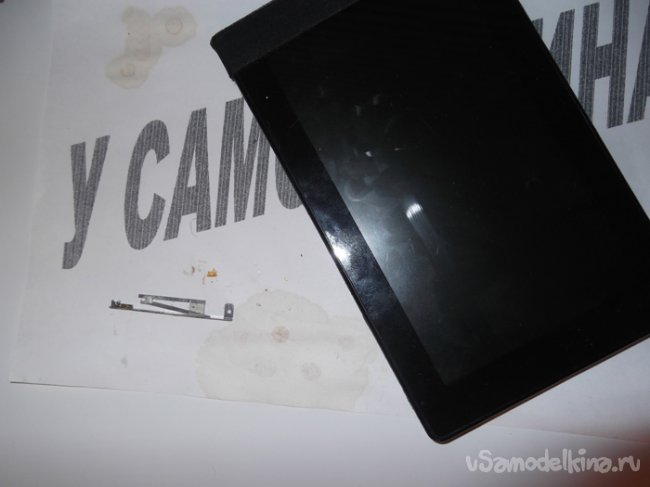
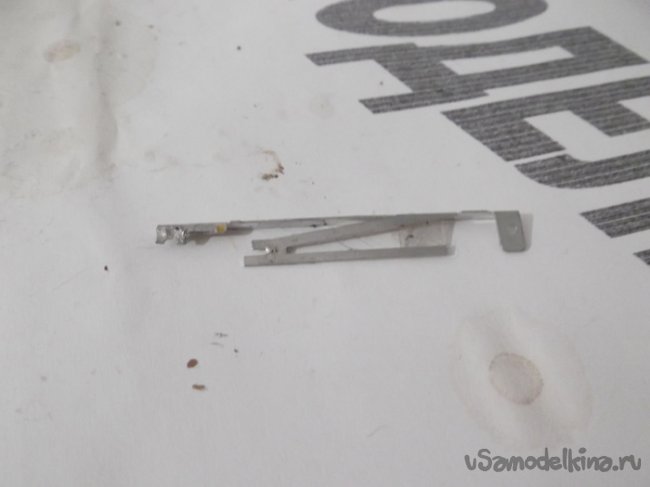
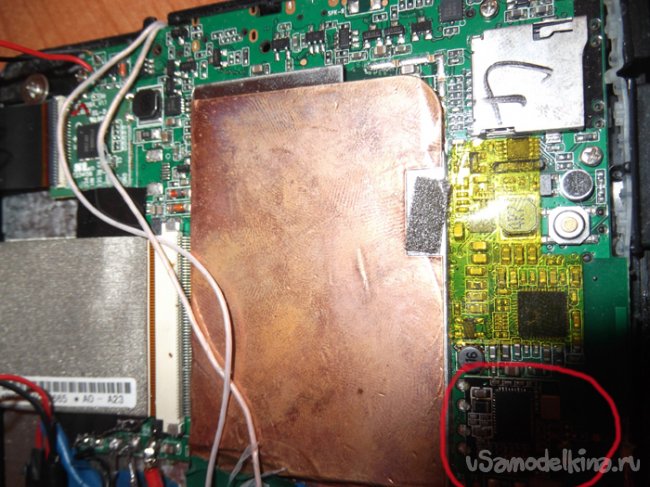
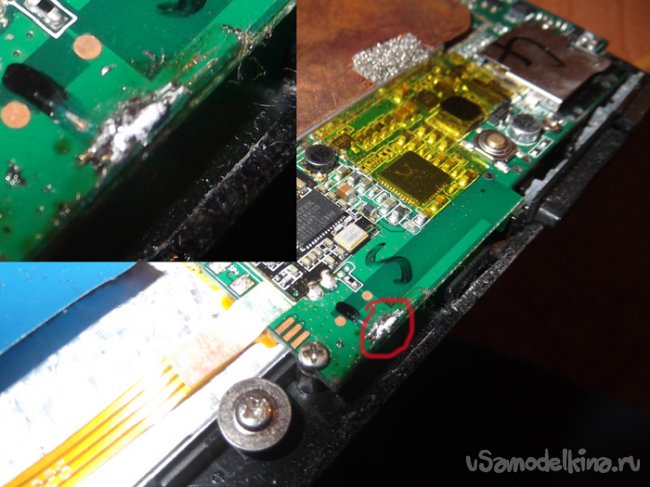
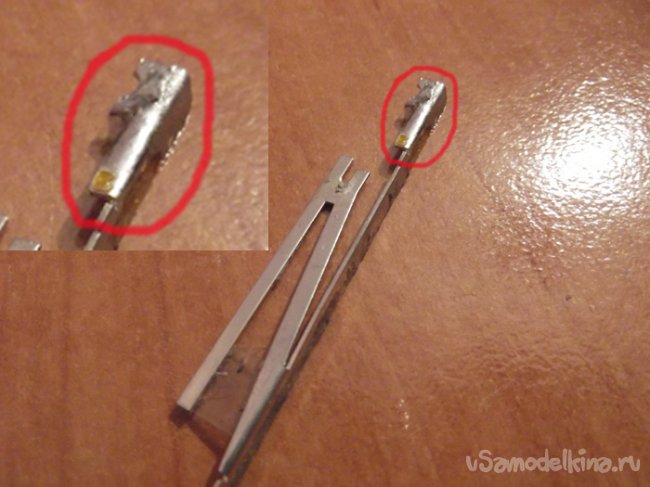
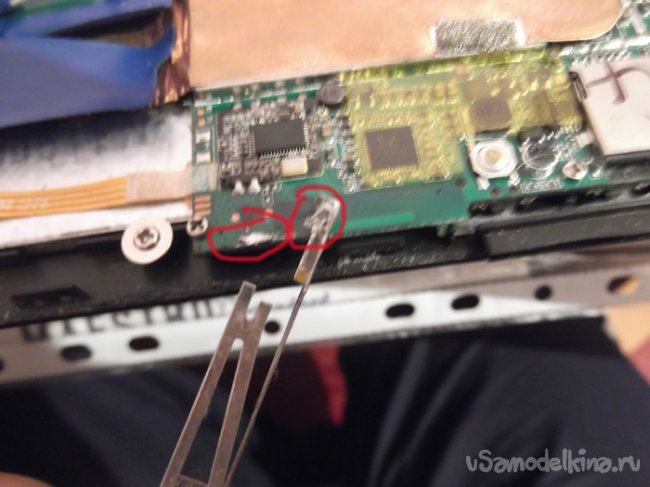
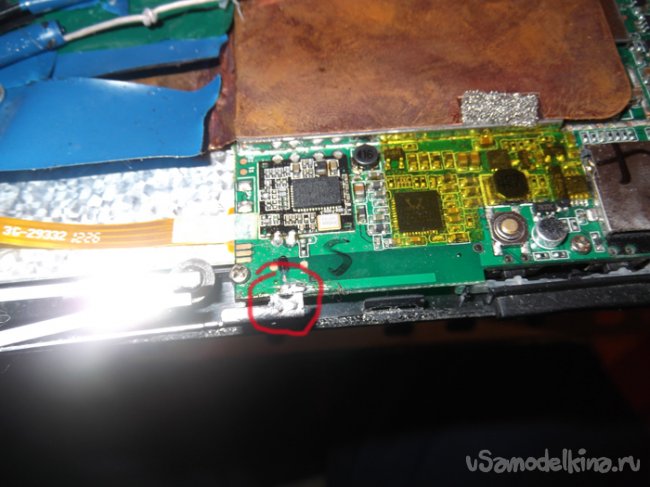
Ну и теперь, когда сборка окончена, собираем наш прокачанный планшет, включаем и тестируем.
Перед тем как мы установили антенну уровень сигнала был минимальным
Легкая вай фай антенна для планшета
У многих пользователей китайских планшетов часто встречается проблема слабого сигнала wi-fi. Ведущие канала “Home Master” на примере GoClever Tab R75 показал, как улучшить прием сигнал, сделав простую вай фай антенну.
Самодельная Wi-Fi антенна своими руками
Здравствуй, дорогой читатель! Сегодня расскажу вам, как я сделал мощную WiFi антенну своими руками. Руки у меня, конечно, золотые, только растут не из того места, но и это мне не помешало. Для начала давайте разберёмся в так называемом коэффициенте усиления антенны. Не переживайте! Я не буду использовать заумные фразы или оперировать какими-то сложными терминами, но с этим нужно разобраться.
Данная величина измеряется в изотропных децибелах и обозначаются как «дБи» или «dBi». Словосочетание можно не запоминать, но вот буковки стоит запомнить. На домашних роутерах обычно стоят маломощные антеннки в 2-4 dBi. Но как показывает практика, в загородных домах или больших офисных помещениях — этого показателя не хватает.
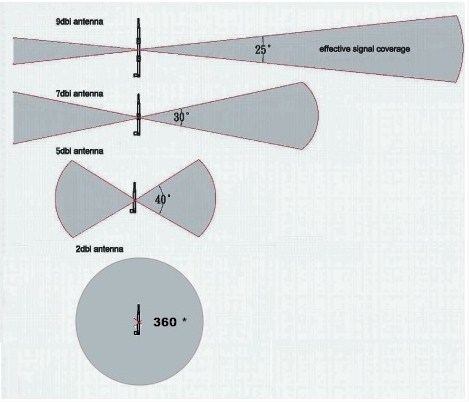
Поэтому мы сегодня будем делать самодельную антенну от 10 до 20 dBi. Больше и мощнее делать нет смысла. Всё дело в том, что с увеличением мощности усиления пучок сигнала становится более направленным и узким. А радиус покрытия становится ниже. Взгляните на картинку выше. То есть ловить такой сигнал можно, но куда сложнее, так как пучок становится слишком узким.
Такие антенны ещё называют направленные. Их можно конструировать, если нужно объединить, например два загородных дома в одну сеть путём моста. При этом если они находятся на расстоянии до 10 км.
Теперь давайте разберёмся с частотой. Современные роутеры имеют два диапазона: 2.4 ГГц и 5 ГГц — это частота передачи данных. Понятно дело, что последний диапазон имеет большую скорость, но и имеет один минус. Как вы, наверное, помните из физики 7 класса, чем выше частота волны – тем быстрее она затухает. То есть радиус покрытия у 5 ГГц явно ниже.
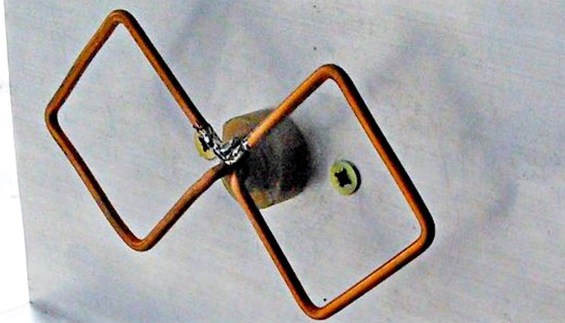
После долгих раздумий самым лучшим вариантом именно для домашнего использования выбор пал на квадратную антенну. Она имеет такую форму, что коэффициент усиления можно довести до 20 дБи. И даже при такой мощности пучок сигнала не будет таким узким. Для дома она будет выступать как всенаправленная антенна с большим радиусом.
Во второй главе я расскажу, как сделать мощную Wi-Fi антенну-пушку для роутера своими руками. Панельная антенна будет значительно усиливать сигнал адаптера, но в более узком направлении. Об её дальнейшем использовании я также расскажу в самом конце.
Инструкция для усиления вай-фай дома
Направленная антенна на большое расстояние
Сразу скажу эта антенна более мощная, но и как я говорил из-за мощности пучок становится более направленным и узким. Поэтому его стоит использовать для соединения между собой несколько сетей по воздуху. Даже можно использовать как повторитель. Вайфай пушка сможет бить на расстояние до 10 км.
Делается она достаточно просто и все материалы можно купить в любом радиомагазине. Всё же она по использованию – большое наружная или внешняя, для отправки сигнала на большое расстояние. Но вы сами решаете, как её использовать. Для постройки моста нужно сделать вторую, которая будет также выступать как приемник.
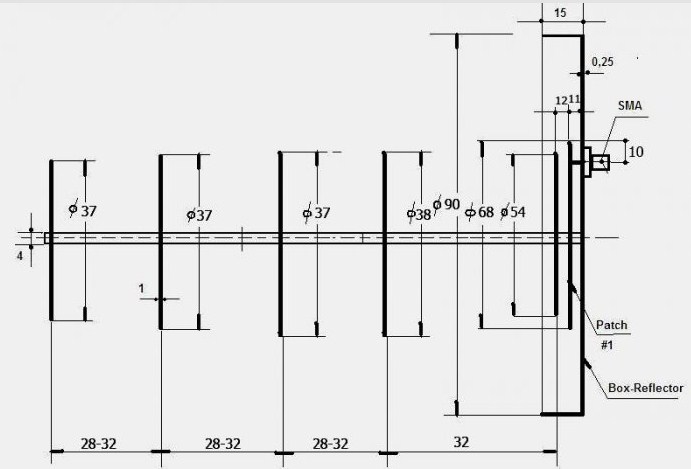
Вот схема по которой мы будем делать нашу антенну. Сразу скажу, что нужно делать максимально точно как можете, по чертежу. Если будут сильные отклонения от размеров и расстояний между пластинами – то связь будет хуже. Также ещё один момент – все размеры предназначены для раздачи 2.4 ГГц волны.
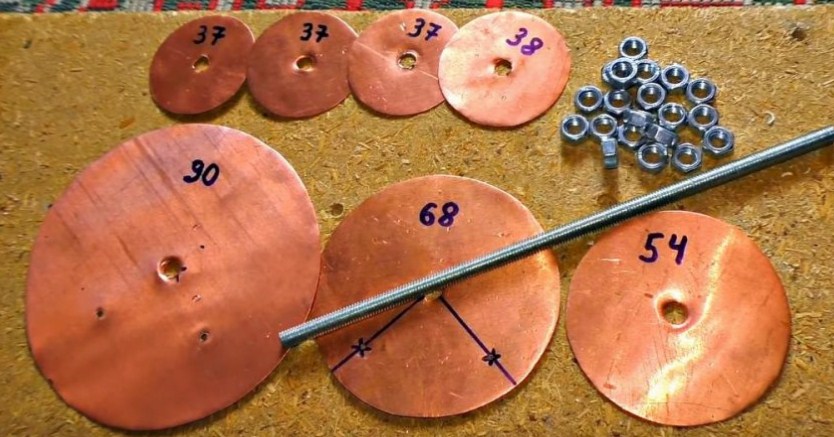
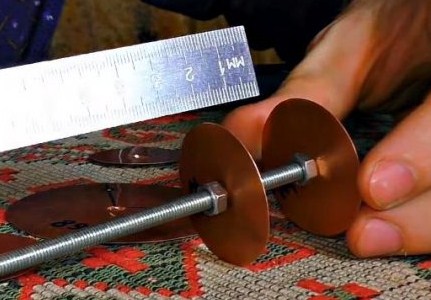
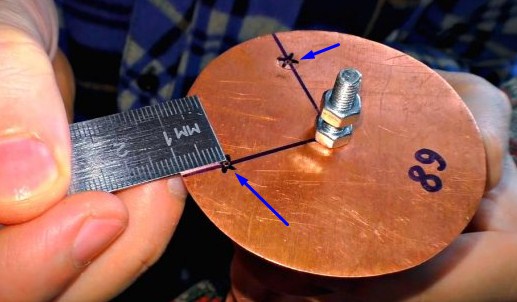
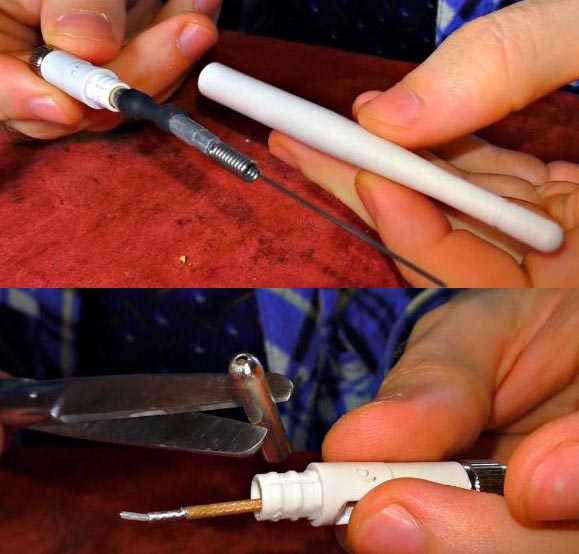
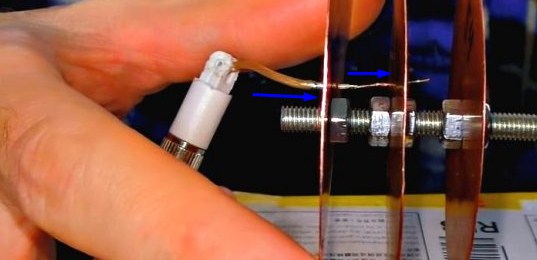
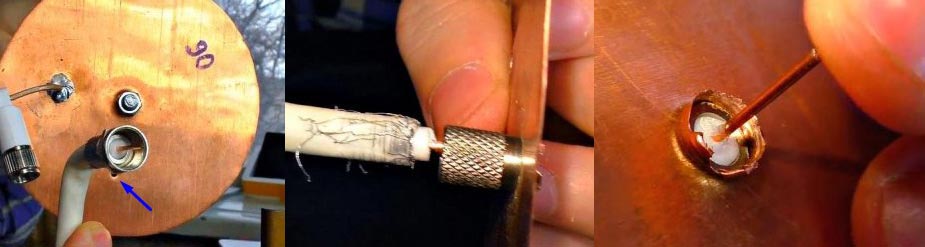
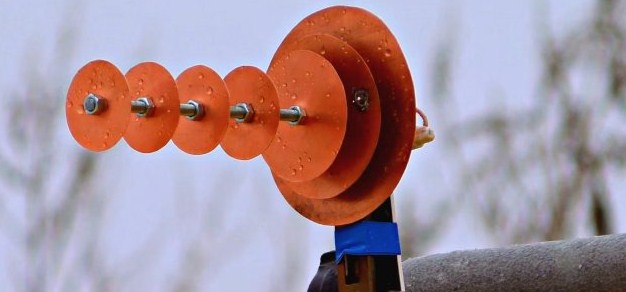
Как показала практика, такая антеннка достаточно мощная для загородного использования и может пробивать до 10 километров дальности на прямую. Только надо учитывать ещё и препятствия, которые будут гасить сигнал. Поэтому её нужно устанавливать как можно выше. Также не забываем о грозах и молниях, поэтому помимо неё надо установить громоотвод.
Чисто теоретически к такому аппарату дальнего действия можно присобачить телевизор и использовать её для поимки каналов. Если пойти глубже, то ею можно усилить приём любого сигнала для телефона, ноутбука и т.д.
Как сделать вай фай адаптер для телевизора или телеприставки самостоятельно
Иногда бывает так, что от старого и неработающего оборудования (ноутбука, планшета, телефона или ТВ-приставки) остаются все еще функционирующие модули беспроводной связи. Они могут быть оснащены контроллером последовательной передачи данных, контроллером шины PCIe, иметь разъемы для антенн на приемник и передатчик, в любом случае из них можно сделать WiFi-адаптер своими руками, который можно будет подключать через USB-порт или переходник miniPCIe – PCIe. В этой статье подробно рассматриваются варианты таких «самоделок» и способы их включения.
Как сделать USB Wi-Fi-адаптер, пошаговая инструкция
Сделать вай фай адаптер своими руками с подключением по USB интерфейсу можно сразу несколькими способами, которые, в свою очередь, можно поделить на два метода:
- С разборкой устройства, из которого можно достать модуль беспроводной связи;
- Непосредственно подключив устройство, в котором есть WiFi-модуль.
Второй вариант будет подробнее рассмотрен ниже, здесь же приводится пошаговое руководство, как сделать USB Wi-Fi-адаптер из модуля от вышедшего из строя планшета.
Обратите внимание! Подобное оборудование от ноутбука не подойдет, поскольку для его подключения используется разъем mini PCI-E. На самом деле из него можно сделать адаптер, но для этого необходимо использовать специальный переходник mini PCIe – PCIe, покупной или изготовленный самостоятельно.
Итак, для изготовления портативного устройства, предназначенного для подключения к беспроводной WiFi-сети через USB-порт, понадобится выполнить следующие шаги:
- Разобрать планшет, извлечь оттуда сам модуль. Подготовить ответный штекер к гнезду USB с залуженными контактами, а также паяльник, припой, паяльную кислоту или флюс, светодиод типа АЛ307, подходящий по размеру корпус от флешки. Если в планшете была рамочная антенна, ее также необходимо аккуратно отсоединить. Также можно использовать более мощный пассивный усилитель в виде штырьковой антенны от роутера.
- Определиться с распиновкой USB-штекера, если повернуть его на себя и расположить так, чтобы площадка с контактами была снизу, нумерация и назначения контактов справа налево читаются как: 1 – положительный уровень питания «+», 2 – отрицательный уровень шины передачи данных, 3 – положительный уровень шины передачи данных, 4 – земля «-». На плате беспроводного модуля напротив контактов обычна нанесена шелкография (белым или синим цветами), за что эти пины отвечают. Все выводы USB-коннектора и платы должны совпадать, за исключением пары 5 V и 3,3 V: они так же соединяются, но в цепь включается светодиод, анод на 5 V, а катод на 3,3 V. Это делается не только для индикации, а больше для того, чтобы обеспечить падение напряжения до нужного уровня. Если нет светодиода, можно использовать резистор 15-30 Ом, при этом ток в цепи будет ограничен значением 300 – 150 мА соответственно. Более точный номинал вычисляется, если мультиметром измерить внутреннее сопротивление WiFi-модуля Rm, воспользовавшись мультиметром. Тогда величина резистора, который нужно впаять вместо светодиода, будет равна 5 V/Ic, где Ic = 3,3 V/Rm.
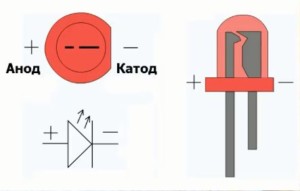
Следует знать! Расположение анода и катода на светодиодах зарубежного и отечественного производства отличается. Так, на импортных элементах ножке «+» соответствует вывод с заметным утолщением, а катод делается тонким. На АЛ307 все наоборот: катод тоньше, а анод – толще. Если марка светодиода неизвестна, распиновку можно узнать при помощи мультиметра. Для этого нужно перевести его в режим тестера («бипера») и поочередно приложить щупы к контактам элемента. Тот вариант, когда светодиод слегка загорится и будет верным, т. е. полярность щупов будет соответствовать полярности ножек светодиода.
Кстати! Если беспроводной WiFi-модуль не совсем стандартный и требует для установки драйверы от сторонних производителей, удобно сделать брелок с двумя выводами USB, разместив в корпусе флеш-память и адаптер. На флешку нужно записать программное обеспечение для разных операционных систем и тогда проблем с использованием не возникнет.
Из чего можно сделать вай фай адаптер
Помимо описанного выше способа, когда используется только беспроводной модуль от нерабочего устройства, можно применить планшет в качестве WiFi точки доступа. Вообще, это можно сделать с любым устройством, работающим под управлением ОС Android (смартфоном, умной телеприставкой и т. д.). Осуществляется это следующим способом:
- отключить портативное устройство от мобильного Интернета (выключить флажок «Использовать мобильную передачу данных») и подключиться к WiFi точке доступа с нужным SSID (именем);
- при помощи USB-кабеля организовать подключение между планшетом (телефоном) и персональным компьютером или ноутбуком;
- после этого в разделе настроек, в пункте «Беспроводные сети» — «Дополнительные функции» или «Подключения» — «Точка доступа и модем» (зависит от версии ОС) активизируется флажок USB-модем, его нужно перевести в состояние «Включено».
В результате этих действий в меню «Сетевые адаптеры» на компьютере появится новый сетевой интерфейс, который и будет шлюзом между ПК и WiFi точкой доступа.
USB-модем
Изготовление WiFi-адаптера из USB-модема в целом довольно обсуждаемая тема, при этом следует заметить, что в то же время это не самая лучшая задумка. Связано это с тем, что как таковое изготовление здесь отсутствует. Для раздачи Интернета необходимо организовать WiFi-сеть и указать шлюзом то устройство, которое имеет выход в Сеть. Причем если USB-брелок будет выступать в качестве роутера, а на выход в Глобальную сеть смотрит другой роутер, что-либо сделать будет весьма проблематично. Поэтому этот вариант лучше не использовать.
Кстати! Если это необходимо, WiFi-адаптер для телевизора своими руками можно изготовить точно так же, как и для других цифровых устройств. Формат передачи беспроводных данных для многих ОС является стандартизированным и поэтому универсальным.
Схема изготовления
Как изготовить WiFi-адаптер из рабочего модуля от нерабочего планшета, рассказывалось выше. Здесь следует заметить, что для персонального компьютера WiFi-модуль своими руками можно изготовить из аналогичного устройства от ноутбука. Для этого понадобится:
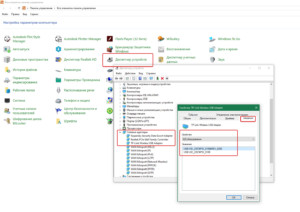
Для самостоятельного изготовления адаптера понадобится некоторый набор инструментов и материалов, а пошаговая инструкция будет иметь следующий вид:
- из материалов – текстолит, металлизированный с одной стороны, глянцевая бумага (рекламный буклет формата А4 от любой компании), набор радиокомпонентов, а также олово, паяльная кислота и канифоль, ацетон, тряпочка, хлорное железо;
- из инструментов – паяльник, мини-дрель, сверла от 0,7 до 1 мм, надфиль плоский, шкурка с абразивным номером менее 800, утюг;
- из программного обеспечения и периферии – Sprinter Layout и лазерный принтер; архив, в котором находится схема с печатной платой, и при помощи лазерного принтера перенести рисунок на глянцевую бумагу;
- текстолит обрезать по размеру, края обработать надфилем, шкуркой очистить медную поверхность от оксида, обезжирить тряпочкой, смоченной ацетоном;
- положить бумагу с распечаткой рисунком вниз на плату, установленную на негорючую, ровную поверхность, и хорошо прогреть утюгом (суть процесса в том, что при температуре тонер плавится и прилипает к поверхности металла, после остывания он вновь отвердевает – получается примитивная маска);
- получившейся заготовке дать хорошо остыть и положить ее в емкость с холодной водой, по прошествии получаса бумага должна легко отойти, а рисунок, нанесенный тонером, остаться на плате;
- при помощи хлорного железа вытравить плату, при этом руководствоваться инструкцией, прилагаемой к препарату (качество железа и его дозировки сильно зависят от производителя);
- по намеченным точкам произвести сверловку падов (отверстий для установки радиокомпонентов);
- у элементов залудить ножки, установить их в свои посадочные места и припаять.
Обратите внимание! В ходе выполнения любых электромонтажных работ пользуйтесь мультиметром для поиска коротких замыканий и проверки номиналов электронных компонентов!
Преимущества и недостатки самодельного вай фай адаптера
Этот раздел сразу следует начать с недостатков самодельного вай-фай адаптера, они будут производными от низкого качества изготовленного устройства. Связано это с тем, что в большинстве случаев такими работами занимаются начинающие радиолюбители, у которых очень низкий уровень компетентности. Не учитываются такие параметры, как электромагнитная совместимость, дребезг контактов, подавление шумов, согласование линий и т. д., что приводит в лучшем случае к низким показателям эффективности и скорости передачи данных, уменьшается расстояние, на которое сигнал может быть передан. В худшем – к короткому замыканию со всеми вытекающими последствиями. К преимуществам можно отнести то, что при должной теоретической подготовке и наличии практических навыков можно из модулей нерабочего устройства собрать что-то полезное, что может еще послужить вместо того, чтобы быть выкинутым на помойку. Следует заметить, что если использовать модули не от старого оборудования, а новые, цена на изготовленное устройство будет уже не преимуществом, а недостатком.
Обратите внимание! Если самоцелью является наработка практических навыков и закрепление теоретической базы, рекомендуется использовать готовые радионаборы. Их можно приобрести как на китайских сайтах, так и у отечественного производителя, например, https://masterkit.ru.
Как видно из представленной информации, в вопросе о том, как сделать вай фай адаптер с возможностью подключения через различные интерфейсы, нет ничего сложного. Главное, при работе соблюдать правила безопасности, а также проявлять внимательность и не торопиться, только тогда получится добиться качественного результата.
Усилитель Wi-Fi сигнала для планшета своими руками
Почему планшет плохо ловит Wi-Fi? Причин может быть несколько. Возможно, на планшете слабая Wi-Fi антенна, не позволяющая нормально пользоваться беспроводным интернетом. Если в другой комнате, например, плохо ловят и другие устройства, то проблема может быть в роутере. Дешёвые одноантенные роутеры иногда не могут вещать даже через обычную стену. А если даже дорогой роутер стоит в железобетонном здании, то попытки вещать даже на расстояния 5 метров – тщетны.
Вариантов, как усилить сигнал Wi-Fi на планшете, есть два:
- усилить приём на планшете;
- усилить передачу данных роутера.
Усиление приёма сигнала на планшете
Давайте рассмотрим, как усилить Wi-Fi на планшете, если не видит сеть. Метод, правда, немного опрометчивый. Достигается всё за счёт специального приложения. Но не так-то всё просто. Половина таких приложений – подделки, имитирующие усиление. Есть и настоящие. Названия приводится не будут из-за того, что оригинальные программы постепенно засоряются клонами с вирусами и могут потерять актуальность, поэтому советуем пользоваться лучшими антивирусниками. Найти можно в Магазине приложений и почитать отзывы. Даже найдя качественную программу, пользоваться ей не рекомендуется. Во-первых – суть её действия в подаче завышенного напряжения на Wi-Fi модуль. Так можно повредить устройство. Во-вторых – программы данного рода беспощадно разряжают аккумулятор.
Усиление передачи данных роутера
Зачем думать, как усилить прием сигнала wifi на планшете, если сигнал можно усилить на передатчике, убив трёх или четырёх зайцев. То есть, усилив сигнал передатчика, сигнал станет доступным не только для одного планшета, а и для других устройств. Само усиление можно произвести двумя способами.
Способ первый
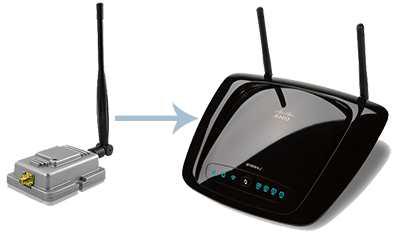
Предприниматели постоянно ищут новые ниши. Не разумно считать, что они упустили хот-спотовую нишу. На рынке представлено огромное число устройств позволяющих усилить сигнал роутера. Усилители wifi сигнала могут передавать сигнал сквозь ж/б здания на расстояния до 200 метров, а на открытом пространстве — до 2 км.
Сюда же относятся приёмники-передатчики, то есть устройство не просто передаёт сигнал, но и принимает его по Wi-Fi на больших расстояниях. На форумах это обсуждаемая тема, так как, имея такое устройство, можно найти до 20 Wi-Fi сетей без пароля. Люди, видя, что их интернет не достаёт даже до коридора, просто убирают все пароли. Но если пароль стоит, а интернет очень нужен, то как подключиться к защищенной точке Wi-Fі? Ответ найдете в этой статье.
Есть просто усилитель wifi сигнала для планшета или другого устройства. Подключается он через USB и работает как отдельное устройство. Но есть минус – габариты. Планшет призван быть портативным и лишние громоздкие приспособления портят эту атмосфера. Правда, есть универсальные решения. Например, усилитель на липучках.

«кустарные изобретения»
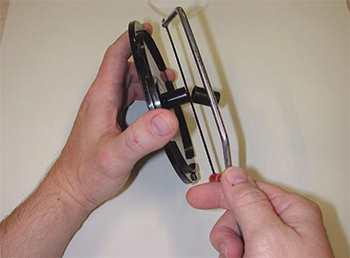
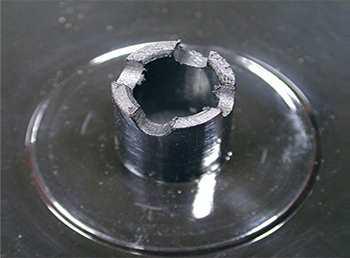

Усилитель из банки от пива
Это не в прямом смысле усилитель, а скорее отражатель. Принцип действия заключается в концентрировании приёма-передачи роутера в одном направлении. То есть, вам нужно будет направлять антенну в то место, где вы хотите получить результат. Правда, удобно это, когда роутер стоит на окне или в углу комнаты. В общем – начнём.


Конструкций такого рода можно придумывать бесконечное число. Главное понять суть и принцип действия.

Для приема GPS сигналов, можно изготовить несложную антенну, которая по своим возможностям будет соответствовать маленькой патч-антенне.
Предлагаемая антенна — диполь, пассивная, поэтому небольшой выигрыш в токе потребления GPS модуля достигается.
Принимаем центральную частоту GPS сигнала равной 1575.42 МГц, находим длину одного плеча антенны L/4 = 47.7 мм. Цифра справедлива для провода без изоляции. Провод в изоляции должен быть чуть короче. Длина плеч диполя и монополя отсчитывается от грани оплетки кабеля.
Если половинка диполя одна, то это уже монополь. Я подготовил диполь и монополь.
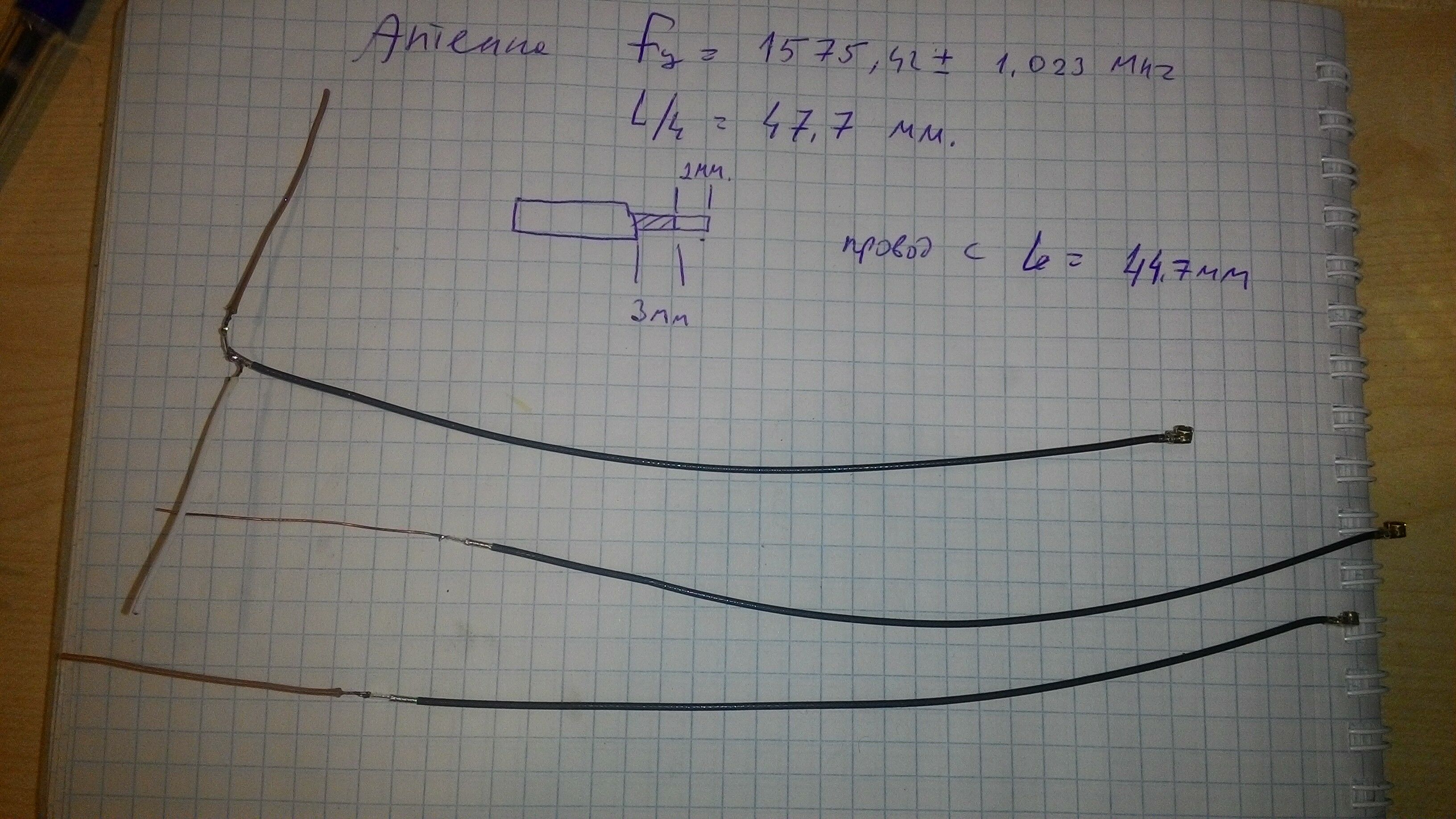
Антенны крепятся на короткий коаксиал с разъемом типа IPX.В качестве эталонной антенны используем активную маленькую патч-антенну. GPS-модуль NEO6.
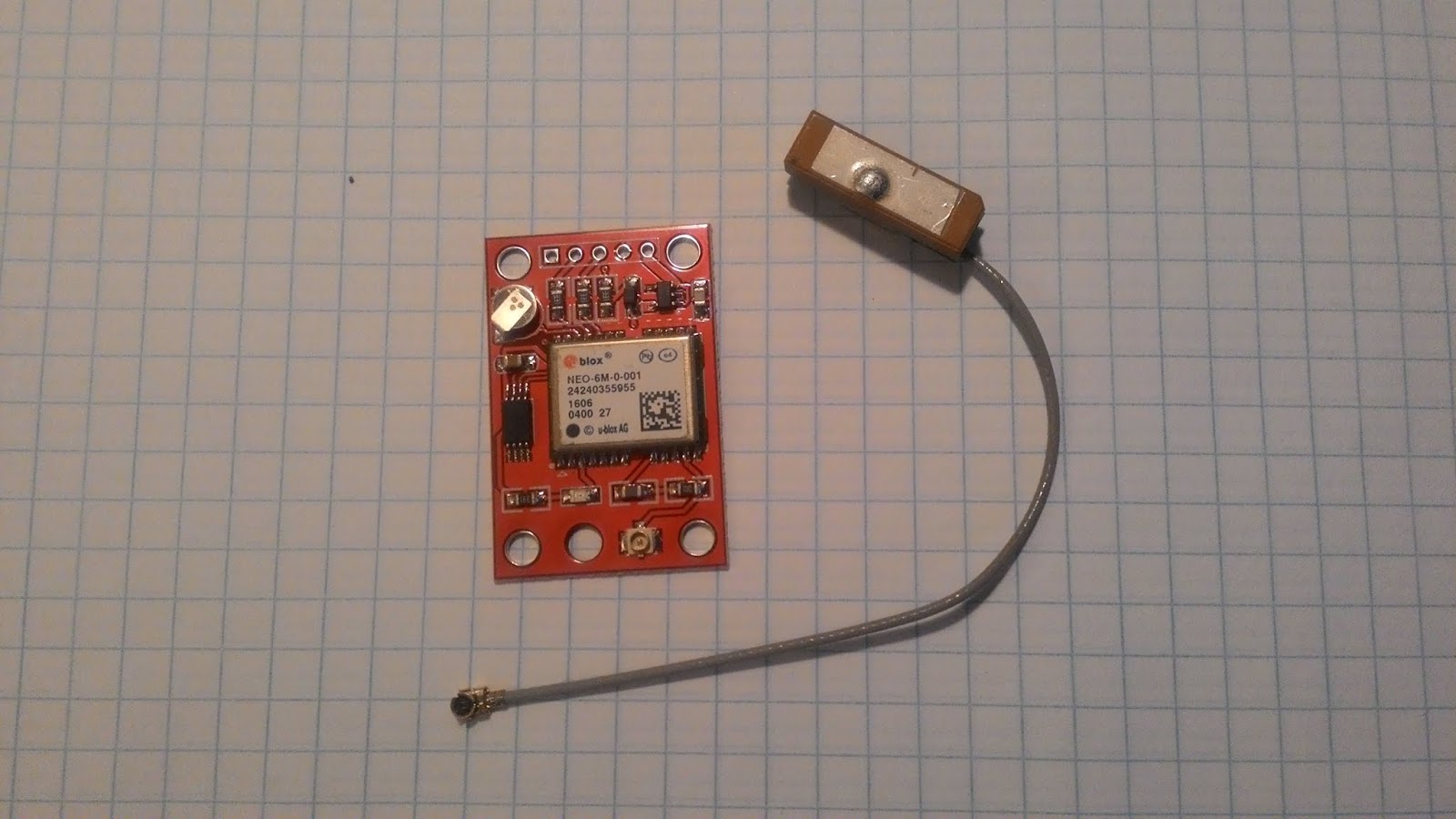
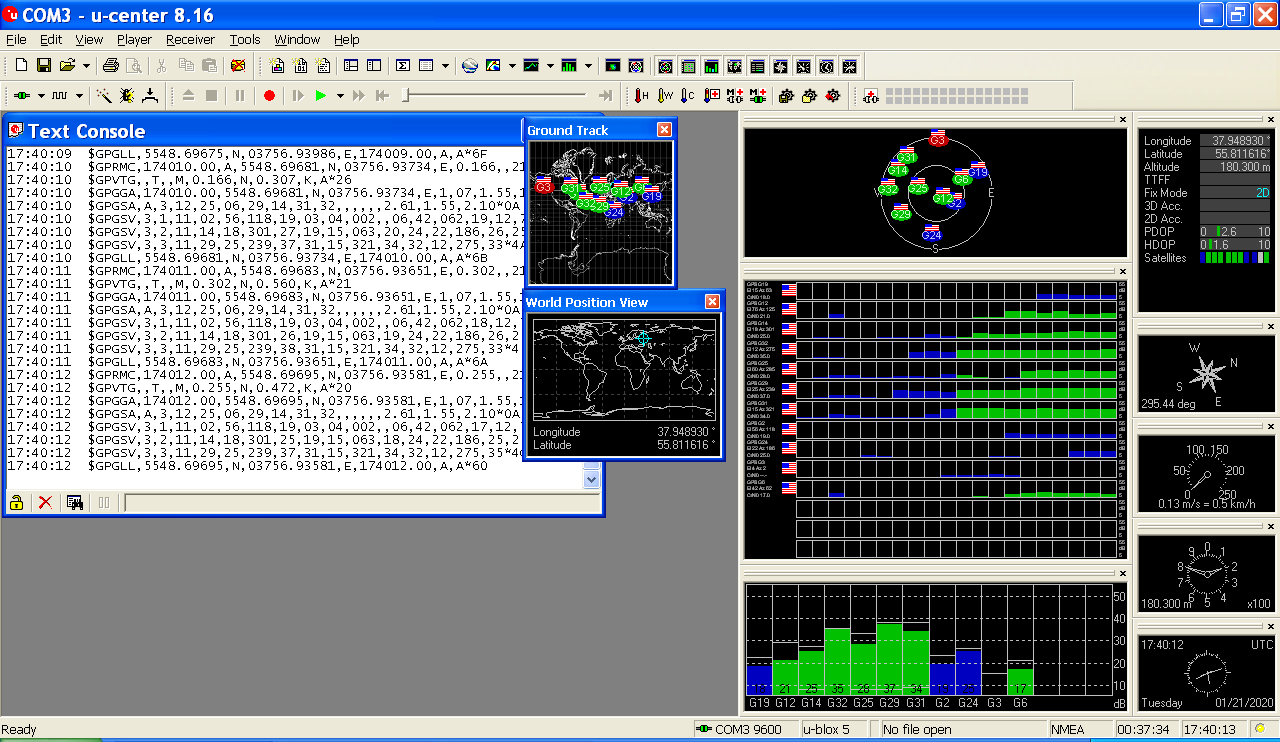
Антенны, располагаем близко к окну. Ориентация — по усредненному максимуму сигналов.
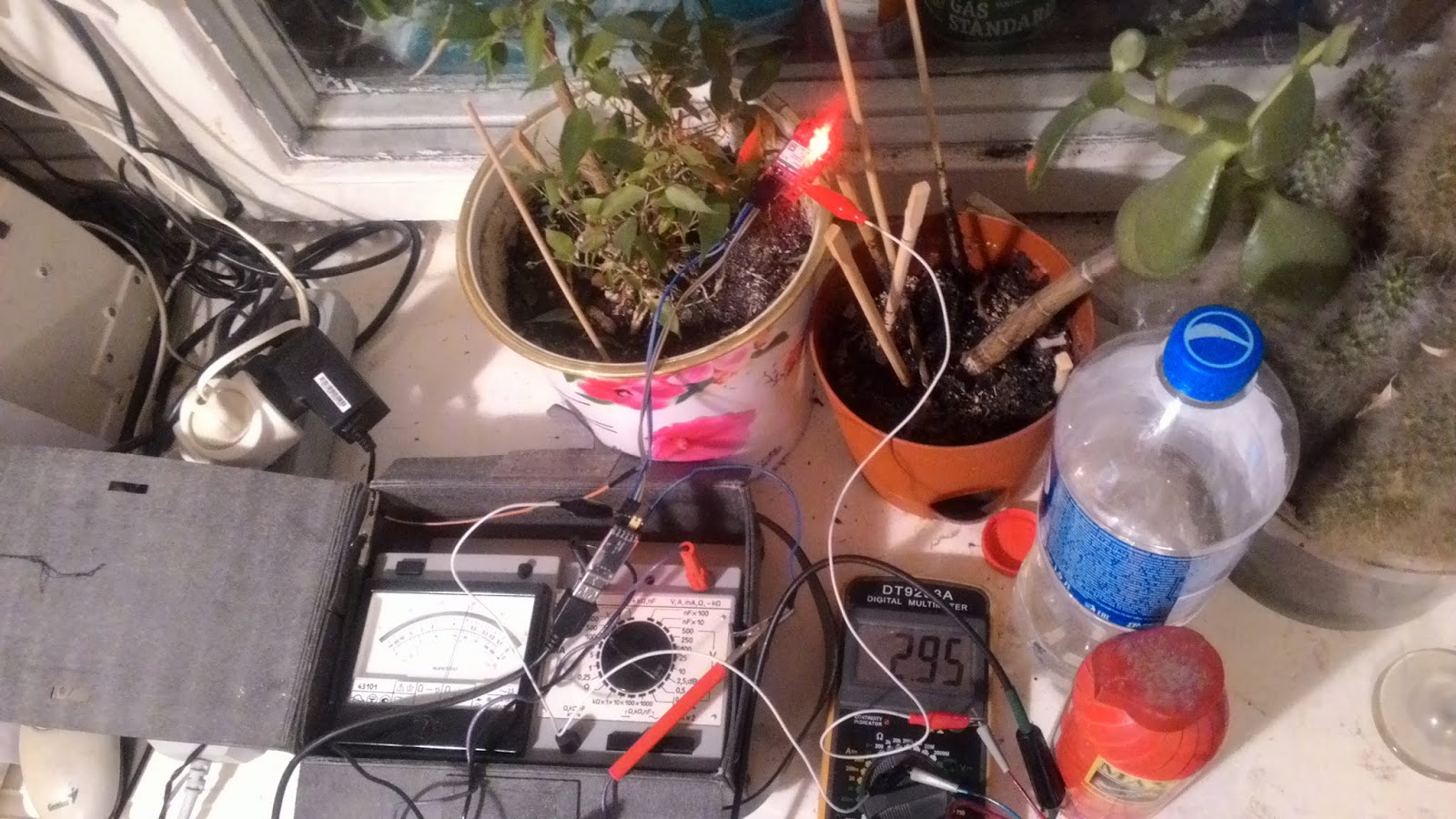
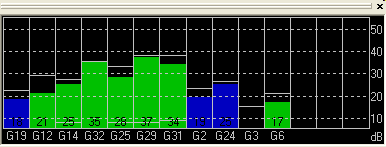
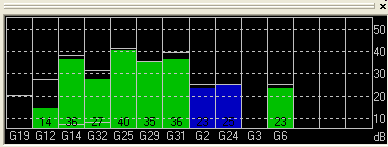
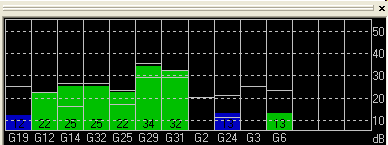
- Активная патч-антенна сопоставима с диполем.
- Диполь дает прирост усиления относительно монополя ~ 5 дБ (до 4 раз по мощности).
Основной вывод: диполь может заменить маленькую патч-антенну. Экономия тока около 6 мА, при 3.3В питании. (20 мВт!). Масса малой патч-антенны около 3 грамм, масса диполя с проводом IPX всего 0.65 грамм!
Привет всем! Хочу поведать вам о судьбе роутера за 500 рублей.
Был неприятно огорчен поведением своего дешевенького TP-LINK TL-WR740N. Две деревянные стены глушили сигнал довольно сильно, а если добавить 20 метров воздуха и еще одну деревянную стену, то подключиться к сети уже было невозможно.
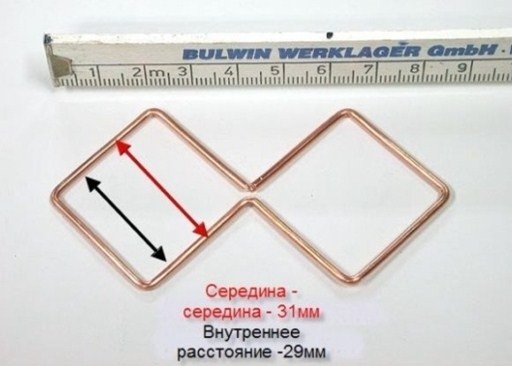
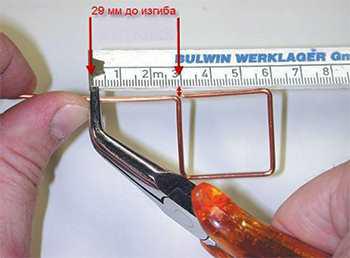
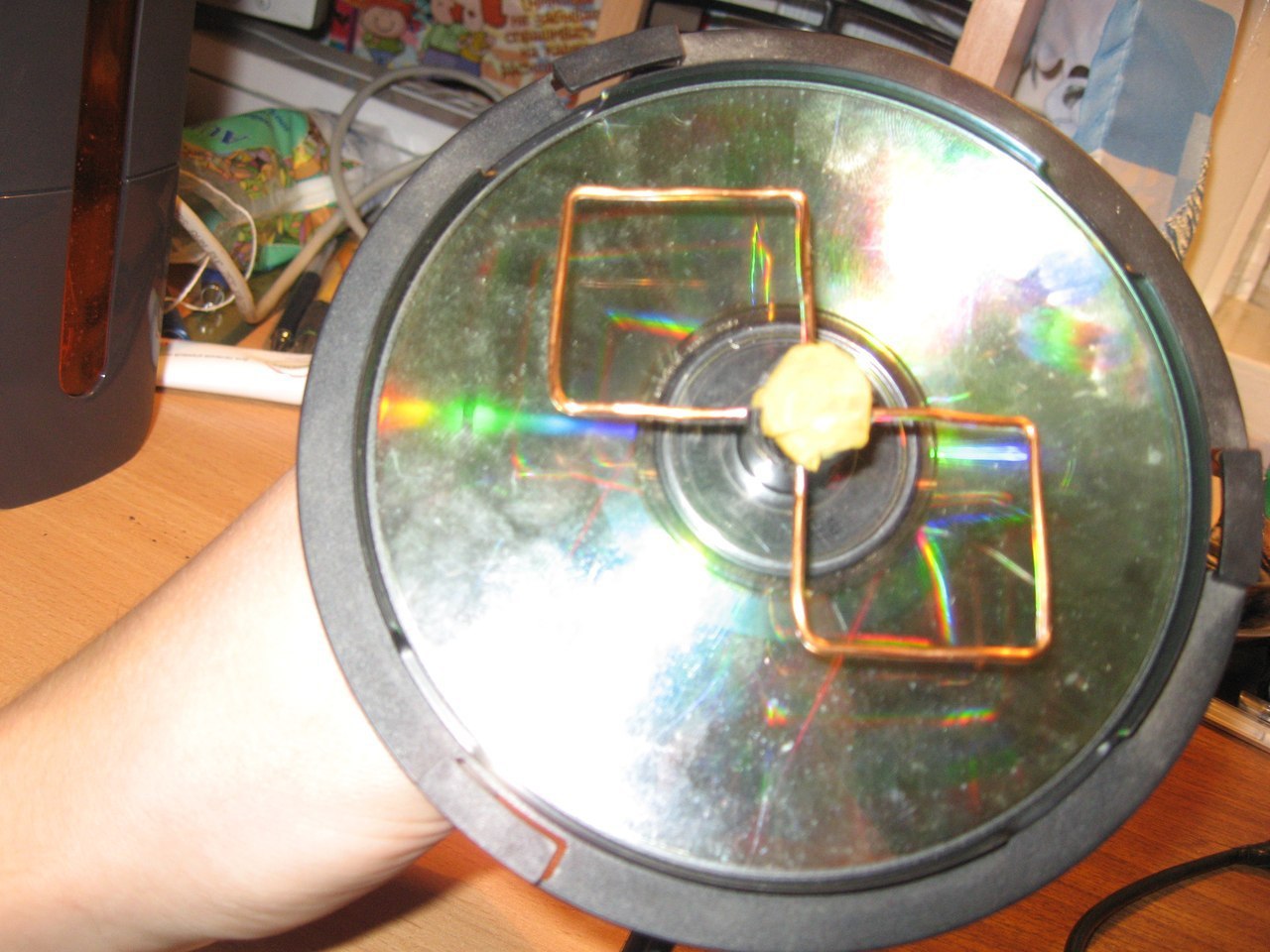
Размер рефлектора не очень важен, а вот чем точнее сделаны квадраты, тем лучше. Расстояния между средними точками проволоки в таком квадрате должны быть равны 31 миллиметру.
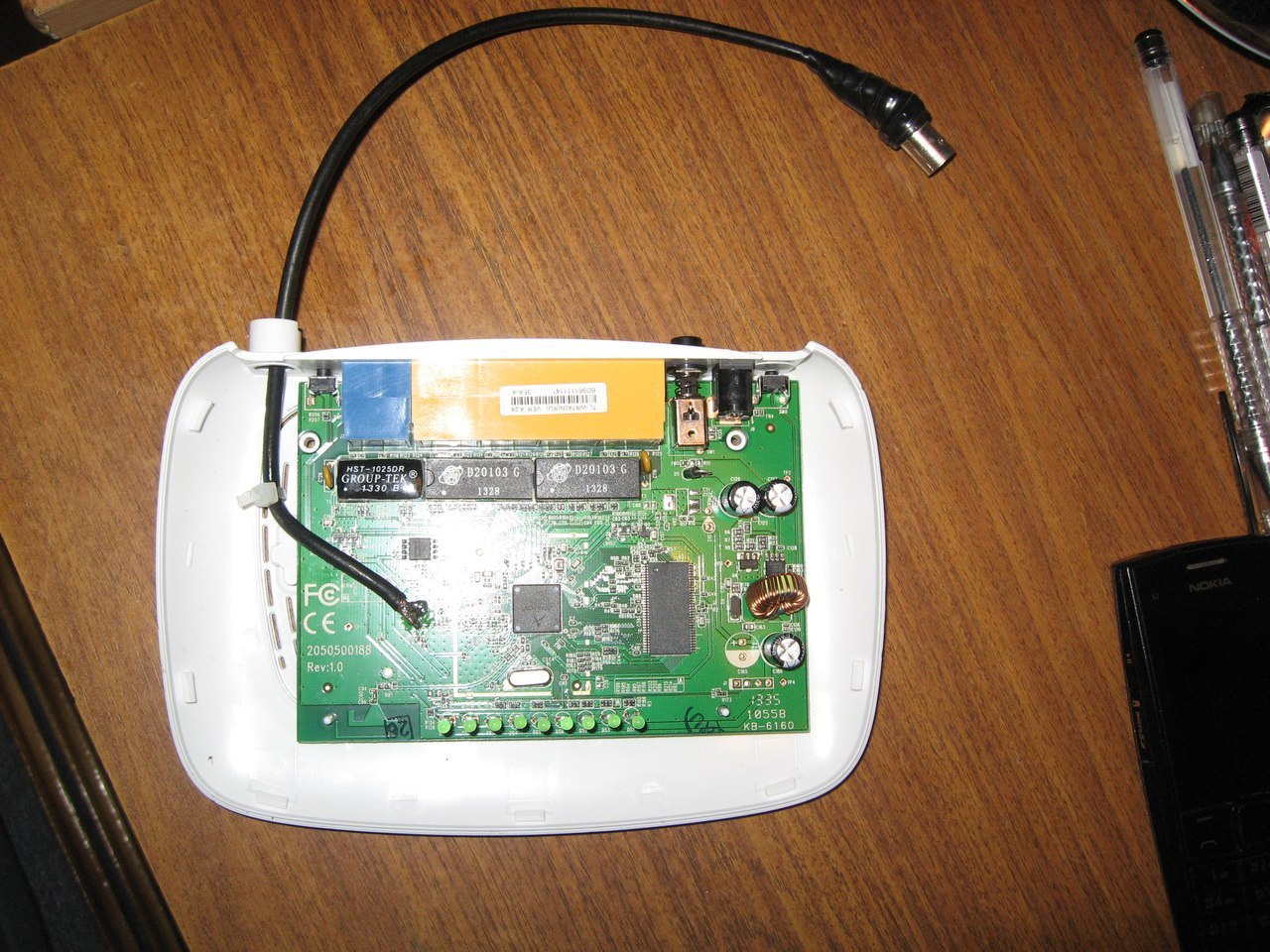
Затем я разобрал роутер, снял стандартную антенну и припаял вместо нее коаксиальный кабель для подключения новой.

Все собрал, перекрестился и пошел включать
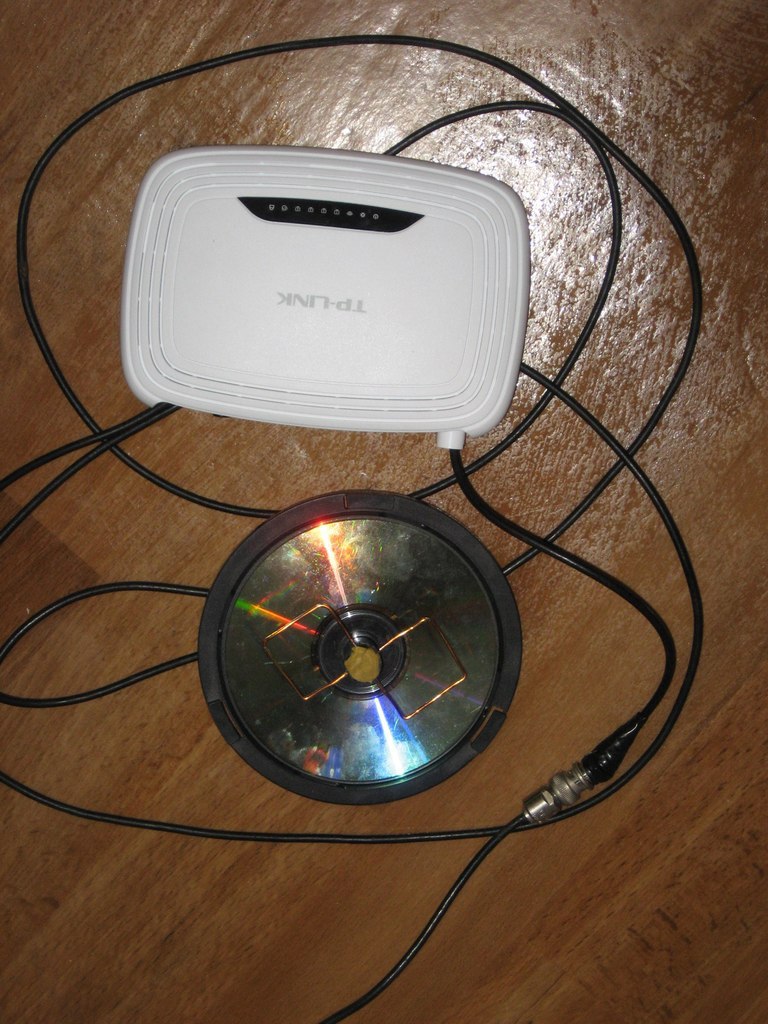
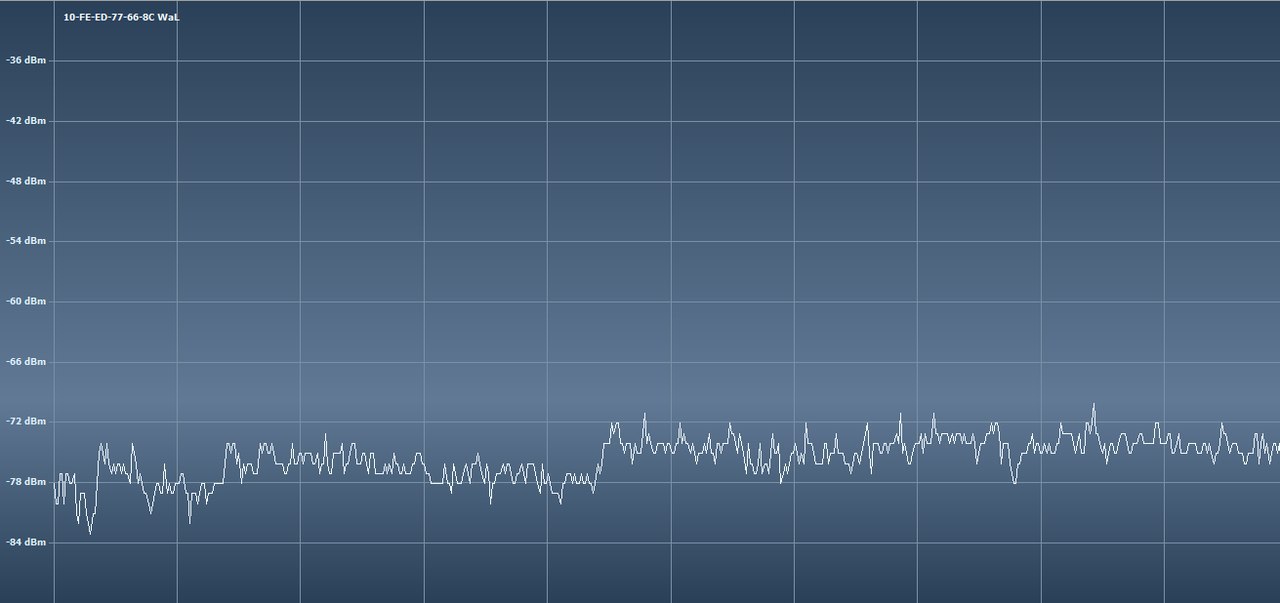
Много времени на настройку антенны не тратил. Просто направил ее примерно в сторону компьютера. Очевидно, попал. Мощность сигнала заметно подросла.

Почти сразу возникла проблема — несмотря на хороший пинг и скорость скачивания качество соединения было плохим — многие сайты не открывались, компьютер не хотел показывать видео и даже играть музыку из сети. Укоротив провод между антенной и роутером до нескольких сантиметров и убрав разъем удалось избавиться от этой проблемы, так как все потери были именно в кабеле.
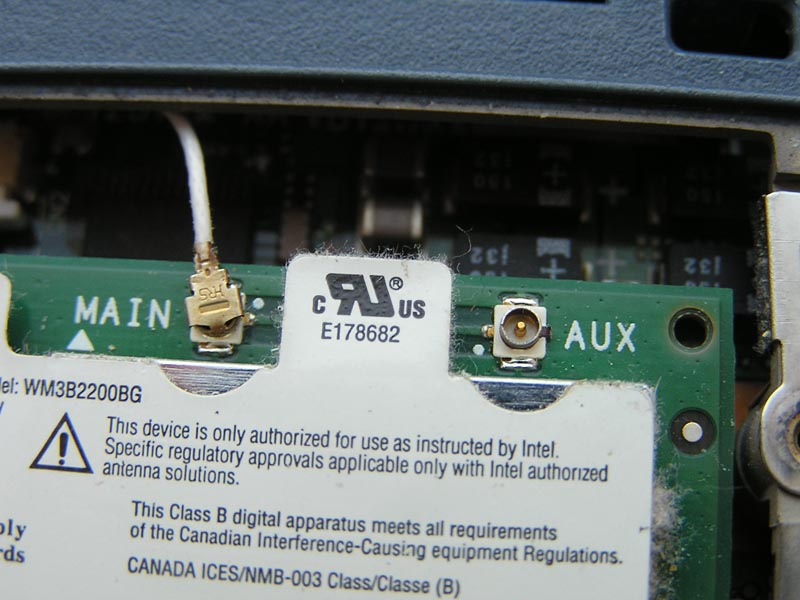
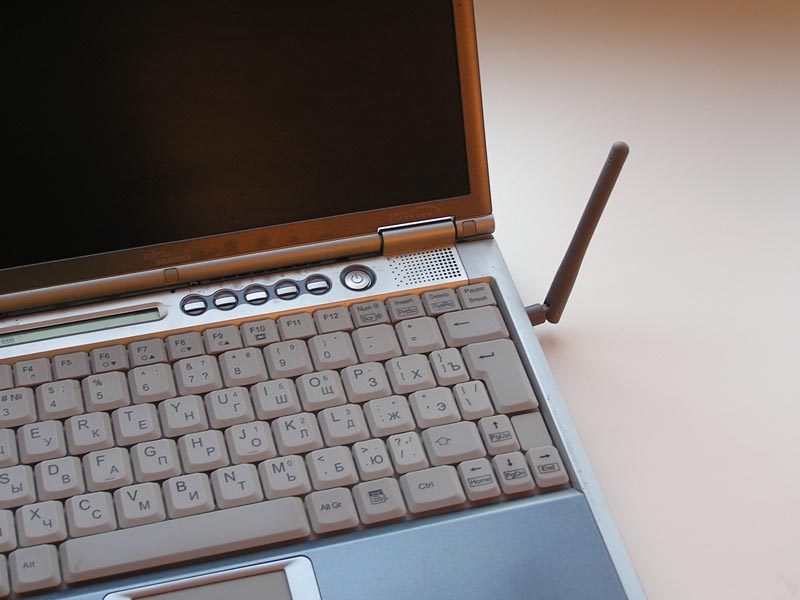
К счастью, интегрированная антенна для 802.11 в этом ноутбуке присутствовала. Такая реализация беспроводной сети безусловно получилась аккуратнее, чем торчащий из PCMCA или USB причиндал.
Однако, если вы обратите внимание на фотографию платы, вы увидите, что мини-коаксиальных разъемов там два.
В современных ноутбуках соответсвтующего уровня интегрированы две антенны. Программно-аппаратная связка Wi-Fi контроллера автоматически выбирает ту антенну, уровень сигнала на которой выше. В моем же «пионере» беспроводных сетей, антенна была только одна, соответственно незадействованный разъем манил мои шаловливые руки, как морковка ослика. Я загорелся желанием сделать на фуджике разъем для дискретной Wi-Fi антенны. Над местом для разъема долго думать не пришлось. У меня же есть неиспользуемый RJ-11 от модема, который надолго осел в коробке с ненужным железом. К счастью для меня и несчастью для моего хорошего друга, у него сгорел D-Link’овский роутер DI-824VUP+ разъем антенны которого как раз и был укомплектован подходящим мини-коаксиальным кабелем. Работа руками сводится к механическому закреплению разъема на корпусе и подключению кабеля к контроллеру. Вуаля! Мы получили внешнюю антенну на ноутбуке. Дела давно минувших дней.
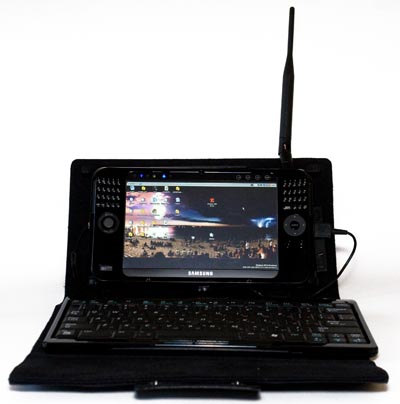
Сейчас же в моих руках культовая таблетка Samsung Q1 Ultra, которая подверглась такой же модификации.

Процесс мало чем отличался. Беспроводная сеть реализована миниатюрным модулем, который также имеет два разъема, из которых задействован только один. Еще один горелый роутер (Слава D-Link’у – лучшему поставщику Wi-Fi разъемов для страждущих! ) и напильник в руках – залог успешного апгрейда таблетки. На корпусе как раз есть подходящий технологический разъем с заглушкой, который наверняка планировался для какой-то антенны (сотовой сети или цифрового телевидения — известно только инженерам Samsung). Разъем и отверстие пришлось немного подработать напильником, и в результате мы имеем вот что:
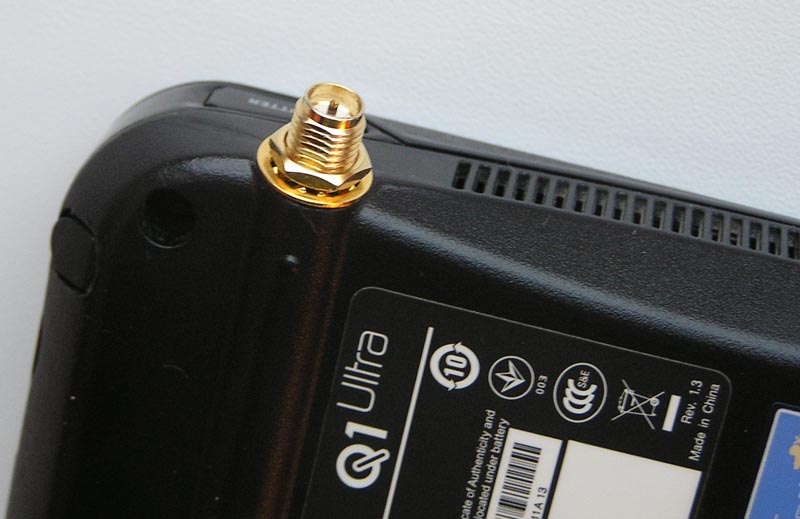
Стандартная антенна роутера заметно улучшает качество сигнала. Но кто же из нас остановится на достигнутом? Внешний разъем тем и хорош, что антенны можно подключать разные. Многообразие антенн настолько велико, что им можно посвятить не только целый цикл статей, но и существенный период своей жизни. Однако общие моменты стоит осветить. Антенны делятся на внутренние — те, что крепятся непосредственно к точкам доступа или Wi-Fi контроллерам (пусть Вас не введет в заблуждение то, что они называются «внутренними», имеется в виду, что они устанавливаются внутри помещения), — и внешние, которые устанавливаются на улице, на крыше или стене помещения. Нас интересеует первая группа. Ведь для Wi-Fi шпиона, наряду с чувствительностью Wi-Fi приемника, важна мобильность. В эту группу попадают направленные и всенаправленные антенны. Легко догадаться, что первые обеспечивают большую дальнобойность в определенном направлении, а вторые хорошо покрывают все направления. Всенаправленную антенну хорошо использовать для того, чтобы засечь все сетки в окресностях, а направленную — для того, чтобы обеспечить хороший сигнал от конкретной точки доступа. Антенна характеризуется коэффициентом усиления в единицах dBi: чем больше, тем лучше (про диаграмму направленности я умолчу, а то боюсь, что для одного раза может случиться передоз информации). Однако хватит теории. Пошарившись по интернетам, а затем и магазинам, я стал обладателем двух антенн: направленной D-Link DWL-R60AT и всенаправленной фирмы Planet с простым названием 5dbi.
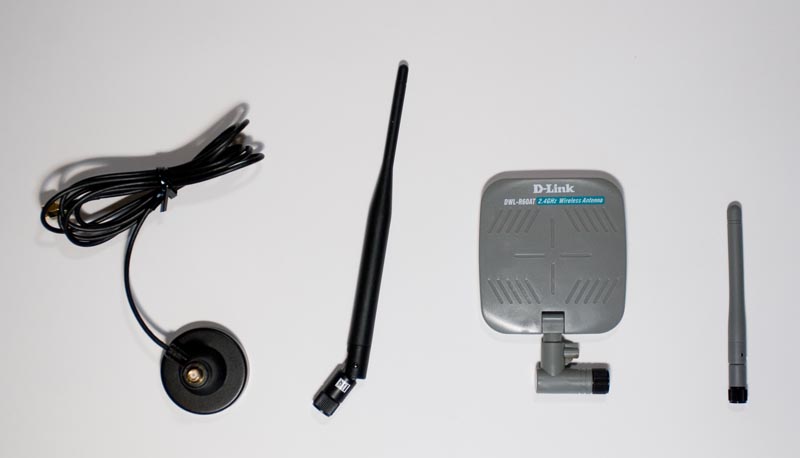
на фото слева направо: выносное крепление, антенны Planet, D-Link, «обычная Wi-Fi антенна»
Запредельных коэффициентов усиления я не получил – всего 6 и 5 dBi соответственно. Но зато обе антенны мне достались за вполне демократичную сумму: порядка 800 рублей. Антенна Planet комплектуется приятным бонусом в виде выносного крепления с кабелем. С помощью него можно установить антенну в удобное место, например на крышу автомобиля, благо крепление оснащено магнитом. Зацените девайс с этой антенной:

Выглядит серьезно.
Экспресс-тест провожу на кухне, за двумя бетонными стенами от своей точки доступа. Использую стандартные средства Windows и измерения произвожу в палках. Без антенны — три палки, с антенной от горелого роутера — четыре, а с новенькими антеннами по пять палок. Ну что ж, видно, что деньги потрачены не зря. Настало время прогуляться и провести тесты на свежем воздухе. Посмотрим, на какое расстояние наши антеннки позволят нам удалиться от точки доступа.
Чтобы тесты были максимально близки к реальности: мой собственный заслуженный DI-824VUP+, который верой и правдой служит уже 4 с лишним года и в значительной мере реабилитирует D-Link, работал со своей штатной антенной в моей квартире на 9-ом этаже.
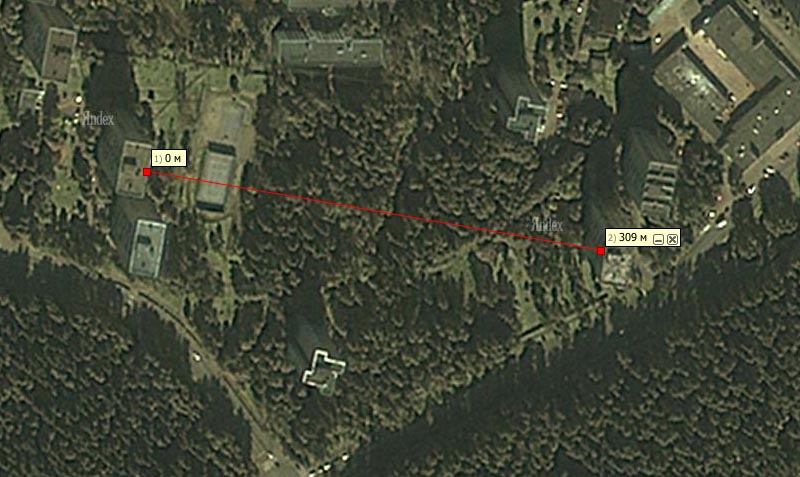
Стоя под своими окнами (1) без внешней антенны, я смог подключиться к своей беспроводной сети. Бесплатный вариант от горелого роутера мне эту возможность давал, и подключившись, я успешно пинговал роутер, но дальше отойти возможности не было. Всенаправленная антенна позволила мне удалиться чуть дальше. (2) С направленной антенной D-Link я отошел так далеко, как позволяла мне местность перед домом (3), но достаточно высокий уровень сигнала заставил продолжить изыскания.

Я поднялся на 14-й этаж дома напротив (4) и, к своему удивлению, смог подключиться к своей сети и пропинговать роутер. По уровню сигнала было видно, что это максимальное расстояние, которое может быть достигнуто с этим оборудованием, но даже это в соответствии с maps.yandex.ru составляет внушительные 300 c лишним метров.
Напоследок воскрешу интерес тех, кто наотрез не хочет лезть с отвертками и напильниками в свой ненаглядный ноутбук или таблеточку, либо, к своему огорчению, не нашел в них пустующего миникоаксиального разъема. Представляю вашему вниманию попсовенький Wi-Fi USB донгл D-Link DWL-G122. Сняв корпус, мы видим, что даже тут притаился необходимый нам разъемчик (!). Правда он немного отличается от тех, с которыми имели дело ранее.
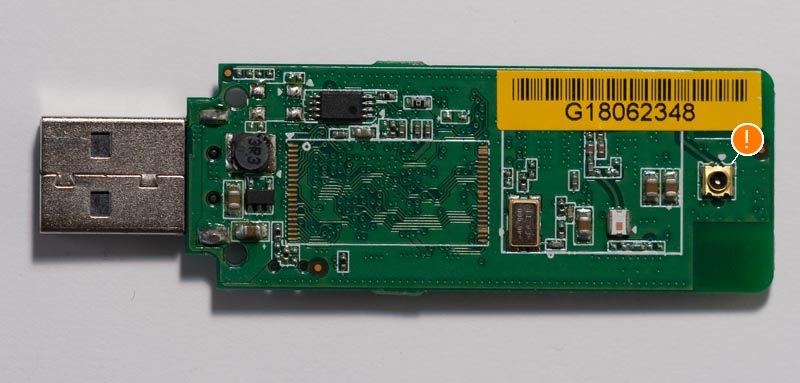
От его модификации меня на данный момент отделяет только отсутствие еще одного горелого вай-фай роутера.
Up. уже отделяет только дорога до комрада у которого очень кстати нашелся горелый D-Link.
В этом варианте конечно, хорошо, что не надо ковырять дорогущий ноутбук.
В качестве заключения выражу надежду на то, что обладание таким заапгрейженным девайсом не заставит владельца без разбора ломать все попадающиеся под руку беспроводные сети. Хороший прием вай-фая пригодится и в мирной жизни. Те самые дополнительные сотня-другая метров, которых не хватает до публичной точки доступа, могут обеспечить интернет в милом вашему сердцу месте.
Искренне ваш, nE0.
Если возникнут вопросы по модификации конкретного девайса, или понадобится любой другой совет по теме, милости просим на форум pasokon.ru, который посвящен UMPС и Tablet PC.
Йо-хо-хо! Искренное спасибо ognevsky за инвайт моего друга!
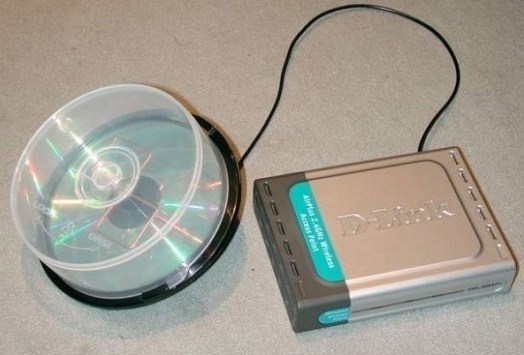
Чтобы усилить сигнал, которого не хватает во всем большом доме, и увеличить дальность работы Wi-Fi, изготавливается wifi антенна для планшета своими руками из обычной коробки от дисков.
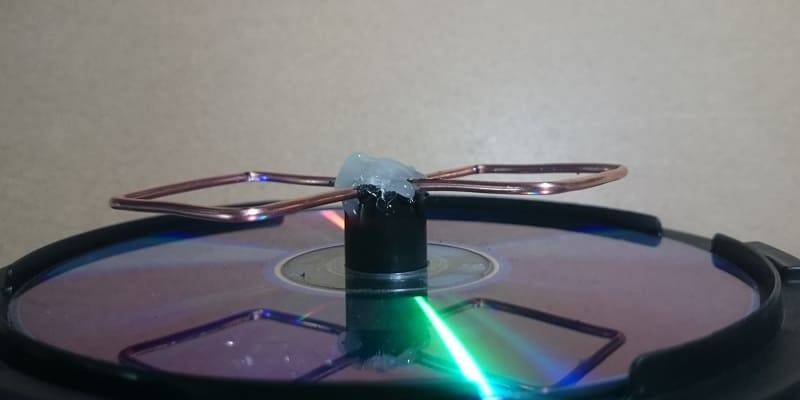
- Нужно взять стандартную коробку из пластика, рассчитанную на 25 дисков.
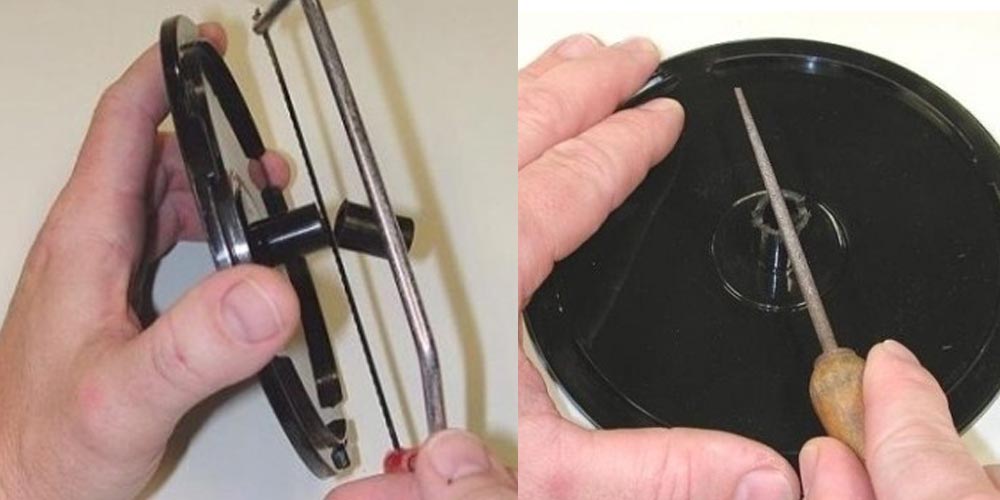
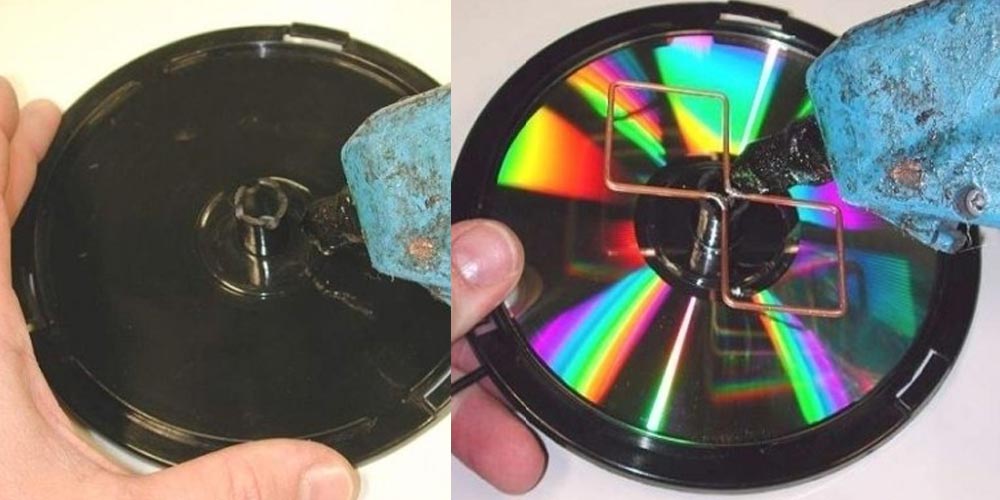
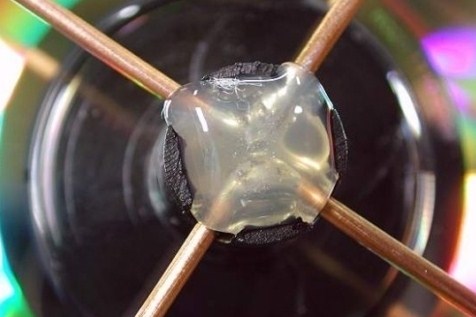
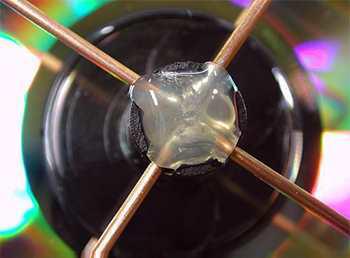
- На расстоянии примерно 18 мм нужно отрезать шпиндель и с помощью напильника (либо круглого надфиля) сделать на нем шлицы, чтобы потом прикрепить двойной ромб.
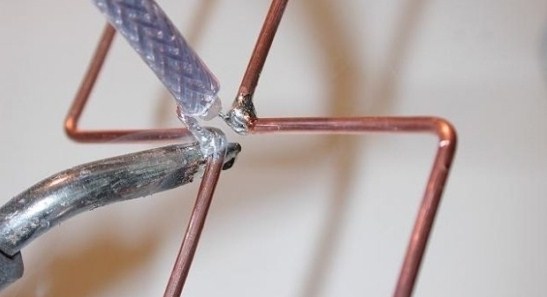
- Затем из медного кабеля диаметром 2,5 мм нужно изготовить двойной ромб. Для этого понадобится около 30 см провода из меди. Из зачищенного куска проволоки нужно согнуть ромб, строго сохраняя размер от её середины до середины ориентировочно 30 миллиметров. В результате получается двойной квадрат с одинаковыми размерами. Концы проволоки следует запаять и выполнить лужение, подготовив место для планируемого подсоединения кабеля.
- Далее этот изготовленный двойной ромб нужно монтировать на шпиндель так, чтобы расстояние от дна шпинделя до всех точек квадрата равнялось точно 16 мм.
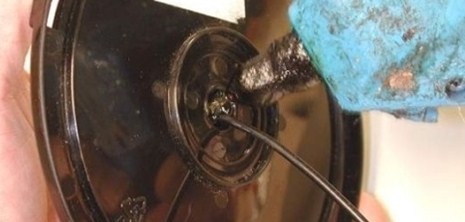
- Потом с помощью паяльника нужно припаять кабель, а на низ коробки обычным клеем (клеевым пистолетом) нужно прикрепить CD диск, предназначенный отражать сигнал.
- Кроме того, нужно зафиксировать на шпинделе двойной квадрат (с помощью клеевого пистолета), а кабель закрепить с оборотной стороны коробки.
- Завершающий шаг — подключение изготовленной конструкции к wifi роутеру.
Особенности wifi антенны
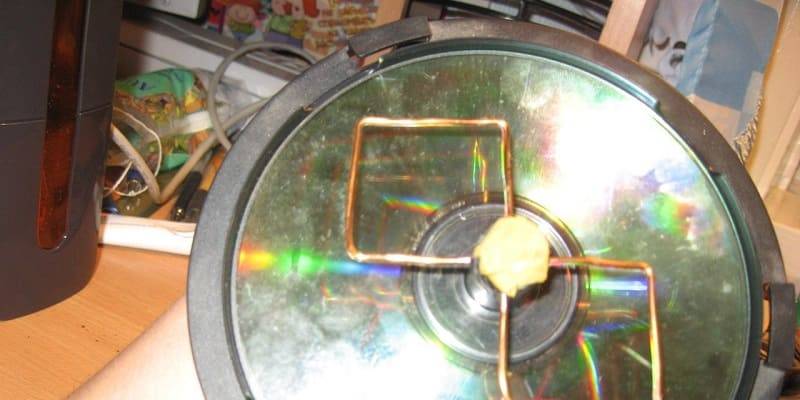
- Основное требование к изготовлению такой антенны — расстояние между отражательным слоем и медными проводами должно строго выдерживаться и составлять 15 мм.
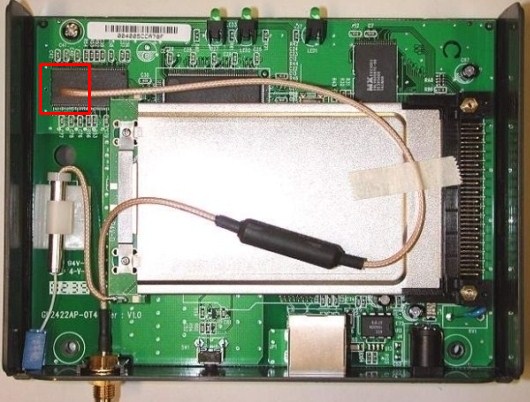
- Опытные специалисты либо самоуверенные умельцы могут отпаять заводскую антенну, а на её место осторожно прикрепить самодельную. Процедуру необходимо проводить аккуратно, чтобы тоненькие проводники не отклеились от платы при высокой температуре.
- Необходимо обратить внимание, что медные проволочки при пересечении между собой не должны соприкасаться. Во избежание окисления изготовленную конструкцию необходимо покрыть лаком.
- Собрав антенну своими руками, нужно настроить её на источник сигнала по наилучшему качеству и дальности передаваемых данных. Настройку выполнять, конечно, проще с применением измерительных СВЧ устройств.

Сергей Семенов, 31 год
Аналитик, журналист, редактор
Настоящий мобильный эксперт! Пишет простым и понятным языком полезные статьи и инструкции мобильной тематики, раздает направо и налево наиполезнейшие советы. Следит за разделом «Статьи и Лайфхаки».
5 из 5
Прочитало: 56 992 человек
Как сделать антенну для цифрового ТВ своими руками
Антенна – это радиотехническое устройство, предназначенное для приема и излучения электромагнитных волн через эфир.
Если вы живете на расстоянии прямой видимости от телевизионной вышки, то для приема цифрового телевидения подойдет простейшая самодельная комнатная антенна.
Телевизионное вещание в России ведется в диапазоне ДМВ на частотах от 474 до 858 МГц, поэтому геометрические размеры универсальных антенн промышленного производства рассчитаны на середину этого диапазона, частоту 666 МГц. По этой причине на краях диапазона такая антенна принимает радиосигнал гораздо хуже.
Телевизионный сигнал по стандарту DVB-T2 из 20 телеканалов передается в каждом регионе на двух выделенных для него частотах. Поэтому для улучшения приема телепередач при самостоятельном изготовлении можно настроить антенну на две частоты, на которых ведется вещание, о чем и пойдет речь.

Конструкция предлагаемой для самостоятельного изготовления телевизионной антенны простая и не требует специальных знаний. Для ее изготовления понадобится около 70 см медного провода диаметром 2-3 мм, кусок листа двухстороннего стеклотекстолита (не обязательно), 1,5 м коаксиального телевизионного кабеля с волновым сопротивлением 75 Ом и F-штекер.
Инструкция по изготовлению антенны для цифрового ТВ
Начинается изготовление антенны с расчета ее геометрических размеров, главным из которых является длина провода для кольца. Для этого достаточно ввести в окошки онлайн калькулятора частоты, на которых идет телевизионное вещание в Вашем регионе. Если пакетов три, то вводятся наименьшая и наибольшая частота.
В окошках онлайн калькулятора прописаны частоты для Москвы, не забудьте вписать частоты Вашего региона. Калькулятор вычисляет и длину согласующей U-петли, которая может пригодится если для согласования сопротивления не использовать печатную плату или трансформатор.
Если нужно вычислить длину U-образной петли для любой антенны на одну частоту, то ее значение нужно ввести в оба окошка.

Для изготовления кольца подойдет отрезок медного провода диаметром 2-3 мм расчетной длины, например, одножильный провод для прокладки электропроводки. Если проводников в кабеле несколько, то нужно аккуратно отрезать вдоль канавки один проводник, стараясь не повредить изоляцию. Она для работы антенны не нужна, изоляция оставляется только для эстетического вида. Далее из провода с помощью оправки, например, крышки от посуды подходящего диаметра, формируется кольцо.

Кольцо можно сделать и из алюминиевого провода, но тогда к контактам согласующей платы или U-образной петли его придется присоединять с помощью резьбового соединения или заклепки. Обратите внимание, гайка не должна касаться экранирующей фольги платы, если касается, то нужно проложить изолирующую шайбу или удалить немного фольги.

Если используется провод без изоляции, то можно для красоты надеть на него хлорвиниловую трубку. Далее провод сгибается в кольцо вокруг оправки подходящего диаметра, например, пластикового ведерка или крышки от кастрюли.

Когда кольцо для антенны готово можно приступать к изготовлению печатной платы согласующего трансформатора. Печатная плата делается из двухсторонне фольгированного стеклотекстолита или гетинакса толщиной 1,5 мм размером 25×30 мм. На фотографии представлен внешний вид печатной платы трансформатора с двух сторон.

На этой фотографии негатив печатной платы антенны. Ширина токоведущих дорожек равна 1 мм, расстояние между дорожками составляет 1,5 мм. Размер платы антенны 25×30 мм.
Если нет возможности сделать для изготовления антенны печатную плату химическим способом, то можно ее сделать механическим. Для этого нужно удалить ненужные участки фольги, оставив только контактные площадки, а токоведущие дорожки выложить из медного провода диаметром 0,3-0,5 мм, приклеив его плате, например клеем «Момент».
Для придания эстетического вида, и увеличения механической прочности антенны трансформатор помещается в пластмассовую коробку, в которой предварительно просверливаются отверстия для кольца и антенного кабеля.

Когда все детали подготовлены, можно приступать к сборке антенны. Заводятся, предварительно залуженные припоем, концы кольца в коробку и загибаются под прямым углом на расстоянии 3 мм. Далее концы вставляются в печатную плату трансформатора антенны и запаиваются припоем с помощью паяльника.

Кольцо поворачивается таким образом, чтобы плата легла на дно коробки. Далее она закрепляется с помощью винта и гайки М3.

Продевается в отверстие коробки телевизионный кабель с волновым сопротивлением 75 Ом нужной длины, обычно 1,5-1,8 м. Для надежной работы антенны припаивать или крепить кабель нужно в следующем порядке. Сначала припаивается экранирующая оплетка, затем за кабель нужно хорошо потянуть, чтобы выбрать слабину.

После этого припаять центральную жилу кабеля к любому из концов кольца. В таком случае, при перемещении антенны с целью поиска места в помещении с максимальным уровнем сигнала и натягивания кабеля не будет обрываться центральная жила.
Если экран у кабеля сделан из алюминиевой фольги, то его можно прижать к фольге платы с помощью металлического хомута, одетого на винт и закрепленного гайкой. Технология крепления экрана хомутом рассмотрена в статье «Как сделать телевизионный краб своими руками».

Осталось закрыть коробку крышкой, установить F-разъем, подключить антенну к телевизору и настроить каналы на нужные программы. Для того, чтобы изображение не замирало и не рассыпалось на квадратики, нужно перемещая и вращая антенну в пространстве найти место с максимальным уровнем телевизионного сигнала. Об особенностях приема цифрового сигнала и настройке телевизора для его приема написано в статье Настройка телевизора на прием цифрового сигнала
Как заменить согласующую печатную плату петлей из кабеля
Применение печатной платы для согласования антенны с коаксиальным кабелем позволяет сделать антенну более компактной.

Если печатную плату изготавливать нет желания или возможности, то ее без потери качества работы антенны можно заменить петлей, которую еще называют U-образной, представляющей собой согнутый пополам отрезок телевизионного кабеля, соединенного с антенной по схеме, как на представленной ниже фотографии.

Для изготовления согласующей петли необходимо взять отрезок телевизионного кабеля длиной, равной половине длины волны принимаемого сигнала, деленной на коэффициент 1,52 («укорочение волны»). Длину петли можно рассчитать с помощью выше находящегося онлайн калькулятора, введя частоту сигнала.
Разделать его концы и припаять центральные жили к концам кольца, расстояние между которыми должно составлять 30-60 мм. Формулы для точного расчета не нашел. Далее разделывается конец кабеля, идущего к телевизору и центральная его жила припаивается к любому из концов кольца антенны, а экранирующий провод соединяется с экранирующими проводами петли, как показано на фотоснимке.
При пайке экранирующей оплетки надо соблюдать осторожность, чтобы не расплавилась изоляция центральной жилы, и оплетка не соприкоснулась с ней.
На фотографии показана припайка кабеля к кольцу антенны, сделанной из алюминиевого провода диаметром 3мм. Так как к алюминию сложно припаять провода мягким припоем, то концы кольца были немного расплющены, в них просверлены отверстия и с помощью заклепок закреплены латунные лепестки. Центральные жилы кабеля к лепесткам припаялись надежно.
О выборе типа кабеля и его разделке, об установке F-разъема вы можете узнать из статьи «Подключение телевизора к антенному кабелю».
Настройка старой телевизионной кольцевой антенны на заданную частоту
При перенастройке парка домашних телевизоров на прием цифрового вещания стандарта DVB-T2 встал вопрос о настройке комнатной кольцевой антенны, описанной выше, на новые частоты.

Антенна была настроена на прием нескольких каналов, транслируемых в начале ДМВ диапазона. Диаметр кольца составлял 22,5 см, вместо оптимальных 14,5 см для приема цифрового сигнала в моем городе.

Для перестройки антенны на другой диапазон частот ее пришлось разобрать. Для этого сначала от платы был отпаян коаксиальный кабель и плата развернута для доступа к концам кольца.

Для исключения отрыва печатной дорожки при разогреве паяльником кольца, его конец был перекусан кусачками и затем выпаян из платы.

Далее с помощью оправки в виде крышки диаметром около 15 см диаметр кольца был уменьшен и лишний провод откушен.

Осталось только залудить укороченный конец кольца, согнуть его, вставить на прежнее место и запаять припоем. После припайки коаксиального кабеля работу по настройке антенны можно считать законченной.
На кабеле улучшаемой антенны был установлен еще морально устаревший советский телевизионный штекер, заодно решил его заменить современным разъемом типа F.
Установка на телевизионный антенный кабель F-разъема
F-разъемы выпускаются с разным внутренним посадочным диаметром и необходимо выбрать такой, чтобы разъем можно было накрутить на экран кабеля.

Антенный кабель имел внешний диаметр 4,7 мм, а имеющийся в наличии F-разъем 6,3 мм. Поэтому для его накрутки необходимо было увеличить диаметр кабеля на 1,6 мм.

Самый простой и надежный способ, это покрыть место накрутки разъема несколькими слоями изоляционной ленты. Можно и наложить снятую верхнюю оболочку кабеля.

Далее с помощью иглы расплетается провод экранирующей оплетки и загибается в сторону намотанной изоленты, с центральной жилы снимается изоляция. Для исключения подрезания провода лучше всего это сделать методом оплавления изоляции паяльником.

Если центральная жила кабеля состоит из многожильного провода, как оказалось в моем случае, то для того, чтобы F-разъем можно было состыковать со штекером эти провода нужно залудить припоем.

Для окончания установки телевизионного штекера на кабель осталось накрутить на него F-разъем и антенну можно будет подключить к телевизору для приема телевизионного сигнала.

На фотографии показана самодельная кольцевая антенна с установленным на кабель F-разъем накрученным на штекер. Испытания настроенной на нужные частоты антенны показали хорошие результаты.
На трех телевизорах, почти в любом месте установки антенны удалось добиться стабильного видео и звукового сигналов, сбои случались, но не более одного раза за несколько дней просмотра телепередач. А вот на четвертом телевизоре, стоявшем у противоположной стены дома, стабильность желала лучшего, систематически звук замирал, а картинка превращалась в квадратики.
Так как дом стоял среди других многоэтажек, то принимался отраженный сигнал, и установка на кольцевую антенну рефлектора и прием на пятиэлементную антенну волновой канал не помогли. Сигнал принимался еще хуже.
Самодельная телевизионная антенна-восьмерка BiLoop Вариант первый
Для получения стабильного приема телевещания решил попробовать прием на антенну типа восьмёрки, называемой BiLoop, предполагая, что два кольца будут давать сигнал большего уровня, да и сделать такую антенну проще, не нужно согласующих элементов – петли или трансформатора.

Решил для проверки сделать самый простой вариант. Для этого нашел в запасах алюминиевый провод в изоляции ∅3,5 мм и электрическую клеммную колодку, показанную на фотографии.

Расчет размеров антенны сделал на среднюю частоту с помощью выше приведенного калькулятора. Подобрал крышку от кастрюли подходящего диаметра и согнул из алюминиевого провода два кольца.

Две клеммы были извлечены из клеммной колодки и залужены с помощью паяльника припоем для дальнейшего подключения к разъему проводами.

На следующем этапе в корпусе от детского кубика с крышкой были просверлены отверстия и кольца были соединены между собой с помощью клемм, установлен F-разъем. Для возможности сборки отверстия для колец в корпусе были сделаны с помощью надфиля продольными.
Для повышения надежности и упрощения конструкции можно исключить клеммы, для чего на наковальне немного расплющить концы колец, засверлить в них отверстия и соединить вместе с помощью заклепки или резьбового соединения, заодно закрепив латунный лепесток для припайки кабеля.

На следующем шаге к клеммам были припаяны провода для соединения с разъемом. Припаивать их лучше, отсоединив кольца, так как они служат хорошим теплоотводом и сложно обеспечить достаточный прогрев клемм для получения качественной пайки.

Вот самодельная антенна типа Восьмерки (BiLoop) готова и можно приступать к ее испытаниям в реальных условиях. Антенну можно сделать и без коробки, на пластине из диэлектрика закрепить с помощью клеммных винтов с зажатыми ними же в клеммах кольцами, а коаксиальный провод припаять непосредственно к клеммам.

Результаты испытаний на четырех телевизорах подтвердили ожидаемое превосходство сделанной антенны над однокольцевой. Телевизор с нестабильной картинкой стал работать устойчиво, с остальными зона уверенного приема увеличилась, стало легко найти для антенны место в пространстве, когда телевизоры работали безупречно.


