

заказываем что-то вот такое
Прошлая часть рассказывает почему я решил делать полностью свою клавиатуру и как получена была раскладка, а в этой же будут выбраны и заказаны материальные детали для воплощения идеи в нечто работающее.
- Особенность ремонта сокета процессора на материнской плате
- Охота на Свича
- Ремонт материнской платы ноутбука с заменой чипов
- Ограничения на перепайку чипов
- Ремонт видеокарты и чипсета
- Программирование
- “Загрузить через программатор”
- Создание схемы для матрицы
- Создание печатной платы
- Чистка платы
- Ставим “ядро”
- Компромиссы в схемотехнике
- Процессорный модуль
- Метод сборки
- Заказываем детали
- Цены на ремонт материнской платы ноутбука
- Сроки и бренды
- Ремонт материнских плат
- Ремонт сокета
- Преимущество ремонта платы в СЦ Комплэйс
- Чем производится ремонт
- Перенос МК с Arduino на свою плату
- Замена материнской платы ноутбука
- Ремонт USB на материнской плате ноутбука
- Ремонт мультиконтроллера материнской платы ноутбука
- Замена мультиконтроллера
- Полезные страницы
- Ремонт материнской платы с коротким замыканием
- Ремонт сокета замена или проще купить другую материнскую плату
- Проект на голом МК
- Ремонт сокета материнской платы
- Подключение программатора
- Ремонт разъемов материнской платы ноутбука
- Ремонт разъемов звука и сети на материнской плате
- UART и ISP
- То ли еще будет!
- Ремонт сокета замена ножек LGA AMD AM4
- Диагностика неисправности материнской платы
- AppSPb Ремонт сокета восстановления, замена поврежденных ножек (ламелов)
Особенность ремонта сокета процессора на материнской плате
Особенность ремонта контактов сокета — их нельзя сгибать и разгибать несколько раз во избежание их поломки. Если один раз перегнуть больше нужного, при выпрямлении он может отломиться.
Что еще в сокете процессора может вызвать неисправность материнской платы?
Полимерные твердотельные конденсаторы в современных материнских платах выходят из строя значительно реже старых электролитических. Однако и с ними случаются неприятности.
Например, танталовые конденсаторы, расположенные в области сокета процессора. Эти конденсаторы могут вызывать короткое замыкание на материнской плате. Мы меняли полимерный конденсатор, который вызывал короткое замыкание. После замены КЗ исчезло и плата заработала. Но обнаружить, что такой конденсатор неисправен, очень непросто.
Еще люди ищут:
Охота на Свича
Итак, мне нужна низкопрофильная клавиатура. Насколько низким должен быть профиль? Какие свичи дадут приятный тактильный отклик? Это самые сложные вопросы на которые надо будет найти ответ. Гуглинг помог найти:
Если выбирать между MX Low Profile и Choc, у последних короче ход и они сами ниже, так что я выбрал их. И заказал Kailh Choc Switch Tester. Когда тестовый набор приехал, я прокликал их все и отобрал Brown как приятные на нажим, не шумные и с достаточно коротким ходом. С приложенной в комплекте крышкой MBK они и выглядят достаточно низкопрофильно чтобы двигаться дальше.
Свичи заказать можно во множестве мест — пробежавшись по разным, я заказал там где было то что мне нужно по самой низкой цене. На chosfox.com заказал пакет Kailh Choc Switch Brown / 110 и набор низкопрофильных крышек. В наборе не все нужные мне крышки и не все правильных размеров — но их больше чем нужно чтобы собрать клавиатуру и попробовать как есть.
Ремонт материнской платы ноутбука с заменой чипов
Замена BGA чипов (больших микросхем примерно 1000 ног) возможна только на конкретную микросхему или совместимую. Мы меняем только на новые микросхемы. Реболинговые не ставим из-за слишком высокого процента брака и малой надежности. Для перепайки чипов платы ноутбука используем специальную ИК паяльную станцию ACHI IR PRO-SC. В ней есть мощный нижний подогрев и программируемые температурные профили, исключающие деформацию платы и перегрев чипа.
Ограничения на перепайку чипов
Существует много ограничений при пайке чипов. Они касаются элементной базы, а также некоторых производителей плат.
Например, мы не паяем чипы NVIDIA, произведенные с 2006 по 2008 год в связи с тем, что большинство из них бракованные.
Мы НЕ ремонтируем материнские платы ноутбука путем прогрева чипов по следующим причинам:
- низкая надежность этого способа, неисправность обычно вскоре повторяется;
- после неправильного прогрева материнскую плату ноутбука уже невозможно починить, особенно если отслоились дорожки.
Прогрев чипов используется только в качестве первичной диагностики. Если чип заработал после прогрева, именно его следует заменить.
Не заменяем чипы на многих материнских платах Lenovo, потому что старые чипы приклеены очень прочным компаундом. Их попросту невозможно отделить от платы без ее повреждения. Крепление чипов компаундом осуществляется всеми производителями материнских плат. Но большинство использует компаунд, который достаточно легко удаляется. Lenovo применяет очень твердый и тугоплавкий компаунд, в том числе и глубоко под чипом.
Ремонт видеокарты и чипсета
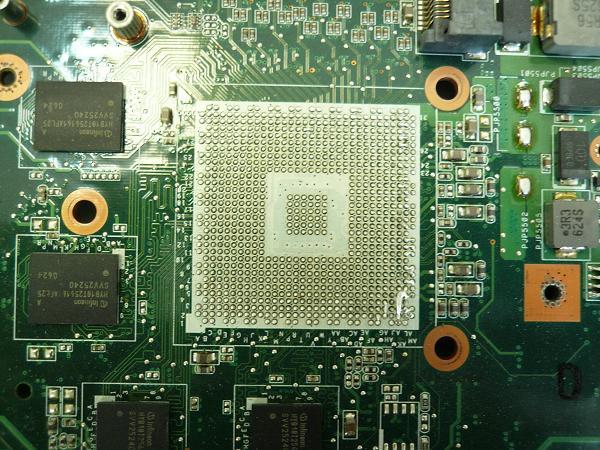
Перепайка микросхем видео, Южного и Северного моста, а также PCH (Platform Controller Hub) – сложная и дорогая процедура. Стоимость замены видеокарты ноутбука (перепайка микросхемы видео) составляет 6000-7000 руб. Микросхемы используем только новые. БУ нельзя брать, потому что микросхема не выдерживает больше 3 паек. Причем с каждым разом надежность ее падает. Старые чипы Nvidia до 2008 г. могут не выдержать и одного нагрева из-за производственного брака.
Кстати, в современных ноутбуках в чипсетах нет ни Северных, ни Южных мостов. Если мастерские по ремонту ноутбуков пишут до сих пор только про замену мостов, то они чинят старые платы.
Заменить чип можно только на такой же или совместимый. Потому что нужно точное совпадение контактов и обвязки вокруг микросхемы.
В современных ноутбуках на платформе Intel нет мостов (Северного и Южного). Вместо них используется PCH. То, что называлось Северным мостом переместилось в процессор. Контроллер PCH — это сложное устройство, перепаять просто на такой же нельзя. Нужно еще изменить данные его конфигурации, содержащиеся в микросхеме памяти типа SPI — очистить ME region.
Программирование
Итак, что же даёт нам ядро помимо выбора настроек МК? Можно программировать МК всё теми же командами, что и раньше! Мигать светодиодами через digitalWrite, измерять напряжение через analogRead и прочее прочее. Давайте напишем классический Blink:
PB3 – это номер пина, прямо как на распиновке. Всё! Осталось загрузить прошивку. Для этого нажимаем Скетч/Загрузить через программатор: Я подключил светодиод через резистор на 220 Ом и он мигает два раза в секунду, всё как написано. Что следует помнить при работе с тиньками: у них мало памяти, а все вот эти Ардуино-функции являются кошмаром индуса и занимают очень много места в памяти. Если тини85 ещё как-то переживёт такие издевательства и сможет уместить в себе вполне интересный проект из Ардуино-функций, то в тини13 уже сложно уместить что-то серьёзное. Напомню: всего 64 байта оперативной памяти и 1 кб флэша!
Важный момент по работе с ядрами для других МК, у которых больше 8 ног. Для сохранения удобства работы с IO функциями ядра (digital/analog/Read/Write) к пину можно обращаться как PIN_ + имя_ноги на распиновке, например подадим высокий сигнал на пин PC3: digitalWrite(PIN_PC3, HIGH);. Все остальные нюансы расписаны на странице ядер по ссылкам выше.
Я думаю вы поняли, что в целом работа с голыми МК не особо то и отличается от работы с обычной платой Arduino, и теперь можно переходить к сложным самоделкам на базе своей платы, в центре которой будет стоять микроконтроллер. Давайте поделюсь парой советов по минимальной обвязке.
“Загрузить через программатор”
Одноимённый пункт в меню “Скетч” в Arduino IDE загружает скетч через выбранный программатор, а также затирает загрузчик! Если в проекте было решено использовать загрузчик – не используйте загрузку через программатор после его прошивки!
Создание схемы для матрицы
Надо заготовить схему соединения. Плюс мне хотелось получить готовую плату. Есть несколько сервисов, превращающих раскладку от keyboard-layout-editor в плату:
Поскольку раскладка у меня слегка изогнута, генератор с keyboard-tools.xyz выдал какую-то дикую в моём понимании матрицу, поэтому воспользовался kb.xyz.is.
Генерация проста: копируем содержимое вкладки «raw data» из KLE, вставляем в поле ввода на сайте, получаем матрицу:
Выбираем капслок слева, меняем столбец на «1», делаем то же самое с шифтом, контролом и матрица уже лучше:
Сохраняем картинку матрицы: она пригодится если есть желание заниматься навесным монтажом. В случае навесного монтажа схему печатаем и поверх неё подписываем на какие ноги процессора подключим потом для воспроизведения результата. Нажимаем «Compile». Если планируем делать плату — скачиваем сгенерированный zip файл.
В любом случае сохраняем #define который нам выдали в отдельном месте — он понадобится позднее для создания прошивки. Повторяем процесс для второй половины. Пора делать разводку.
Создание печатной платы
Я буду расписывать что надо сделать в мельчайших подробностях так, чтоб читатель (и будущий я сам) смог повторить без особого опыта в использовании соответствующего софта.
Скачиваем последний KiCAD (на момент написания — 6.0) и открываем keyboard.pro из сгенерённого архива. Затем доустанавливаем необходимые плагины и библиотеки:
- Нам еще понадобится плагин kicad-kbplacer. Он был не совместим с 6м KiCAD’м плюс мне понадобилось несколько правок к нему поверх. Скачиваем kicad-kbplacer.zip, идем опять в «Plugin and content manager» и ставим его используя «Install from file».
- Следуем инструкциям по ссылке KiCad-RP-Pico для установки элементов RPi Pico. Зарубка на будущее: для RP2040 Zero неплохая библиотека тут.
Вот теперь всё готово. Начинаем с открытия keyboard.sch двойным кликом в списке файлов проекта — нам надо добавить на схему процессорный модуль. Исходная схема после генератора выглядит так:
Еще нужно подключить матрицу к процессору — я ленивый, поэтому просто занимался копипастой маркеров сети (это такие пятиугольнички помеченные col0/row1 и т.п.) прямо на ножки процессора. Делается это так: клик на маркер, ctrl+c, ctrl+v, повернуть с помощью “r” если надо, переместить так чтоб стрелочка коснулась ноги. Повторить для каждого маркера. Результат:
О! Потребуется же еще связь со второй половиной. Добавляем еще один элемент — «Conn_01x04». Так же двойным кликом заходим в свойства, делаем его «Reference» равным «Link0». Подключаем к разъёму линии VSYS, GND и TX/RX от какого-либо UART порта. Какие ноги могут работать портами можно посмотреть на схеме RPi Pico pinout.
Полученная схема теперь выглядит так
Сохраняем схему и через «Open PCB in board editor» переключаемся в редактор платы (ну либо закрываем редактор схем и двойным кликом в списке файлов проекта открываем pcb файл). Да, свичи не повернуты, сдвинуты куда-то за край, площадки для свичей другого типа. Исправляем: выбираем и удаляем рамку вокруг блока свичей (не забываем еще удалить малозаметные точки в углах).
Теперь на плате все свичи этого типа стали правильными. Повторяем для остальных размеров.
Так как нужна матрица соединений, простейший вариант её отрисовки это нарисовать ряды и колонки на разных сторонах платы. А для этого потребуются переходные отверстия, а я же решил использовать hotswap слоты, которые крепятся на одну сторону платы. Не вопрос, зумимся на какую-либо кнопку и выделяем кликом первый контакт hotswap слота (тот на котором нарисовано «1» и «col0»), двойным кликом заходим в настройки и меняем тип площадки с «SMD» на «Through-hole», а для «Hole size X» ставим что-нибудь разумное — я выбрал 1.2мм. После «OK» площадка поменялась на отверстие. Один готов, еще 41 поменять 🙂 выбираем (через shift+click) все первые площадки всех свичей, идём в меню правой кнопки мыши и выбираем Paste Default Pad Properties to Selected.
Следующим шагом надо определиться с размером платы — контроллер стоит разместить на границу, чтобы подключать кабель было удобно. Так что рисуем прямоугольник на слое Edge.Cuts и перемещаем контроллер и разъём на границу. Совершенно не обязательно подключать линии именно к тем ножкам которые были определены ранее на схеме — всегда можно подвести куда удобно, переключиться на схему, переместить подключение к новой ноге, сохранить и в редакторе платы через F8 обновить карту соединений. Я еще добавил элементы «Mounting Hole» размером в 2.2мм по углам. Первый блин вышел комом — не следовало проводить дорожки по границе платы, стоило просто внять где-нибудь из середины про подключать ближе. В общем, разводка на левой и правой половине ощутимо разная, но расстояние между верхним свичом до границы платы выдержано одинаковым в 6мм, так что рамка будет однаковая. Финальный вид платы:
- Дублирование сверловки в элементе свича. Наверное, можно и проигнорировать, но я прошелся по всем свичам для каждого нажимая Ctrl+E, щелкнуть по отверстию, из выпадашки выбрать одно из них и удалить нажатием на «Del», сохранить.
- Дублирование сверловки от стабилизатора. Тот же подход — выбрать стабилизатор, Ctrl+E, удалить центральное отверстие.
- Непрорисованые линии (диод не подключен коротким хвостом) либо дублированные линии либо линии нулевой толщины. Пройтись по всем и дорисовать либо удалить лишнее.
Как только DRC не выдаёт ни ошибок ни замечаний — всё готово!
Важно не забыть: для соединения левой и правой половин я купил кабель с прямой обжимкой, поэтому назначения ног в разъёме идут наоборот (то есть 1-2-3-4 получается подключен к 4-3-2-1). Поэтому важно убедиться что +5 на одной стороне идёт к +5 на другой стороне с учетом этого, GND к GND а последовательные ноги идут RX к TX и наоборот.
На гитхабе лежат итоговый проект и архивы через которые я заказывал платы.
В моем случае JLCPCB победил, обе половины были заказаны тут.
Чистка платы
После окончания всех работ с материнской платой, удаляются чистящими растворами все следы пайки, материнская плата приводится в пригодное для дальнейшей работы состояние, при необходимости меняется термопаста и терморезинки под радиаторами.
Каждая плата, после выхода из мастерской, имеет гарантийную наклейку с указанным номером заказа, зарегистрированного в системе учета, для дальнейшей поддержки в течение гарантийного срока.
Ставим “ядро”
Для того, чтобы работать с Attiny через Arduino IDE, нам нужно установить так называемое ядро, или как оно называется в самой IDE – плату. Для ATmega328 у нас уже есть стандартное ядро, например плата Arduino NANO. Но тут есть нюанс: внутренние настройки “платы” NANO рассчитаны на работу с загрузчиком (bootloader) и с внешним тактированием 16 Мгц, то есть лучше не рисковать и установить ядро, которое поддерживает работу без загрузчика и с возможностью выбора частоты, чтобы иметь полный контроль над платой. Могу посоветовать вот эти:
- GyverCore – ядро для ATmega328, которое разработали мы с коллегой. Лёгкое и быстрое, возможность работы без загрузчика и широкий выбор вариантов тактирования. Ссылка для менеджера плат:
- MiniCore – ядро для поддержки и расширенной настройки МК ATmega328, ATmega168, ATmega88, ATmega48 и ATmega8. Ссылка для менеджера плат:
- ATTinyCore – ядро для поддержки и расширенной настройки МК ATtiny 441/841, 44/84, 45/85, 461/861, 48/88, 828, 1634, 87, 167. Ссылка для менеджера плат:
- MicroCore – ядро для поддержки и расширенной настройки МК ATtiny13, ATtiny13A и ATtiny13V. Ссылка для менеджера плат:
- megaTinyCore – ядро для поддержки и расширенной настройки МК ATtiny 3217, 1617, 817, 417, 3216, 1616, 816, 416, 1614, 814, 414, 214, 412, 212, 1607, 807, 1606, 806, 406, 1604, 804, 404, 204, 402, 202. Новые модели шьются по UPDI, по этой теме читайте отличную статью на русском языке. Можно сделать программатор из обычной Ардуины – читай тут. Данное ядро можно установить через менеджер плат, ищите по названию Arduino megaAVR board package, никаких ссылок вставлять не нужно.
- MightyCore – ядро для поддержки и расширенной настройки МК ATmega8535, ATmega16, ATmega32, ATmega164, ATmega324, ATmega644 и ATmega1284. Ссылка для менеджера плат:
- MegaCore – ядро для поддержки и расширенной настройки МК ATmega64, ATmega128, ATmega640, ATmega1280, ATmega1281, ATmega2560, ATmega2561, AT90CAN32, AT90CAN64 и AT90CAN128. Ссылка для менеджера плат:
Компромиссы в схемотехнике
К этому моменту раскладка и свичи уже выбраны, пришла пора разбираться дальше: какой взять процессор и как всё вместе соединять — навесным монтажом или на плату.
Процессорный модуль
Основным требованием к процессорному модулю — количество GPIO ног. В моей раскладке 6 рядов, у левой половина в самом длинном ряду 8 клавиш и 42 всего, у правой длиннейший ряд из 10 и всего 54 клавиши. Это означает, что голова должна быть 6+8=14ю ногами для левой половиной и 18ю для правой. Плюс две ноги на последовательный порт (или одну на i2c). Еще можно скреативить и разрисовать матрицу 7*8 = 15 ног, что с ногой для I2C влезет в 16-ногий головной модуль. Получается что надо 16 GPIO ног минимум, желательно 18. Лишние ноги лишними не будут (вдруг захочется лампочку статуса на капслок повесить).
Итак, что было на рынке на момент поисков?
- Pro Micro — 18 ног + еще 2 ноги если отпаять набортные диоды, по цене от ~9 CHF с доставкой с Али.
- Elite-C — 24 ноги, ~15$ + доставка + нет в наличии.
- Puchi-C — 24 ноги, 19 евро + доставка.
- Pi Pico RP2040 — 26 ног, 5 евро + доставка.
- Bluepill — 33 ноги, ~$7 с доставкой, и непонятно что с наличием.
На что еще надо обратить внимание? RP2040 доступен в варианте Pico с портом MicroUSB, еще есть под Type-C порт, но если Pico можно припаять напрямую на плату то Type-C вариант требует ножек так же как Bluepill или Pro Micro.
И разумеется, цены и рынок надо просматривать перед каждым заказом! Прямо сейчас дефицит микросхем похоже спал — пилюли в наличии от $4 с доставкой. А еще появился RP2040-Zero по цене $25 за 5 штук с доставкой, который явно лучше чем Pico, так как площадь модуля микроскопическая (18*23.55 мм), 20 припаеваемых ног плюс еще 9 ног на брюшке. Определённо мой выбор для следующей версии клавиатуры.
Метод сборки
Для сборки клавиатуры надо собрать свичи в матрицу и подключить ряды-колонки матрицы к процессору. Это можно сделать навесным монтажом или изготовить печатную плату. Решение не всегда тривиальное, поскольку за и против не всегда выражаются в измеряемой форме.
Навесной монтаж потребует жесткой основы в которой будут закреплены свичи: например, заказать лазерную резку рамы, куда они вставляются (builder.swillkb.com рисует как раз такую) а затем надо будет припаять провода и диоды к каждому из свичей в согласно выбранной схеме. Если ошибиться где-нибудь, потребуется перепайка, которая требует определённого навыка. Если один из свичей помрёт (или окажется что приехал уже мертвый), его замена опять же потребует перепайки. Если потребуется собрать еще одну клавиатуру, матрицу надо будет спаивать опять аналогичным образом. Однако же навесной монтаж это единственный способ собрать не плоскую клавиатуру, для которой можно распечатать на 3D принтере корпус, навроде curved ergodox или dactyl manuform).
Альтернатива — печатная плата — является жесткой основой сама по себе, так что корпус может быть упрощен. Плата обеспечит воспроизводимость матрицы, здесь сложнее ошибиться. Исправление/перепайка, если что-то пойдёт не так, потребует бОльше навыка чем отпаивание отдельного провода. Наиболее вероятными ошибками при сборке платы будут: перепутанная полярность диода или непропай какой-либо ноги. Учитывая почти 500 точек на пропайку и ожидаемый 1% ошибок = 5 точек точно придётся перепаять.
Изготовление печатной платы потребует либо кучу сверловки вручную (по пять отверстий на каждый свич) да еще и разными диаметрами плюс разрисовывание платы или ЛУТ — и развлечение с химикатами дома; либо заказ платы на одном из сервисов по производству плат, и все популярные сервисы (NextPCB, JLC PCB, PCBWay) изготавливают платы от пяти копий.
Еще вариант на выбор: можно паять свич напрямую, или взять hotswap сокеты, которые позволят менять свичи без перепайки. Их можно использовать что с навесным, что с наплатным монтажом. На заметку: сокеты на плате держат свичи менее жестко, чем если их впаять — поэтому без стабилизаторов использовать широкие клавиши сложно.
Взвесив всё разом, я для себя решил сделать плату используя hotswap сокеты — я смогу легко менять свичи без перепайки, а еще это позволит мне делать перерыв в распайке платы без необходимости вспоминать где же я остановился.
Заказываем детали
Всё, со свичами и как их крепить решено. На рынке несколько вариантов сокетов, я взял простейшие недорогие hotswap слоты — не самый лучший вариант, но для первого прототипа сойдут.
Для клавиш от 2u и шире нужны стабилизаторы (а на самодельных крышках я добавляю крепление начиная с 1.75u). Я заказал набор Stabilizers large set (7x2U + 1×6.25U) – стабилизатор на 6.25u (большой пробел) конечно же не потребуется. Важно: эти стабилизаторы НЕ для крепления на печатную плату, как я выяснил позднее. В следующей версии я использую другие стабилизаторы.
Поскольку я не хочу покупать десяток контактов и обжимку и кучу метров провода чтоб они все лежали в подвале годами, я заказал наборчик JST SH 1.00 connectors + wire set. Это уже обжатые кабеля плюс разъёмы к ним — дёшево, удобно, и ровно то, что надо.
А, конечно же не забыть купить SMD diodes 100x. Еще один из выборов которые надо сделать: SMD диоды или обычные. Обычные проще припаивать, но под них надо отверстия на плате, гнуть выводы. SMD диодам отверстия не нужны, но они меньше и для удобства пайки требуется лупа. (Совет: можно заказать производство платы прямо с напайкой диодов!)
У меня достаточно дома USB кабелей (и MicroUSB и Type-C), чтобы не потребовалось покупать специально, однако купить что-нибудь закрученное может быть хорошей идеей.
https://youtube.com/watch?v=qXS617cC6Bw%3Fenablejsapi%3D1%26autoplay%3D0%26cc_load_policy%3D0%26cc_lang_pref%3D%26iv_load_policy%3D1%26loop%3D0%26modestbranding%3D0%26rel%3D1%26fs%3D1%26playsinline%3D0%26autohide%3D2%26theme%3Ddark%26color%3Dred%26controls%3D1%26
Цены на ремонт материнской платы ноутбука
Перед ремонтом материнской платы мы проводим диагностику неисправности. Определяем, что сгорело — видеокарта, чипсет, мост, разъем питания, схема коммутации питания, мультиконтроллер.
Стоимость ремонта материнской платы 2023 г.:
Работа
Цена
т.руб.
Диагностика неисправности при согласии на проведение работ
0
Диагностика неисправности, если отказались от починки
1
Замена BGA чипа видеокарты, Южного/Северного моста,
чипсета, зависит от стоимости чипа
6-7
Ремонт схемы питания материнской платы ноутбука
4-6
Перепайка мультиконтроллера
6
Замена отдельной платы питания
3-4
Починка отдельных узлов материнской платы ноутбука(пример)
4-6
Восстановление BIOS (выпаивание, программирование, запайка)
4
Замена разъема питания на плате ноутбука
3
Диагностика и замена разъема USB на плате ноутбука
3
Замена звукового разъема на плате ноутбуке
2.5-3
Сроки и бренды
Ремонт материнской платы ноутбука выполняется от 1 дня до 5. Ее замена — от 2 дней до 4 недель. Все зависит от срока поставки.
Примеры. Замена видеочипа замена HD 5470 в ноутбуке Asus. Ремонт видеокарты Radeon HD 7650M в ноутбуке Sony i7. Перепайка видеочипа Radeon HD 7670M в Toshiba.
Платы каких производителей ремонтируем: Acer, eMachines, Asus, Apple, HP, Lenovo, Samsung, Dell, Alienwere, MSI, Sony, Fujitsu-Siemens, DNS, Toshiba, Packard Bell, Xiaomi, Huawei, Gigabyte, Benq, LG и др.
Ремонт материнских плат
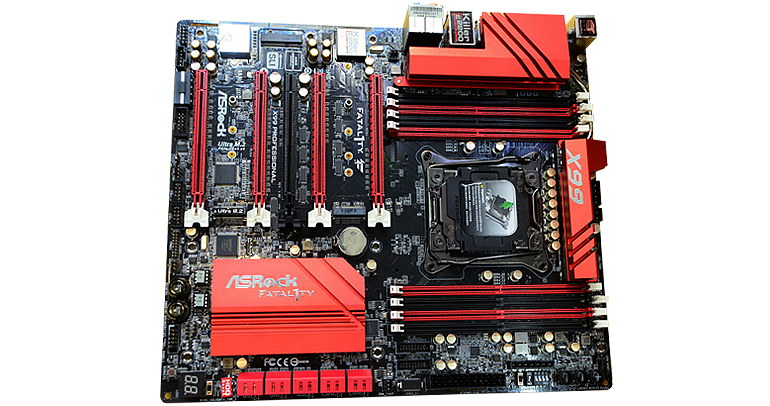
После процедуры диагностики, когда проблема локализована, или когда есть вполне определенная заявленная неисправность от самого клиента, мы переходим непосредственно к ремонту.
Что можно сделать у нас по материнским платам:
- Починить или поменять сокет на материнской плате
- Выявить и устранить «отвал» сокета или чипа
- Выровнять погнутые или восстановить отломанные ножки на процессорах AMD
- Перепрошить BIOS материнской платы на программаторе
- Отремонтировать цепи питания материнской платы. Восстановить сгоревшие элементы или выявить причины отсутствия работоспособности того или иного участка электронной цепи. Восстановить сбитые элементы
- Восстановить поврежденные дорожки при наличии царапин или механических повреждений
- Заменить сгоревшие или сломанные слоты DDR, PCIe
- Заменить поврежденные разъемы USB, SATA, AUDIO и др. на материнской плате
- Заменить микросхемы периферии (звук, сеть) и другие микросхемы материнской платы, если они вышли из строя
- Заменить чипсет, мост (BGA микросхему)
- Поменять или перепрошить специализированные микросхемы IROG, TPU
- Сделать профилактику системы охлаждения материнской платы (замена термопасты, терморезинок)
Ремонт сокета
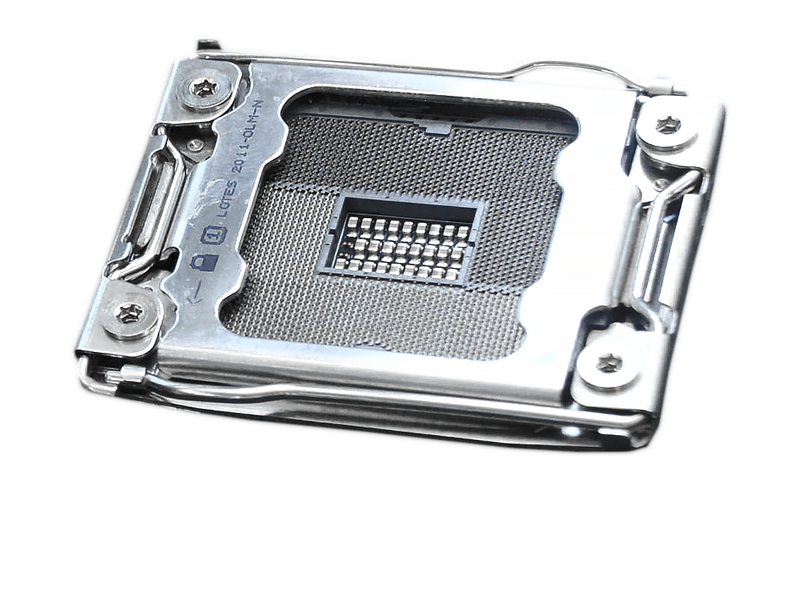
Если вы случайно повредили сокет материнской платы при чистке или перестановке процессора, отломали или погнули контакты сокета, если вам подсунули плату с поврежденным сокетом продавцы и отказываются брать ее обратно по гарантии, если при попытке снятия охлаждение с процессора AMD процессор выдернулся из сокета вместе с охлаждением — это все поправимо!
Наша мастерская предоставляет услугу по ремонту сокетов следующих моделей:
- Intel: LGA1155, LGA1150, LGA1151, LGA1151v2, LGA1200, LGA1366, LGA2011, LGA2011v3, LGA2066
- AMD: Socket AM4 (RYZEN), Socket AM5, Socket TR4 (Threadripper).
Конечно, ремонт сокета не всегда возможен без его замены целиком, так как имеет место оценка целесообразности работы исходя из степени повреждения. Но если повреждено не очень много ножек в сокете (к примеру около 10-20 штук), и конечно же если поломана или загнута одна-две ножки, то мастер при осмотре сокета под микроскопом принимает решение о его ремонте без полной замены.
Преимущество ремонта платы в СЦ Комплэйс
Выгоды ремонта материнской платы ноутбука в Комплэйсе:
- не только профессиональное оборудование, но и квалифицированные мастера с большим опытом;
- высокий процент результативного исхода — чиним до 80-85% неисправных плат;
- используем только новые чипы;
- ремонт ноутбуков выполняется с гарантией;
- оплата только за результативный ремонт, в противном случае не платите ничего
Чем производится ремонт
Для осуществления вышеперечисленных работ используется паяльное, термовоздушное и ИК оборудование фирм и моделей, имеющее признание многих мастеров по ремонту компьютерной техники по стране.
Набор имеющегося оборудования более чем достаточен для выполнения всех видов работ по материнским платам.
Паяльники и термофен имеют жесткий контроль установленных температур пайки, и при надлежащем использовании никогда не навредят ремонтируемой технике. И подобраны таким образом, чтобы работать можно было быстро и комфортно.
Инфракрасная паяльная станция торговой марки «Термопро ИК-650» — это верх российского инструменто-строения, мечта любого ремонтника. И в нашем случае даже эта станция была доработана специально под ремонт десктопных материнских плат.
Для пайки чипов используется качественный европейский флюс ERSA
Практически для любых видов работ имеются все виды запчастей. Что-то закупается на склад, что-то имеется на многочисленных донорах. По этому в основном простые ремонты, связанные с восстановлением работоспособности цепей питания, сбитых элементов, заменой разъёмов — все происходит в рабочем порядке, без каких-то ожиданий запчастей. За много лет практики база комплектующих собрана довольно обширная, под все возможные виды материнских плат.
Перенос МК с Arduino на свою плату
Напомню, что источник тактирования играет важную роль при загрузке прошивки. Микроконтроллер может быть настроен на тактирование от внутреннего генератора на 8 МГц, либо на тактирование от внешнего.
- При работе от внутреннего генератора МК запускается и работает просто при подаче напряжения, готов прошиваться как через UART (при наличии загрузчика), так и через ISP.
- При настройке на работу от внешнего генератора МК сможет работать и прошиваться только при подключении внешнего генератора. То есть если генератор физически не подключен к МК – его нельзя будет прошить даже через ISP.
Это же касается переноса микроконтроллера с платы Ардуино на свою плату: на Ардуино стоит кварц. Если на вашей плате есть кварц для МК – всё будет работать сразу. Если на вашей плате нет кварца – перепаянный с Ардуино МК не будет работать и прошиваться. Для переноса МК с платы Ардуино на свою плату (без кварца) нужно настроить МК на внутреннее тактирование, об этом мы говорили в прошлом уроке. Для этого нужно подключить к плате программатор (USB-ASP или Arduino as ISP) и прошить фьюзы
- Вручную через Avrdudeprog, выставив нужное во встроенном калькуляторе фьюзов.
- Вручную через Arduino IDE, сконфигурировав и выставив фьюз-байт вручную в boards.txt.
Замена материнской платы ноутбука
Стоимость платы около 6000-10000 р. Замена материнской платы ноутбука целесообразна, если нельзя отремонтировать старую плату. Например, залитую и испорченную коррозией, либо с трещиной или другими повреждениями. Но поменять плату получится только при ее наличии у поставщиков.
Заказать и купить материнскую плату ноутбука можете здесь, указав точную его модель. Кстати, платы в ноутбуках индивидуальны. Для конкретного ноутбука подойдет только специально разработанная для него. Универсальных плат для ноутбуков не бывает.
Просьба не приносить к нам ноутбук в разобранном виде. Потому что это только усложняет обратную сборку ноутбука. Также усложняют работу неудачные попытки починить ноутбук непрофессионалом. Особенно тормозят разборку винты с сорванными шлицами, а также поломанные защелки корпуса ноутбука.
Еще рекомендуем прочесть:
Ремонт USB на материнской плате ноутбука
Причины выхода из строя портов USB в ноутбуке приведены здесь, их несколько:
- сломан разъем USB (разболтан, оторваны контакты, а также замыкание внутри)
- перегрузка по току в разъемах
- неисправная схема контроллера USB
- неисправны микросхемы коммутатора нагрузки USB
При неисправности разъемов USB требуется замена сломанных разъемов, цена 3000 руб.
Если отсутствует напряжения питания на USB разъеме, нужна перепайка микросхем коммутатора нагрузки — цена 3500 руб.
При поломке контроллера USB не работают также все внутренние устройства, использующие USB (камера, тачпад и др.). Цена ремонта может составить 6000 руб.
Ремонт мультиконтроллера материнской платы ноутбука
Ноутбук может не включаться также из-за того, что слетела прошивка мультиконтроллера. Прошивка хранится в микросхеме памяти. Такая проблема часто возникает в ноутбуках Acer, Lenovo. Решением является выпаивание микросхемы памяти и пошивка по-новой. Цена перепрошивки 3500-4500 руб.
Замена мультиконтроллера
Мультиконтроллер материнской платы отвечает за управление и формирование напряжений питания для всех схем платы. Если мультиконтроллер неисправен, ноутбук не реагирует на кнопку питания. Не включается, светодиоды не зажигаются. Перепайка мультиконтроллера тоже сложная работа, требующая высокой квалификации.
Стоимость замены микросхемы мультиконтроллера на плате ноутбука 6000 рублей.
Полезные страницы
- Набор GyverKIT – большой стартовый набор Arduino моей разработки, продаётся в России
- Каталог ссылок на дешёвые Ардуины, датчики, модули и прочие железки с AliExpress у проверенных продавцов
- Подборка библиотек для Arduino, самых интересных и полезных, официальных и не очень
- Полная документация по языку Ардуино, все встроенные функции и макросы, все доступные типы данных
- Сборник полезных алгоритмов для написания скетчей: структура кода, таймеры, фильтры, парсинг данных
- Видео уроки по программированию Arduino с канала “Заметки Ардуинщика” – одни из самых подробных в рунете
- Поддержать автора за работу над уроками
Ремонт материнской платы с коротким замыканием
Иногда плата ноутбука не включается из-за короткого замыкания (КЗ). Обычно источник КЗ очень сложно определить. Для этого используем специальные технологии, которые позволяют определить элементы с повышенным нагревом.
Чтобы на плате ничего больше не сгорело, для диагностики подаем небольшое напряжение питания. Далее смотрим нагрев элементов. Элементы с повышенной температурой и есть источник короткого замыкания.
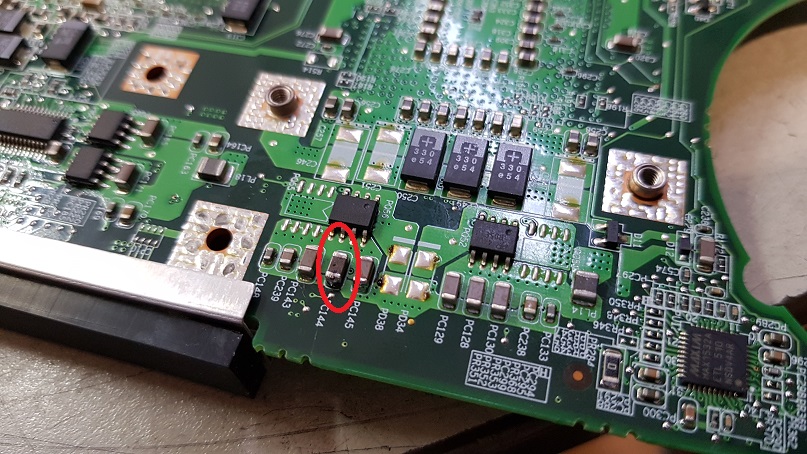
Например, на плате ноутбука Acer Travelmate 2350 короткое замыкание вызывал неисправный керамический конденсатор SMD 4.7 мкФ 25В. На фото этот конденсатор уже перепаяли. После чего КЗ пропало и ноутбук заработал.
Между прочим, неисправные керамические конденсаторы являются частой причиной замыкания. Не только электролитические.
Кстати источник КЗ может быть в транзисторах, процессоре и других больших микросхемах.
Подробнее читайте про ремонт материнской платы HP 15-ba028ur, а также устранение КЗ на плате Acer 2350.
Ремонт сокета замена или проще купить другую материнскую плату
Для тех у кого сломалась материнская плата и не желающих делать ремонт материнских плат, есть страница на Авито AppSPb. Здесь Вы можете посмотреть стоимость материнских плат которые, есть в наличии. Есть отремонтированные с проверкой при покупке и гарантией, а есть которые пришли по обмену.
Так же существует СКИДКА% за НЕРАБОЧИЕ материнские платы LGA 1156, 1155, 1366, 1150, 2011, 1151 при ПОКУПКЕ. И возможность приобретения нерабочих плат от 1156 и выше НА ЗАПЧАСТИ
ПОСМОТРЕТЬ ВСЕ ЦЕНЫ НА РЕМОНТ ВКонтакте ремонт материнских плат ПК
Услуга по ремонту
Цена руб.
Выправление погнутых контактов
3500
Замена сокета s1155
5000
Замена сокета s1150, s1151
5500
Ремонт сокета s2011,
6000
Проект на голом МК
Зачем делать проект на своей плате и голом микроконтроллере?
- Конечно же размер, своя плата получится компактнее в большинстве случаев.
- Энергопотребление. Ни для кого не секрет, что всякие удобные штуки на плате ардуино потребляют огромный по меркам энергосбережения ток, и для автономного устройства лучше взять голый камушек.
- Работая с голым камнем мы можем выбрать микроконтроллер под свои задачи. Например для мелкого проекта необязательно брать 328 мегу, если с задачей справится аттини13, которая стоит 20 рублей.
- Возможная экономия. Ардуино нано стоит условно 170 рублей без доставки. Голая 328 мега на том же алиэкспресс – 100 рублей. Если брать десяток. В дорогущем российском чип и дип – 190 рублей. То есть если очень приспичит – можно и тут купить без особых потерь, потому что оригинальная нано стоит 3 тысячи рублей в том же ЧИДе.
- Удобство разводки платы. Микросхема в корпусе под поверхностный монтаж находится на одном слое и не мешает дорожкам на другом слое.
- Удобство монтажа. Даже если делать свою плату прототип лутом, то припаять на неё чип в 100 раз удобнее и быстрее, чем сверлить три десятка отверстий под ардуину, а потом их запаивать.
- Мелкосерийное производство готовых или почти готовых плат, для себя если нужно несколько или на продажу. На том же jlcpcb можно заказать изготовление плат с распайкой внимание smd компонентов. То есть ардуину вам никто не припаяет, а вот ту же 328 мегу припаяют за 100 рублей, тиньку 13ю – за 35 рублей, а чем больше партия – тем дешевле. К этому вопросу мы вернёмся ближе к концу этого урока.
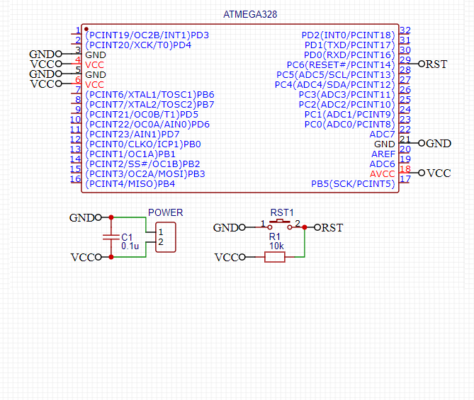
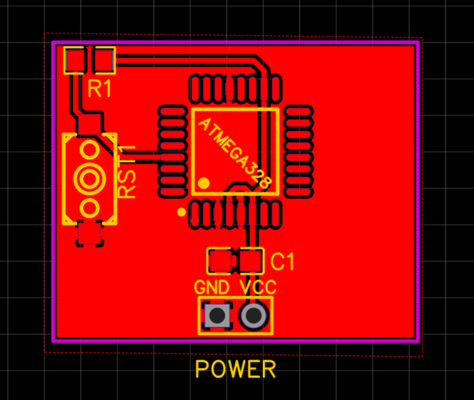
Итак, я на личном опыте убедился, что МК способен работать вообще без какой-либо обвязки. Это был проект “Читалка файлов с SD карты” на базе ATmega328. Проект достаточно непростой: МК читал текстовые файлы с карты памяти microSD и выводил их на OLED дисплей. Никаких лишних компонентов на плате нет, МК тактируется от внутренних 8 МГц и всё работает отлично. Даже карта памяти подключена напрямую к МК =) Но в надёжных устройствах делать так не рекомендуется! Минимальная обвязка для МК и полезные советы:
Соединять все ноги питания (GND, VCC) максимально толстыми и короткими дорожками между собой:
- GND обычно делают полигоном на всю поверхность платы
- Я где то читал, что VCC рекомендуется соединять дорожками “внутри шелкографии”, то есть под МК. Оно и логично, так они получатся короче всего
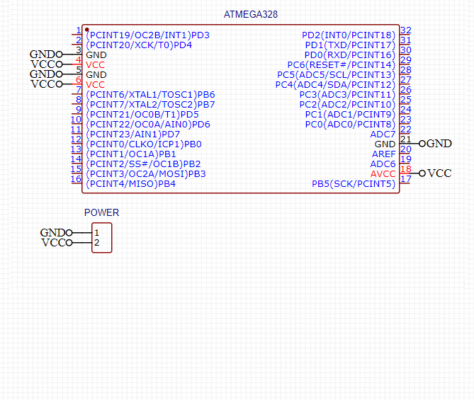
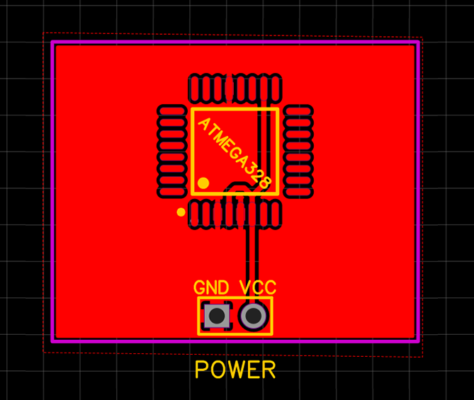
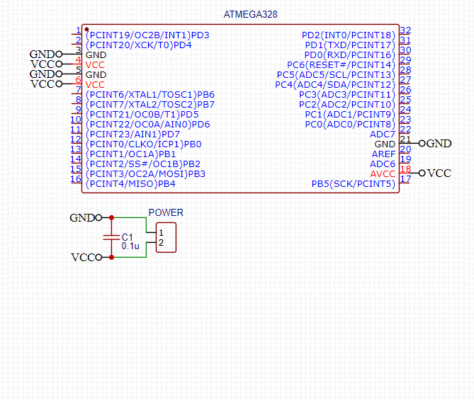
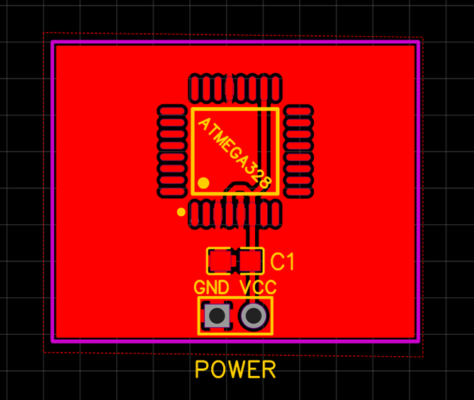
Поставить керамический конденсатор ~100 нФ/nF (0.1 мкФ/uF) по питанию МК: между VCC и GND для сглаживания микропульсаций напряжения
- Располагать максимально близко к пинам питания МК
- Также параллельно ему можно поставить электролит (алюминиевый цилиндр) или танталовый конденсатор (компактный SMD чип) на 10-47 мкФ/uF, для сглаживания более серьёзных пульсаций напряжения. Особенно если МК питается от одного источника с другими потребителями, или используется некачественный источник питания.
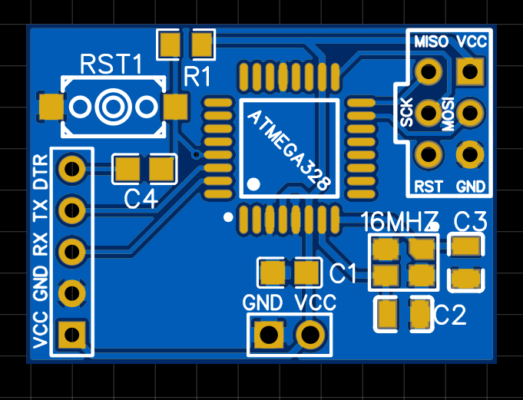
Если нужна кнопка сброса (reset), подключаем её к RST и GND, т.е. кнопка должна подать на RST низкий сигнал. Внутри МК уже присутствует подтягивающий резистор на пин RST
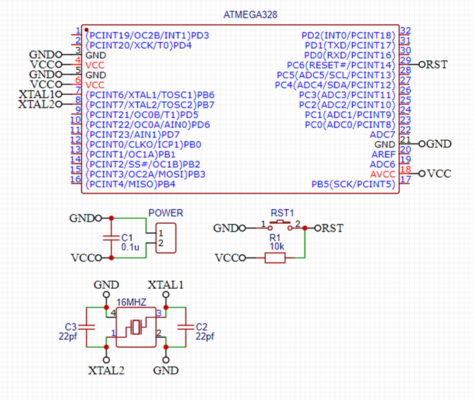
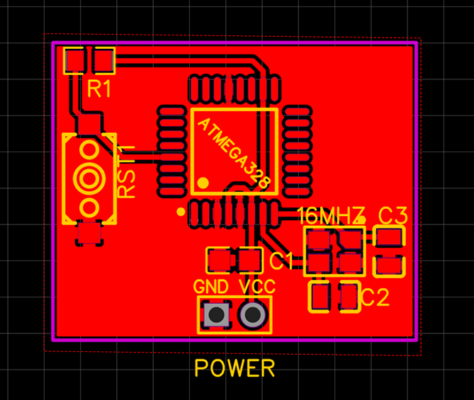
Если нужен внешний тактовый генератор – подключаем его между пинами XTAL1 и XTAL2 (см. распиновку своего МК), и оба пина подключаем к GND через керамические конденсаторы на 18-22 pF/пФ. Более точный номинал конденсатора можно узнать из даташита на генератор, но в 99% это 22 пФ
- Существуют генераторы со встроенными конденсаторами, например вот такие. На принципиальной схеме эти конденсаторы видно
- Не забываем в настройках платы или напрямую во фьюзах поставить внешнее тактирование. ВНИМАНИЕ! Если фьюзы настроены на внешнее тактирование и внешний генератор не подключен к пинам – вы не сможете прошить МК даже при помощи ISP программатора!
Если нужна удобная прошивка по ISP – выводим штекер для подключения. Вот тут можно открыть мой модуль такого штекера для EasyEDA
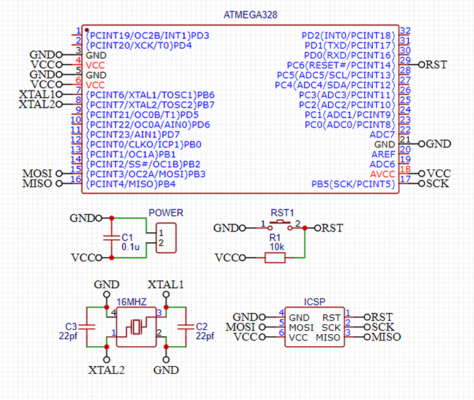
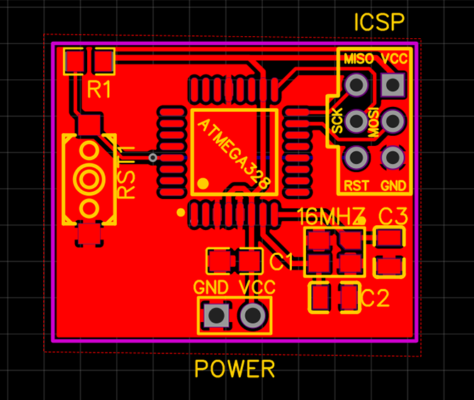
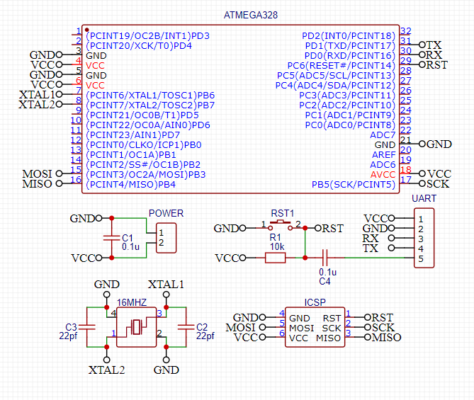
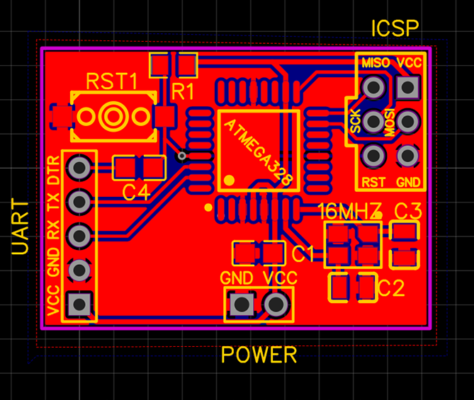
Я думаю теперь вы готовы к созданию проекта на своей плате!
Ремонт сокета материнской платы
Мало кто берется за ремонт материнской платы компьютера, потому что это сложно. Приводим пример, как мы выполняем ремонт сокета материнской платы компьютера.
Компьютер, принесенный в ремонт, включался и сразу выключался через секунду. Материнская плата s1155 Asrock P67 Pro с чипсетом P67. При осмотре выяснилось:
- клиент при установке процессора погнул контакты кулера
- неправильно установил кулер — между кулером и процессором был зазор.
На фото с сильным увеличением видны загнутых контактов, которые создают короткое замыкание и приводят к срабатыванию защиты. Всего клиент погнул около 10-15 контактов.
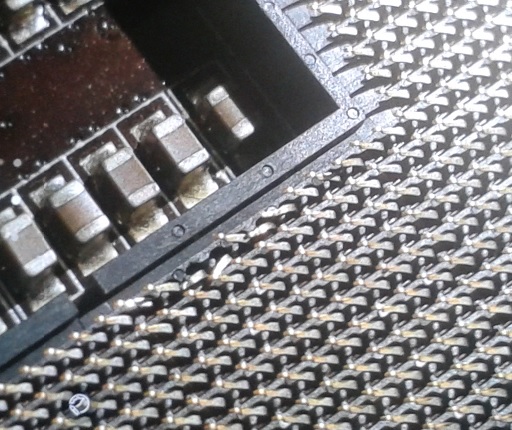
Ремонт осуществлялся с помощью устройств с большим увеличением. Здоровый дрын на фото — это очень тонкая иголочка.

Восстановление работоспособности осуществляется под микроскопом. В результате ремонта все 15 загнутых контакта были разогнуты и приведены к рабочему положению.
Материнская плата заработала. Цена ремонта сокета материнской платы составила 3500 руб. Если бы количество загнутых контактов было меньше, цена ремонта также была бы меньше.
Кстати, повреждение контактов сокета процессора — очень частое явление при непрофессиональной сборке. Только что мы показали, как ремонтируем контакты, которые можно восстановить. Но что делать, если контакты сломаны?
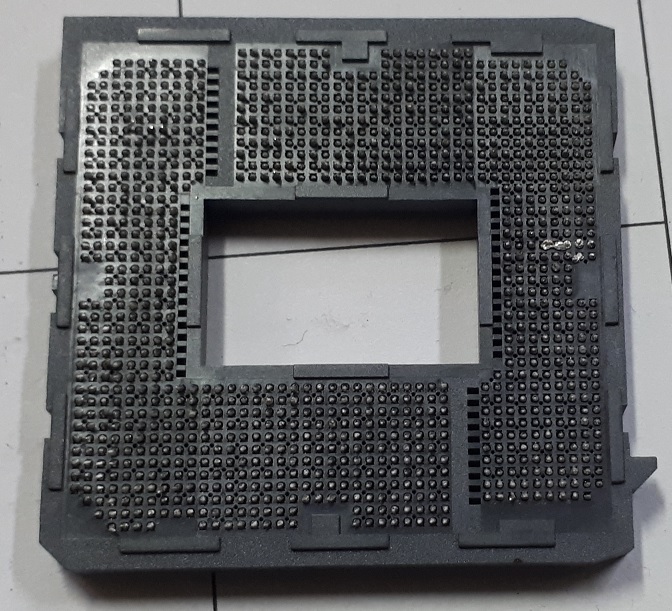
Сломанные контакты нельзя припаять. Чтобы решить проблему, можно перепаять весь сокет. У нас перепайка сокета процессора стоит 5000 рублей вместе с новой деталью. Цена зависит от типа сокета. В ремонт входит выпаивание старого сокета, установка нового и проверка.
Вот старый сокет, который выпаяли.
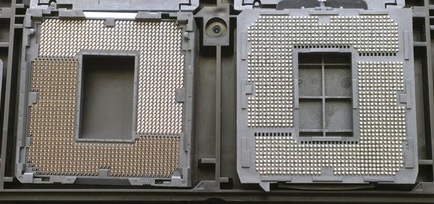
Некоторые считают, что лучше купить новую плату вместо ремонта. Но нормальную материнскую плату под s1155 за такие деньги не купишь. Только китайских разработчиков со своими проблемами. Поэтому ремонт целесообразен.
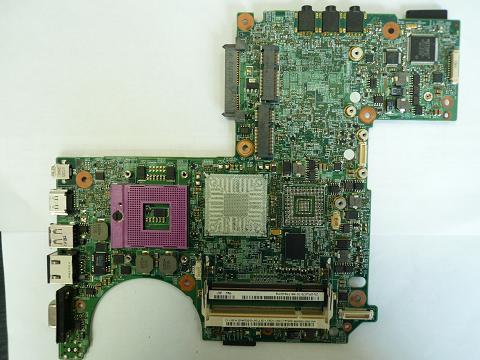
Ремонт материнской платы ноутбука — очень сложная работа, мало кто ее делает самостоятельно в полном объеме и с гарантией. Большинство мелких сервисов занимаются лишь «прогревом чипов» строительным феном.
Подключение программатора
Программатор, или Ардуину в качестве программатора, подключить очень просто. Смотрим распиновку и подключаем:
- Шину ISP: пины MOSI, MISO и SCK. Они есть на всех МК
- Сброс RST
- Землю GND. Любую из имеющихся, они соединены внутри МК
- Если МК не питается от своего источника, подключаем заодно VCC
Например ATmega328p подключаем к USB ASP (обсуждали в прошлом уроке) 6-пин вот так: Примечание: да, другие компоненты не нужны. Новый (из магазина) МК тактируется от внутреннего генератора на 8 МГц и может без проблем прошиваться прямо так как на схеме выше. Тиньки к тому же USB ASP подключаются так: Для удобства я использую макетку-дигиспарк, на которой разведены пины как раз под ISP 6-пин хэдер: втыкается выпирающим “ключом” в сторону МК. В плате выведены 8 пинов, нам нужны верхние 6 (на фото видно не запаянные пины ниже штекера). Купить можно тут. Также можно прошивать МК через Arduino (Arduino as ISP, обсуждали в прошлом уроке). Схема для ATtiny85: Примечание: конденсатор нужен обязательно! Подключили. Что дальше? Дальше мы уже можем работать с фьюзами через программу avrdudeprog (обсуждали в прошлом уроке), выбрав в списке соответствующий программатор и в списке МК – соответствующий МК. Также через эту программу можно загрузить скомпилированный “бинарник” – файл прошивки. Но нас всё-таки интересует работа через Arduino IDE.
Ремонт разъемов материнской платы ноутбука
Если нет зарядки в ноутбуке, то возможно, что неисправен разъем питания ноутбука. Непропайка встречается очень редко. На 90% причиной неисправности является его поломка изнутри. Кстати, диагностика неисправности бесплатна.
Ремонт разъема питания на материнской плате ноутбука занимает 1 день, цена 3000 руб. Плата для этого полностью вынимается. Только после этого выпаивается старое гнездо и впаивается новое.
Универсальных разъемов питания в ноутбуках не бывает, потому что они у ноутбуков везде разные.
Ремонт разъемов звука и сети на материнской плате
Цена замены сетевого разъема Ethernet RJ45 2500 рублей. Но сложность только в выпаивании.
Со звуковым гнездом гораздо сложнее.
Во-первых существуют 2 типа звуковых разъемов — нормально замкнутые и нормально разомкнутые. В первых коммутирующий контакт замкнут, если штекер не вставлен, у вторых — разомкнут.
Во-вторых сложно найти подходящий по форме и креплениям разъем.
Поэтому замена звукового разъема стоит 3000 руб.
UART и ISP
Для подключения прошиваторов к голому чипу нам нужно будет изучить распиновку (pinout) на нужный микроконтроллер. Распиновки бывают цветные и красивые (часто с ошибками), а бывают более серьёзные и правильные. Лучше всего открыть даташит на нужный МК и на второй же странице найти 100% правильную распиновку. Например для ATmega328, ATtiny85 и ATtiny13:
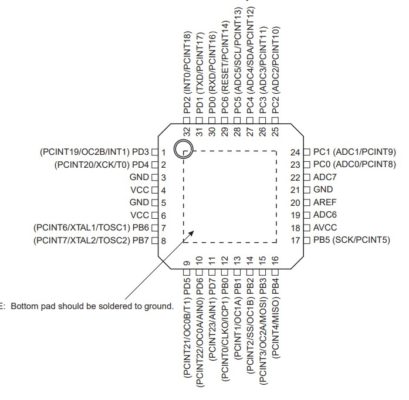
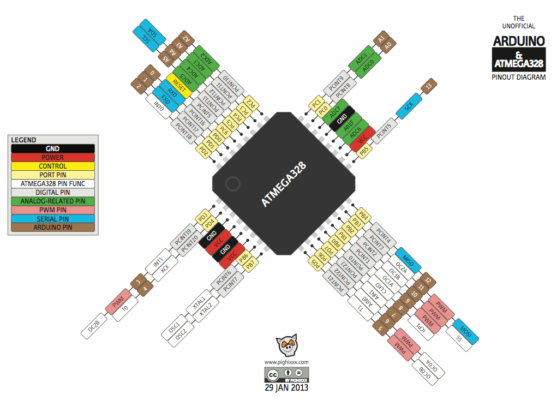
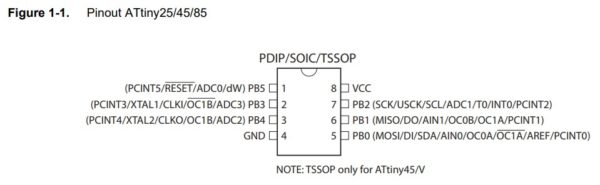
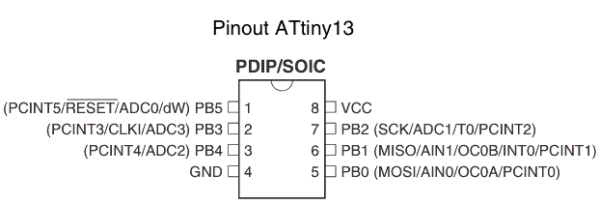
На данных “схемах” подписаны все функции пинов МК. Чтобы загрузить прошивку через USB-TTL, то есть при помощи “живущего в памяти” загрузчика (bootloader), МК должен иметь на борту аппаратный UART, то есть пины RX и TX. Если таких пинов нет – прошивку можно загрузить только через ISP программатор. Вы спросите, а как же Digispark? Там стоит МК ATtiny85, у которого нет UART, но прошивка загружается через USB! Верно, но там хитрые разработчики сделали не менее хитрый загрузчик, который имитирует USB, и прошивка на Digispark загружается при помощи специальной программы, которая запускается в фоне, когда вы нажимаете кнопку “Загрузить” в Arduino IDE. Резюмируя для общего случая:
- Если в МК прошит загрузчик (bootloader) и на борту имеется аппаратный UART (пины RX TX), прошивку можно загрузить через USB-TTL “загружатор”, также через него можно заниматься отладкой кода при помощи Serial.
- Если в МК нет пинов RX TX, значит прошивку можно загрузить только при помощи ISP программатора, да и о загрузчике в целом можно забыть, не нужен он. Отладкой всё ещё можно пользоваться, подключив USB-TTL и подняв на МК “программный” UART. Например в ядре для ATtiny85 (об этом ниже) уже идёт встроенный SoftwareSerial и можно им пользоваться.
То ли еще будет!
В следующей части собраны вместе аппаратная и програмная части и стало можно печатать.
4я часть предназначена для корпусирования клавиатуры.
А в последней, 5й, части я расскажу о разработке и изготовлении крышек.
Эта часть доступна на английском на Medium и LinkedIn.
Ремонт сокета замена ножек LGA AMD AM4

Замена восстановление ножек (ламелов) на материнских плате INTEL LGA 1155 Motherboard (MB) ASUS P8Z77-M LE персональных стационарных компьютеров ПК в Санкт-Петербурге
Предоставляю для просмотра видео всего процесса ремонта сокета с полной заменой ножек с применением нижнего ИК подогрева ТЕМПРО моего друга и коллеги из Москвы Дмитрия Сарынина он же ГИТАРЮГА (кликните чтобы посмотреть все видео по ремонту материнских плат) для стационарных ПК в Санкт-Петербурге и Москве
P.S. Стоимость такого ремонта (2000-3000₽) зависит от степени повреждения и кол-ве ножек под замену. Если ламелов (ножек) слишком много мы рекомендуем и делаем замена сокета с гарантией от 3000 руб
Стоимость РЕМОНТ / ЗАМЕНА СОКЕТА
• LGA 1156, 1155,1150 • 2000-2500₽ (ремонт) / 2800-3500₽ (замена)
• AMD AM4 • 2500-3000₽ (ремонт) / 3500-4500₽ (замена)
• LGA 1366 • 2500-3000₽ (ремонт) / 3500₽ (замена)
• LGA 2011, 2011-v3 • 3000-3500₽ (ремонт) / 4500-5500₽ (замена)
• LGA 1151, 1151-v2 • 2500-3000₽ (ремонт) / 3000-3500₽ (замена)
• LGA 1200 • 2500-3000₽ (ремонт) / 3500-4000₽ (замена)
• LGA 2066 • 3000-4000₽ (только ремонт без замены)
• LGA 3647 • 4000-5000₽ (только ремонт без замены)
LGA 1156,1366, 1155, 1150,1151, 2011, 2011-v3, 2066, 1200, 3647 и AMD AM4 замена на ИК-650 с гарантией на выполненные работы до 3х лет.
Диагностика неисправности материнской платы
Перед любым ремонтом проводится диагностика неисправности материнской платы в ноутбуке. Потому что без правильной диагностики ремонт невозможен. Кстати, это самый сложный этап ремонта. Для того, чтобы иметь представление об этом прочтите про последовательность включения ноутбука.
Самая сложная диагностика выполняется при коротком замыкании на материнской плате. Причем этих замыканий может быть несколько. Срок диагностики обычно 1 день. Подробнее
AppSPb Ремонт сокета восстановления, замена поврежденных ножек (ламелов)
Ремонт сокета — это возможность использовать материнскую плату в дальнейшем самому, так как если Вы соберетесь продавать ее, то это возможно будет заметно, так как степень повреждений контактной площадки процессора (англ. socket — разъем который имеет от 1500 до 2011 ламелов) не всегда возможно отремонтировать чтоб было незаметно, или что часто встречается, вы пытаетесь сами поправить ноги ломаете их и потом надеясь на русский «авось заработает» вставляете процессор и запускаете материнскую плату, при этом не понимая , что процессором вы можете выгнуть их в другую сторону или сделать КЗ (короткое замыкание) и убить материнку напрочь а иногда и вместе с процом, тогда восстановление и ремонт сокета и даже замена сокета на новый становится не целесообразной, проще купить новую материнку на более свежем сокете.

Господа не пытайтесь восстановить сокет самостоятельно и не вставляйте процессор в поврежденный сокет — ДЕШЕВЛЕ ОБОЙДЕТСЯ


