
Нередко пользователи сталкиваются с проблемами при подключении гарнитуры к своему ПК. Если у вас перестал работать один наушник или звук отсутствует вовсе, это руководство поможет разобраться в причинах неисправности.
Перед тем как мы начнём, хотелось бы отметить, что звук в наушниках может отсутствовать по разным причинам. Это могут быть механические повреждения, проблемы с разъёмами, ошибки в программном обеспечении и другие неисправности. Сперва необходимо определить причину, вследствие которой не работают наушники, а также провести диагностику системы и устройства передачи звука.
- Как определить, работают ли наушники вообще? Распространённые проблемы
- Проверьте встроенную регулировку звука на наушниках
- Убедитесь, что наушники подключены правильно
- Очистите разъём для наушников
- Как переключить звуковое устройство в системе
- Проверьте громкость системы и наушников
- Установите устройство по умолчанию
- Измените формат аудио по умолчанию
- Переустановите аудио драйвер
- Удалите устройство IDT Audio
- Проверьте ПК на наличие вирусов
- Проверьте реестр
- Проклятие одного наушника
- Возможные причины.
- Способы устранения.
- Возможные проблемы.
- Как исправить.
- Полезные советы.
- Что нужно сделать первоначально для ремонта наушника
- Возможные причины, почему перестал функционировать один динамик
- Удалите мусор и грязь, накопившийся в разъеме устройства
- Проверка звуковых драйверов
- Что предпринять при обрыве кабеля
- Проверьте исправность мембраны наушников
- Поломка штекера
- Замена наушников
- Ремонт одного наушника
- Что необходимо сделать сначала, чтобы починить наушник
- Поиск обрыва в проводных наушниках
- Как выбрать и припаять штекер к наушникам?
- Как припаять наушники к штекеру
- Что потребуется?
- Пошаговая инструкция
- Пайка проводов в месте разрыва
- Пайка динамика
- Пайка в месте разъёма наушников
- Пайка в месте разъёма гарнитуры
- Как паять наушники?
- Виды
- Как определить неисправность
- Рекомендации
Как определить, работают ли наушники вообще? Распространённые проблемы
- Для начала проверьте гарнитуру на любом другом устройстве. К примеру, подключите наушники к телефону или телевизору.
- Осмотрите провода и вход наушников визуально. Убедитесь в том, что механические повреждения отсутствуют.
- В случае если гарнитура выполняет все функции при подключении к другим устройствам, проблема кроется в программном обеспечении персонального компьютера или ноутбука.
Проверьте встроенную регулировку звука на наушниках
На некоторых моделях наушников имеется регулятор громкости звука. Возможно, вам просто стоит повысить громкость гарнитуры.
Убедитесь, что наушники подключены правильно
Если ваши наушники оснащены разъёмом «3,5 мм» (mini-jack), то убедитесь, что вы используете правильное гнездо для подключения устройства. Вывод звука осуществляется через разъём зелёного цвета. Штекер наушников имеет соответствующую маркировку и значок.
- Если гарнитура подключается при помощи разъёма «3,5 мм» (mini-jack), попробуйте использовать другой вход на ПК (при наличии);
- При использовании USB-наушников также попытайтесь подсоединить их к другим аналогичным разъёмам.
Очистите разъём для наушников
Это не шутка — забитый грязью или пылью разъём «3,5 мм» (mini-jack) может оказаться виновником проблемы. Ниже мы описали самый быстрый и действенный способ сделать это в домашних условиях.
Внимание: Перед очисткой гнезда обязательно отключите ПК или ноутбук от сети!
- Возьмите небольшой кусочек ваты и скрутите его в руках.
- Аккуратно просуньте его в разъём для наушников.
- Когда почувствуете, что край ватного тампона упёрся в стенку гнезда, начните прокручивать его в любом направлении.
- Извлеките вату и убедитесь, что не оставили частицы тампона внутри разъёма.
Как переключить звуковое устройство в системе
В новых версиях ОС Windows пользователи могут переключать устройства вывода звука прямо на панели задач. Для этого нажмите ЛКМ на иконку динамика в правом нижнем углу экрана, затем выберите «Управление звуковыми устройствами». В Windows 11 это меню открывается при помощи галочки, расположенной рядом с ползунком регулировки звука.
В открывшемся окне выберите нужное устройство. Например, у нас проводные USB-наушники отображаются как «Динамики (USB Audio Device)». Если вы не знаете, какое название система предоставила вашей гарнитуре, попробуйте проверить все доступные варианты.
Проверьте громкость системы и наушников
Бывает и такое, что звук наушников отключён в параметрах ОС. Если в системе установлена максимальная громкость, то необходимо открыть параметры звука подключённого устройства.
Кликните ПКМ на иконку динамика в правом нижнем углу экрана. Выберите «Открыть параметры звука» (Windows 10) или «Параметры звука» (Windows 11).
В открывшемся меню отыщите пункт «Дополнительные параметры». В Windows 10 он находится на панели справа, а в Windows 11 — ниже всех доступных параметров основного меню.
Откроется окно «Звук». Во вкладке «Воспроизведение» выберите нужное устройство, кликните ПКМ и нажмите «Свойства».
Перейдите во вкладку «Уровни» и убедитесь, что ползунок расположен на максимальной отметке. Также проверьте, не выключен ли звук (иконка динамика рядом с кнопкой «Баланс»).
Установите устройство по умолчанию
Иногда система может блокировать вывод звука, если они не установлены для вывода звука по умолчанию. Для этого перейдите в параметры звука (инструкция описана в предыдущем разделе), выберите наушники и щёлкните по ним ПКМ.
Отметьте здесь «Использовать по умолчанию». Выберите «Применить» и «Ок», чтобы сохранить настройки.
Измените формат аудио по умолчанию
Иногда, если формат воспроизводимого аудио сигнала не соответствует настройкам системы, наушники также могут не воспроизводить звук. Попробуйте изменить параметры или установить их по умолчанию.
Щёлкните по иконке динамика на панели задач ПКМ и выберите «Параметры звука». На боковой панели найдите «Дополнительные настройки» (Windows 10) или прокрутите страницу вниз, чтобы выбрать «Дополнительные параметры звука» (Windows 11).
В меню «Звук» отследите нужное устройство, щёлкните ПКМ и выберите «Свойства». Перейдите во вкладку «Дополнительно». Здесь вы увидите пункт «Формат по умолчанию». Мы рекомендуем установить стандартное значение:
В некоторых случаях система настраивает этот параметр автоматически. Сбросить настройки по умолчанию можно при помощи соответствующей кнопки в этом разделе.
Переустановите аудио драйвер
Нередко проблема с наушниками возникает при наличии устаревшего аудио драйвера. В этом случае вы можете перейти на сайт производителя гарнитуры и загрузить последнюю версию ПО.
Если этот способ не решил вашу проблему, действуйте следующим образом:
- Используйте сочетание клавиш «Win+R».
- Введите команду «devmgmt.msc» без кавычек в появившемся окне и нажмите «Oк». Откроется «Диспетчер устройств».
- Выберите нужное устройство, нажмите на него ПКМ и кликните «Удалить устройство».
- Перезагрузите ПК.
После перезагрузки система должна автоматически обнаружить устройство и загрузить актуальную версию драйверов. Если этого не произошло, снова найдите наушники в списке диспетчера устройств, кликните ПКМ и нажмите «Обновить драйвер».
Вы также вправе использовать сторонние утилиты, такие как:
- Driver Booster;
- Driver Easy;
- DriverPack Solution;
- CCleaner и другие.
Если вы решите воспользоваться подобными программами, то советуем выбрать приложение с имеющейся бесплатной версией.
Принцип загрузки драйверов через утилиты примерно одинаковый:
- Нажмите «Сканировать», чтобы программа обнаружила недостающие драйверы.
- По окончании сканирования установите необходимые драйверы для своей операционной системы.
Удалите устройство IDT Audio
Примечание: Это решение будет актуально в том случае, если на вашем ноутбуке установлено устройство IDT Audio.
IDT Audio — специализированная программа, обеспечивающая воспроизведение звука высокой четкости (HD) IDT в отдельных моделях ноутбуков. Иногда аудио драйвер программы может приводить к сбоям. Мы рекомендуем удалить его из системы:
- Нажмите сочетание клавиш «Win+R».
- В открывшемся окне вставьте «appwiz.cpl» без кавычек и нажмите «Ок».
- Отыщите в списке программ IDT Audio, кликните по ней ПКМ и выберите «Удалить».
Проверьте ПК на наличие вирусов
Нередко вирусы становятся причиной неполадок с любыми подключёнными устройствами. Если предыдущие действия вам не помогли, попробуйте проверить операционную систему на наличие угроз:
- Откройте любой имеющийся антивирус (подойдёт даже «Защитник Windows»).
- Выберите все разделы жёсткого диска и проведите тщательную проверку.
- Удалите потенциальные угрозы и перезагрузите ПК.
Проверьте реестр
Бывает и такое, что ПК не видит гарнитуру из-за переполненного реестра. Необходимо произвести его очистку. Для этого вы можете использовать различные программы. Лучшим вариантом будет Ccleaner.
- В левой части меню отметьте все разделы жёсткого диска.
- Нажмите на раздел «Анализ». Далее запустится процесс сканирования.
- После завершения проверки ПК появится кнопка «Очистка», нажмите на неё.
Закройте Ccleaner и заново подключите наушники.
Проклятие одного наушника
Большинство производителей наушников указывают, что товар имеет высокое качество и может использоваться в течение длительного времени. Однако часто возникает ситуация, когда один из наушников перестает функционировать. Такое явление даже имеет свое название «Проклятие одного наушника». При поломке человек начинает нервничать и паниковать.
Возможные причины.
Начать стоит с визуальной проверки устройства.
- Сначала убедитесь, насколько правильно вставлен штекер в разъем устройства. Контакты на коннекторах сделаны в виде колец. Если штекер вставлен неправильно, то одно из колец не будет соприкасаться с контактом, соответственно один из динамиков не будет работать.
- Поломка мембраны динамиков происходит, как правило, на тех моделях, где они не закрыты защитным корпусом.
- Так же причиной отказа работы или неправильного функционирования гарнитуры может стать неправильная установка драйвера, обеспечивающего работу устройства. Такая проблема чаще всего встречается при использовании оборудования с компьютером. Устраняется проблема переустановкой необходимого драйвера, который идет в комплекте при покупке устройства.
- Если работает 1 наушник, то это может произойти из-за разрыва соединительного кабеля.
- Засорение серой, мусором, пылью так же могут стать причиной его поломки или плохой подачи звука.
Способы устранения.
Перед тем как самостоятельно приступать к ремонту оборудования, необходимо проверить его работу с помощью другого исправного устройства: телефона, плейера. Если на другом устройстве они работают без проблем, стоит искать причину поломки в проигрывателе.
Необходимо помнить, что ремонт оборудования производится на свой страх и риск, доверьте это профессионалам. При отсутствии знаний об элементарных правил ремонта устройство добиться положительного результата будет сложно.
Повреждение кабеля устраняется с помощью пайки . Что бы выполнить данную операцию потребуются силы и время, а так же необходимые навыки. Поэтому, если гарнитура недорогая, проще приобрести новую или попытаться обменять по гарантии. Если гарнитура стоит больших денег, стоит попытаться провести ремонт.
Для определения разрыва или повреждения кабеля необходимо прощупать его по всей длине при включенной музыке. При прощупывании могут обнаружиться такие эффекты как:
- Периодическое появление звука.
- Наличие треска и побочных звуков.
Обнаруженное место обрыва разрезается, оголяются и зачищаются контакты, и после этого спаиваются. Место спайки необходимо заизолировать. При необходимости его можно закрыть кембриком.
Если наушник засорился серой, мусором, то удалить их можно посредством иглы, скрепкой. Для этого достаем фильтр, очищаем от грязи. После этого устанавливаем новый фильтр и проверяем оборудование на работоспособность.
https://youtube.com/watch?v=knkoDIGSbuE%3Ffeature%3Doembed
Возможные проблемы.
- Один наушник разрядился.Часто наушники разряжаются по разному, потому что у многих моделей – один наушник ведущий, он и разряжается первым.
- Засорение динамика. Особенно если попала вода. Конечно полностью звук не исчезнет, но на низкой громкости можно ничего не услышать.
- Неправильное расположение элемента питания.Если в ваших наушниках сменный элемент питания – не перепутайте полярность.
- Неправильное расположение гарнитуры.Некоторые модели имеют датчик присутствия в ухе. При неправильном расположении он может не сработать и звука не будет.
- Проблемы с подключением.Иногда подключается только 1 наушник. Нужно выполнить их сопряжение.
- Сбои в настройках источника звука.Иногда дело не в наушниках, а в источнике звука.
Как исправить.
В зависимости от сложности поломки, её можно исправить в сервисном центре или собственными силами. При засорении динамика мусором, серой, пылью они аккуратно удаляются тонкой иглой, скрепкой и ватным тампоном. Очистку стоит производить плавными движениями. Резкие движения приведут к поломке динамиков.
Проверку можно производить через несколько минут. Что бы не засорялся динамик стоит периодически осуществлять профилактику, а для сохранения лучшего контакта разъема рекомендуется приобрести защитный чехол.
При неправильном размещении батарейки необходимо проверить плюс и минус элемента питания. Плюс у батареек размером 11 миллиметров должен быть расположен к верху. Для меньших батареек плюс располагается снизу. Легкий шум после вставки батарейки свидетельствует о правильном ремонте.
Неправильное подключение гарнитуры может быть связано с переполнением памяти телефона. Если Вы не можете понять, почему работает один наушник, то попробуйте переименовать название используемого устройства в телефоне.
Многие телефоны могут передавать звук через динамик, а не через наушники. Для этого необходимо зайти в настройки, и сделать правильный выбор. Если после всех проведенных ремонтных и профилактических процедур по-прежнему не работает один наушник, рекомендуется обратиться в сервисный центр.
Полезные советы.
Что бы новое оборудование прослужило как можно дольше, попробуйте придерживаться советов:
- Держите в чистоте разъемы устройств.
- Гарнитура должна храниться в аккуратном состоянии. Это позволит избежать поломки кабеля.
- Не рекомендуется использовать устройство в минусовую погоду.
- Места, подверженные разрыву можно укрепить с помощью кембрика или изоленты.
Важно помнить, что если не работает один наушник, неисправность может заключаться в производственном браке. Поэтому при покупке сохраняйте чек и гарантийный талон. Бережное отношение с гарнитурой позволит использовать ее в течение длительного периода времени.
Если Вы не уверены в своих силах, пытаясь отремонтировать неисправность оборудования, стоит обратиться к квалифицированным специалистам.
Что нужно сделать первоначально для ремонта наушника
В том случае, когда один из динамиков резко перестал работать, звук систематически пропадает или не слышен вовсе, нужно проверить и убедиться в истинной причине неисправности.
Иногда дело не в самих динамиках, а в оборудовании, к которому они подключены (плеер, мобильное устройство, ноутбук).
Проверить это легко. Можно отсоединить аудиотехнику от оборудования и попробовать подсоединить к другому, тем более что разъем динамиков стандартный и подходит ко всякой технике. Если при подключении к другому прибору наушники функционируют исправно, звук без посторонних шумов слышен из обоих динамиков, отсутствуют посторонние шумы и хрипы, значит дело в неисправности техники, к которой была изначально подключена гарнитура.Если при подключении динамиков к другой технике, один из вкладышей по-прежнему не функционирует или работает неисправно, значит все-таки причина в гарнитуре.
В такой ситуации необходимо обнаружить истинные причины поломки и принять меры к устранению проблемы.
Возможные причины, почему перестал функционировать один динамик
- Штекер в разъем прибора вставлен неправильно или не до конца.
- Нарушение звуковой мембраны (могла повредиться вследствие падения гарнитуры).
- Полный или частичный разрыв провода – распространенная причина, при которой работает только 1 наушник.
- Драйвер на устройстве устарел или настроен некорректно.
- Попадание инородных предметов (грязи, ушной серы) или воды в микрофон также могут вывести из строя один из вкладышей.
Удалите мусор и грязь, накопившийся в разъеме устройства
Любой владелец наушников сталкивается с тем, что динамики могут засориться. Ведь пыль способна оседать в больших количествах на любых поверхностях. В той же сумке или кармане могут быть крошки, соринки, грязь.
Этого мусора и сора хватает, чтобы он смог забиться в разъемы и повлиять на качество воспроизведения аудиотреков.
Для очистки разъема может пригодиться зубочистка, иголка, булавка. Также нужно приготовить специальный очистительный спрей, небольшой кусочек чистой ваты. Очистку нужно делать аккуратно, плавными движениями, чтобы не навредить технике, не повредить микросхему.
Внимание! Очистительные работы следует делать, предварительно отключив наушники от других приборов. Сразу после очистки не нужно торопиться и проверять гарнитуру на работоспособность. Нужно дождаться, когда очистительный спрей высохнет. Для этого нужно 10 – 15 минут.
Спустя немного времени можно проверить работает ли неисправный динамик. Кстати, удаление мусора и соринок можно делать в целях профилактики хотя бы раз в месяц.
Проверка звуковых драйверов
- Перейти на официальный сайт производителя наушников. На ресурсе можно отыскать нужные и действующие драйвера для гарнитуры.
- После того, как программа скачается на компьютер или другое оборудование, ее следует верно установить. Для этого нужно запустить мастер установки.
- После установки на компьютер или другое оборудование, нужно перезагрузить устройство.
- Затем, выполнив предыдущие действия, можно опробовать исправность динамиков.
Что предпринять при обрыве кабеля
- Для запаивания понадобятся следующие инструменты: паяльник, флюс, припой, деревянная подложка или тарелка.
- Поврежденный кабель нужно обрезать с обеих сторон за несколько миллиметров от места самого разрыва.
- Острым ножом нужно осторожно зачистить провода.
- Подготовленные контакты нужно залудить паяльником. Затем надеть на каждый провод кусочек изолирующей трубки.
- Далее нужно состыковать с собой проводки с идентичным цветом. Чтоб предотвратить возможный обрыв кабеля, надлежит сложить его в виде буквы Z и обвить тонкой ниточкой.
Проверьте исправность мембраны наушников
Неисправность мембраны может возникнуть как у больших, так и малых моделей наушников. Как правило, неисправность мембраны появляется при механических поломках. Если уронить устройство, мембрана может лопнуть, треснуть или искорежиться.
Если мембрана имеет деформированный вид, ее можно аккуратно разогнуть пальцами и придать ей первоначальный вид. Если мембрана не погнулась, а лопнула, увы, починить ее не получится. В таких случаях со сломанными наушниками можно попрощаться.
Поломка штекера
- поврежденный штекер нужно аккуратно удалить, отрезать его на дистанции пяти-шести сантиметров от точки соединения;
- бережно снять изолирующий слой;
- канцелярским или кухонным ножиком нужно снять изоляцию примерно на 3-4 мм с каждой из жил провода, если жила покрыта краской, ее также нужно снять;
- не выкрашенные краской кабели нужно скрутить в один;
- перед тем, как начать спаивание, надо развернуть штекер и надеть корпус на провод;
- затем следует припаять скрученный электропровод к ведущему контакту разъема;
- после остывания припоя можно проверить исправна ли аудиотехника или нет.
Замена наушников
- легко заменить и подобрать новый кабель;
- можно подобрать съемный кабель по низкой цене;
- большой выбор кабелей всяких дизайнов от самых обыкновенных до усовершенствованных (со встроенным микрофоном).
Ремонт одного наушника
Конструкция современных наушников, является вполне надёжной, тем не менее, часто бывают ситуации, когда устройства ломаются. Одна из характерных неисправностей заключается в пропадании звука в наушнике левого или правого канала. Если перестал работать один наушник, то причин может быть несколько:
- Заводской дефект
- Некорректная работа драйверов
- Плохой контакт в разъёме
- Загрязнение мембраны
- Обрыв провода
Отказ работы одного из каналов в проводных или беспроводных моделях имеет существенные отличия.
Что необходимо сделать сначала, чтобы починить наушник
Если звук в одном из наушников не слышен или регулярно пропадает (хрипит), то первым делом необходимо диагностировать причину возникшей проблемы. Вначале необходимо определить, виноваты ли в этом сами наушники, или всё же причина в устройстве, к которому наушники подключены (телефон, компьютер, приставка и др.).
Для этого подключите вкладыши к другому работающему устройству, и проверьте качество воспроизводимого звука . Если «поломанные» наушники работают нормально, то это означает, что причина проблемы лежит не в них, а в телефоне, ПК и других устройствах. Для пущей уверенности подключите к вашему телефону (ПК) другие наушники.
Если звук в одном из них также отсутствует, тогда это точно проблема базового устройства, которое нужно починить.
Если же на другом устройстве один из наушников также не работает, значит необходимо переходить к дальнейшей идентификации проблемы и её решению.
Поиск обрыва в проводных наушниках
Если у вас не издаёт звук один из проводных наушников, тогда используйте следующий вариант поиска места обрыва. Подключите наушники к вашему телефону (ПК), запустите на них воспроизводство музыки. И начинайте последовательно мять пальцами провод начиная от штекера до проблемного наушника.
Когда в динамике неработающего наушника появятся какой-либо звук (треск), отметьте этот участок провода маркером. Обычно данный участок является проблемным, и именно на нём имеется обрыв провода.
Чаще всего возникает обрыв у входа кабеля в штекер, у входа кабеля в динамики и разветвления на перемычке.
Также может быть обрыв в самом одном наушнике, когда один конец провода просто оторвался от контакта, поэтому он не работает и требует починки.
Далее необходимо будет удалить проблемный участок кабеля и запаять концы оставшегося провода друг с другом.
Как выбрать и припаять штекер к наушникам?
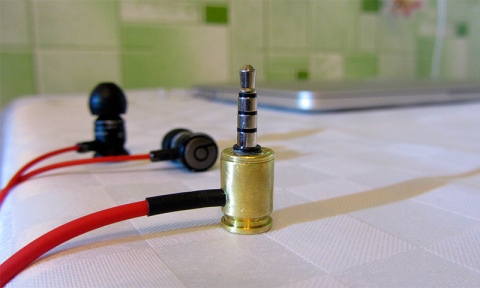
При частом использовании наушников их штекер неизбежно выходит из строя. Вы узнаете, что делать, чтобы определить и устранить эту неисправность. Мы расскажем, как правильно припаять штекер для 3 и 4 проводов, а также дадим советы по ремонту и дальнейшей эксплуатации.
Как припаять наушники к штекеру
Для ремонта нам понадобятся:
- острый нож или скальпель;
- кусачки или бокорезы;
- пинцет, медиатор или плоская отвертка;
- паяльник, припой и флюс;
- зажигалка;
- термоклей и клеевой пистолет;
- запасной штекер.
Нельзя использовать флюс, в составе которого есть кислота или щелочь. В нашем случае хорошо подходит сосновая канифоль.
Возможно, вам понадобятся не все эти предметы. Но ремонт – дело непредсказуемое, поэтому иметь запас деталей никогда не будет лишним. Когда все это готово, можно приступать к работе. Починить наушники можно 2-мя способами: использовать старый разъем или заменить его на новый.
Начинается ремонт одинаково:
- Кусачками отрежьте старый штекер на расстоянии 2-3 см от его края.
- Зачистите провода от изоляции (общий контакт желательно сделать чуть длиннее).
- При изготовлении гарнитуры в кабели вплетается шелковая нитка, которая повышает их механические свойства. Провод нужно расплести, нитку удалить.
- Зачистите кабель от лаковой изоляции. Ее можно убрать ножом. Или воспользоваться зажигалкой, а затем лезвием удалить нагар. Также лак хорошо убирается лужением, когда провод погружается в лужицу канифоли и прокаливается паяльником. На его жале должно быть немного припоя.
- Правильно определите назначение каждого провода (это называется распиновка). Сопротивление динамиков наушников-вкладышей обычно равно 32 Ом.
- Спаяйте вместе все заземляющие провода.
Далее выбирайте между ремонтом старого штекера или его заменой. Новый разъем можно припаивать сразу, с ним не нужно делать подготовительные операции (кроме как зачистить и залудить контакты). В продаже есть разные модели на 3, 4 и более проводов. Но они не лишены недостатков:
- Отверстие для провода очень большое, нужно его чем-то заполнить. Например, термоклеем или герметиком.
- Масса и размеры нового штекера больше, а это не добавляет некоторые удобства. Да и его внешний вид может сильно отличаться от общего стиля наушников.
- Материал контактов разъема хуже подходит для паяния.
- Некачественный штекер может расшатать гнездо на источнике.
Все эти недостатки касаются только самых дешевых разъемов. Чтобы их избежать, покупайте только качественные изделия. Тогда замена разъема не вызовет сложностей. Перед паянием не забудьте надеть на кабель все необходимые части штекера. Такую ошибку иногда допускают даже опытные мастера. Можно перепаять старый штекер, для этого нужно действовать аккуратно:
- Разрежьте пластиковую изоляцию по шву и удалите ее.
- Сфотографируйте место спайки каждого провода.
- Зачистите контакты на штекере.
- На кабель наденьте термоусадочную трубку и новый корпус. Это может быть колпачок от шариковой ручки, наконечник иглы от шприца и другое. Не забудьте подогнать размеры к штекеру.
- Припаяйте провода.
- Зафиксируйте новый корпус клеем и термоусадкой.
Проверьте наушники. Если звук чистый и работают микрофон и шумоподавление – работа выполнена успешно. Если нет – осмотрите места пайки, проверьте динамики и провода мультиметром.
Что потребуется?
Для самостоятельного выполнения пайки наушников в домашних условиях необходимо подготовить комплект инструментов и материалов.
- Паяльник. Для пайки тонких проводов будет достаточно маломощного паяльника с медным, керамическим или никелированным жалом.
- Источник электропитания. Розетка и удлинитель, если длины провода будет недостаточно.
- Флюс. Для работы в домашних условиях подойдёт обычная канифоль. Она позволит правильно залудить паяльник и контакты проводов.
- Припой. Обычно используются составы на оловянной основе в виде проволоки, ленты, пасты. При выборе последних двух вариантов покупать флюс отдельно не требуется.
- Канцелярский нож для резки бумаги.
- Расходные материалы. Дополнительные провода на замену, штекеры, если имеющийся вариант пришёл в негодность.
- Мультиметр для диагностики. С его помощью можно обнаружить, где именно локализована неисправность.
- Изолента или специальная трубчатая термоизоляция.
Поскольку пайка предусматривает работу с инструментом, нагревающимся до высоких температур, нужно заранее оборудовать место для выполнения этих задач.
Полезен будет специальный коврик из силикона, который можно постелить на любую ровную поверхность. Для паяльника лучше запастись специальным держателем. Для лужения жала в процессе работы будет полезен кусочек фетра, очищать его в процессе работы можно о сосновый брусок.
Пошаговая инструкция
Схема самостоятельной пайки проводов наушников довольно проста. Порядок действий не меняется в зависимости от количества динамиков, наличия коннектора Bluetooth и микрофона. В работе очень важна аккуратность и точность: спаять правильно тонкие, сопоставимые с ниткой по толщине проводки, довольно сложно. Всего в каждой жиле находится 3 контакта:
- 1 или 2 провода в лаковой оболочке без оплётки (по 1 на канал) — заземление;
- зелёного цвета — левый;
- в красной оплётке — правый.
Если наушники выполняют роль гарнитуры, оттенок и количество элементов могут отличаться. В них обычно находится 4 провода: для левого и правого аудиоканала, общий (-) и для видеоканала.
Пайка проводов в месте разрыва
При образовании повреждения на длинном участке провода для устранения неисправности придётся отрезать часть длиной 20-30 мм в месте, где обнаружено отсутствие контакта. При помощи канцелярского или строительного ножа со скошенным лезвием выполняется зачистка изоляции кабелей; если присутствует лаковое электротехническое покрытие, для его удаления используется обжиг.
Все провода внутри разделяются по цветам на 2 канала — для каждого наушника, общая жила заземления не имеет изоляции или помещена в жёлтую оплётку.
Далее останется лишь залудить и спаять концы проводов, соответствующие друг другу. Если для изоляции будет применяться термотрубка, она надевается на кабель заранее. В остальных случаях применяют изоленту.
Пайка динамика
При локализации повреждения в динамике наушников ремонт начинается с демонтажа их корпуса. Действовать необходимо осторожно, чтобы не повредить плату. Освободив контактную площадку, можно визуально обнаружить место обрыва. Его зачищают от припоя, концы отошедшего провода тоже, затем покрывают полудом и соединяют. После завершения пайки останется лишь собрать наушник, проверить его работоспособность.
Пайка в месте разъёма наушников
Порядок ремонта в случае с локализацией проблемы в области штекера наушников, довольно прост.
- Паяльник разогревается до температуры плавления припоя.
- Выше штекера на 0,5-1,5 см провод обрезается.
- Свободный конец разделяется на отдельные элементы. Каждый провод зачищается.
- Обжигом или механически, наждачной бумагой, с наконечников оголённой жилы удаляется лак.
- Старый штекер разбирается канцелярским ножом по шву. Он нужен для правильной распиновки проводов. Если деталь менять не планируется, придётся освободить старый штекер от изоляции. В этом случае необходимо предварительно запомнить расположение контактов.
- Провода продеть в корпус штекера вместе с термоусадочной трубкой. Их концы залудить.
- Выполнить пайку проводов к контактам. Проверить работоспособность.
- Изолировать поверхность. Если ранее использовалась термоусадочная трубка, её останется нагреть. Можно заменить этот вариант обычной изолентой.
Ремонт наушников завершён.
Пайка в месте разъёма гарнитуры
В таком разъёме присутствует 5 проводов, 1 из которых приходится на микрофон.
Основная проблема при пайке как раз и заключается в определении порядка соединения контактов.
У всех гарнитур, выпущенных после 2012 года, порядок крепления проводов от края штекера такой:
- красный M+ (микрофон);
- жёлтый M-, с другой стороны от него фиксируется заземление, оно того же оттенка;
- зелёный — правый наушник, синий — левый.
Эта цветовая гамма считается стандартной, но отдельные бренды могут варьировать окраску оплётки. Важно учесть, что контакты микрофона располагаются с одной стороны разъёма, а для заземления и наушников фиксируются на другой. В остальном порядок пайки аналогичен стандартному.
Встречаются также варианте наушников, у которых на 4 контакта приходится 6 проводов. Обычно такой набор встречается в моделях, где установлен блок с кнопкой. Все провода с жёлтыми/медными включениями в этом случае относятся к заземлению. Остальные соответствуют микрофону, левому и правому наушнику.
Основная причина поломки наушников — обрыв провода. Именно он не позволяет слушать музыку или пользоваться гарнитурой с микрофоном в штатном режиме. Обрыв может произойти в непосредственной близости к штекеру или в месте контакта с динамиком. Прежде чем паять наушники и соединять провода между собой, нужно найти место, где локализуется повреждённый участок.
Диагностика выполняется как вручную, так и инструментальным способом.
Среди способов пайки наушников можно выделить следующие.
- Припоем и канифолью. Предварительное лужение удобно, если провода соединяются с контактными площадками. В этом случае обычно используется паяльник.
- Паяльной пастой. Она позволяет обеспечить надёжное соединение проводов, если место разрыва находится в середине соединительного кабеля. В этом случае перед пайкой элементы жилы скрепляются скруткой, покрываются паяльной пастой и прогреваются до расплавления состава.
Также вместо пасты может использоваться специальная фольга — плоский элемент, уже содержащий канифоль и припой. Такая лента наматывается на поверхность соединяемого участка и тоже прогревается, а затем изолируется.
Как паять наушники?
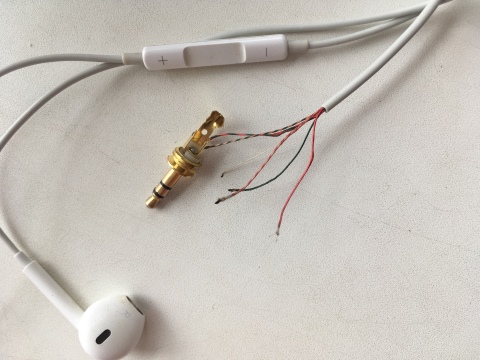
Как паять наушники правильно и легко, соединяя 3-5 проводов по схеме, с микрофоном и без него — этим вопросом задаются все любители электронных гаджетов. В большинстве таких девайсов используются аксессуары, не выдерживающие даже малейшего неосторожного обращения. Починить поломку своими руками вполне реально, но перед тем, как припаять тонкие провода к штекеру правильно, стоит разобраться в способах и особенностях этого процесса.
Виды
Разная аудиотехника имеет различные разъемы, которые отличаются не только размерами, но и функционалом. Поэтому существует несколько видов штекеров:
Латинские буквы в разъемах типа Jack указывают на количество контактов. Оно слабо связано с размерами штекера, но производителями обычно соблюдается приведенная выше классификация. Каждая буква означает следующее:
- T – Trip (защелка). Это – «носик» штекера, его самое начало.
- S – Sleeve (втулка). Конечная часть штекера, которая прилегает к пластмассовому корпусу.
- R – Ring (кольцо). Располагается между этими двумя контактами.
В некоторых разъемах, предназначенных для передачи звука в формате моно, его может не быть. В других, где используется микрофон или система шумоподавления, контактов R может быть несколько.
Число проводов, которые входят в разъем, может варьироваться в зависимости от функционала и назначения подключаемой гарнитуры:
Иногда в 5-проводной схеме визуально можно наблюдать только 4 провода. Это потому, что в качестве 5-го проводника используется медная оплетка микрофонного кабеля. При ремонте такого разъема будьте внимательны.
Для облегчения работы провода имеют цветовую маркировку:
- Правый канал – красный.
- Левый – зеленый, синий, белый и другие цвета.
- Общий контакт, или заземление – медный.
Но не все так просто, некоторые недобросовестные производители используют провода одного цвета. Тогда для ремонта наушники нужно полностью разбирать и прозванивать каждый кабель. Кроме того, даже одинаковые внешне разъемы имеют разную распиновку – CTIA и OMTP.
Если неправильно припаять такой штекер, можно вывести из строя микрофон. Даже если до такого не дойдет, звук в любом случае будет искажен. Выход только один – перепаивать штекер. Обычно используется схема подключения CTIA. Вариант OMTP встречается в дешевых китайских наушниках.
В продаже есть специальные переходники с CTIA на OMTP и наоборот. Как видите, правильно припаять штекер не так просто. Основная сложность – правильно вычислить назначение каждого провода. Но сначала нужно четко определить неисправность.
Мы можем дать несколько советов по ремонту и эксплуатации, которые могут вам пригодиться:
- Соблюдайте технику безопасности, работайте в хорошо проветриваемом помещении с достаточным количеством света.
- Для уточнения распиновки именно вашей модели наушников поищите информацию на тематических сайтах или форумах, а также на сайте производителя.
- При паянии не перегревайте штекер. Его контакты отделен между собой пластиковой изоляцией, которая может расплавиться.
- Для лучшей очистки провода от лака можно воспользоваться таблеткой аспирина. Нужно положить на нее нужный участок кабеля и хорошо прогреть паяльником. Правда, потом провод все равно нужно очистить и залудить с помощью канифоли.
- Во избежание дальнейших поломок следите, чтобы кабель не переламывался в месте входа в штекер. Это место можно усилить, если надеть пружинку от авторучки, обмотать скотчем или изолентой.
С более подробным разбором и ремонтом штекера наушников вы можете ознакомиться в следующем видео.
Как определить неисправность
Признаки, по которым можно определить поломку штекера, такие:
- Сильные помехи, при воспроизведении звук искажается.
- Не работает один динамик или сразу оба.
- Не функционирует микрофон.
- Не работает активное шумоподавление (если оно предусмотрено конструкцией гарнитуры).
- Звук пропадает, а если пошевелить штекер – появляется.
- Наушники работают только при определенном положении штекера.
- Есть видимые повреждения штекера или заломы провода в месте соединения.
- Штекер полностью оторвался.
Чтобы проверять работу гарнитуры, соедините ее с заведомо исправным источником. Главное – определите, что сломался именно штекер, а не динамики. Для их проверки включите мультиметр в режим прозвонки и присоедините его щупы к проводам от динамиков. Исправный спикер должен издавать шорохи и щелчки (но тихие, и к ним нужно прислушиваться). Когда неисправность штекера обнаружена, не огорчайтесь. Выполнить ремонт под силу каждому, кто умеет держать паяльник.
Рекомендации
Если провода порвались, найти неисправность можно не только при помощи мультиметра. Самая простая диагностика, особенно если соединение подвергалось ударному воздействию, сильному растяжению — проверка вручную. Согнув провод под прямым углом, его нужно прощупать по всей длине, оставив наушники включёнными. То место, на котором появится изменение в динамиках, будет областью разрыва проводов.
Если не удаётся починить паяльником повреждённый наушник, нужная техника отсутствует под рукой, можно справиться и без него. При расположении места обрыва на длинном участке провода можно временно соединить кабель скруткой, предварительно зачистив его от изоляции. Повысить надёжность можно, если использовать паяльную пасту или фольгу, а затем прогреть ремонтируемый участок зажигалкой. Соединённые места покрывают изолентой.
При наличии сохранившихся следов припоя на контактной площадке и концах проводов их можно прогреть, сделав импровизированный паяльник из обычной медной проволоки или гвоздя.
Разогрев наконечник такого «инструмента» на газу или в пламени свечи, можно на время восстановить целостность соединения. Важно лишь помнить, что такая пайка не прослужит долго, впоследствии нужно обязательно провести процедуру заново, с зачисткой и нанесением на кабельные жилы свежего полуда. Все временные способы ремонта являются экстренными мерами, они не гарантируют сохранения достигнутого результата на длительное время.
При пайке проводов наушников полезным приспособлением могут стать обычные канцелярские зажимы или деревянные прищепки. Они выполнят роль мини-струбцин, облегчат фиксацию детали, предотвратят получение травм при близком контакте с раскалённым жалом паяльника. Особенно полезно такое вспомогательное приспособление при починке обрывов в области штекера.
При диагностике повреждений нужно обращать внимание на характер неисправности. Если обрыв неполный, при изменении положения провода звук будет восстанавливаться или появятся шумовые помехи в неисправном канале. При абсолютном отсутствии контакта точнее всего место повреждения покажет исследование тестером.
О том, как спаять провода наушников, сморите далее.


