

- Что понадобится?
- Описание проблемы
- —> —>статистика —>
- One thought on “распиновка в шнурах мышей и клавиатур «нестандартные цвета usb»”
- Usb устройства
- Usb-мыши и usb-клавиатуры — советы по ремонту шнура.
- Виды разъемов usb
- Действия при отсутствии маркировки
- Как починить провод у клавиатуры и мышки
- Модернизированное исполнение разъема usb 3.1
- Найдены возможные дубликаты
- Нестандартная распайка джойстиков/геймпадов
- О сообществе
- Особенности пайки
- Переделка клавиатуры mitsumi на usb
- Распиновка micro-usb-разъема
- Распиновка mini-usb
- Распиновка usb 2.0 разъема типы a и b
- Распиновка usb 3.0 типы a и b
- Распиновка разных видов usb разъемов: разводка контактов micro и mini usb нюансы распайки
- Ремонт мыши или клавиатуры при обрыве шнура
- Следующий уровень спецификации usb 3.2
- Технологическая структура интерфейса usb 2.0
- Технологическая структура интерфейсов usb 3.х
- Технология
- Устройства ps/2
- Шнур оторван от платы
- Выводы и полезное видео по теме
Что понадобится?
Необходимые инструменты для пайки:
- паяльник с тонким жалом и мощностью 15-40 Вт;
- материал для припоя, проволока толщиной 2-3 мм;
- канифоль и флюс (жидкий);
- пинцет;
- кусачки и плоскогубцы;
- нож;
- напильник для затачивания;
- наждачная бумага и мелкий напильник для чистки окислов;
- спирт для обезжиривания деталей.
Жало паяльника должно быть острым, ровным и без зазубрин.
Описание проблемы
Из-за проблем с настройками или неверным драйвером у мыши, кнопка может делать двойное нажатие. Или кнопка нажатия может вообще не работать, значит вышел из строя весь механизм кнопки, или повредился сам держатель.
Это далеко не полный перечень возможных проблем с устройствами, и многие пользователи часть из этих проблем могут решить самостоятельно дома. Конечно, нужно, чтобы под рукой у вас был паяльник, чтобы исправить повреждение мышки.
—> —>статистика —>
Из этой статьи вы узнаете, как починить провод мыши. Рассматриваются все виды повреждений, а также способы их починки.
Как я уже отмечал в статье Мышь X7 отключается , очень часто компьютерные мышки не работают или отключаются из-за повреждений шнура. А такие вещи вполне можно исправить и самому — достаточно хоть немного владеть паяльником.
Здесь сразу возникает вопрос: как правильно спаять провода? Для начала нужно найти само место повреждения. Легче всего это делать тестером, однако не всегда есть такая возможность. Поэтому можно поступить проще: шнур нужно постепенно перегибать по всей длине. При сгибе поврежденного места мышка всегда будет отключаться.
Провода могут надламываться у корпуса мыши, около USB-разъема и просто в произвольном месте. Наиболее распространен первый вариант — это самая подвижная часть. В этой статье я рассмотрю все три случая:
I. Провод поврежден возле корпуса мыши
1. Обрезаем провод
Сначала обрезается провод мыши до места повреждения (до — это если смотреть вдоль шнура от разъема USB).
2. Разбираем корпус мыши
После этого разбирается сама мышь. Обратите внимание, как был расположен внутри корпуса шнур, иначе при сборке могут возникнуть проблемы.
Теперь есть два варианта:
а) От провода, который остался на мыши, отрезаем поврежденное место. Тогда остается лишь соединить два шнура: тот, что на мыши, и второй — с разъемом. Это более простой способ , к тому же здесь не обязательно использовать пайку: вполне хватит аккуратной скрутки.
б) Полностью удаляем участок провода от разреза и до платы . В данном случае нам придется заново припаять к плате часть шнура с разъемом. Перед удалением провода очень важно запомнить, как именно были подключены/припаяны провода к плате. Советую их зарисовать, записать либо, в конце концов, сфотографировать. После этого провод можно спокойно удалять.
Второй способ более трудоемкий, к тому же требует некоторых навыков владения паяльником. Однако при качественном исполнении такое соединение долговечнее и надежнее.
3. Удаляем с проводов изоляцию
Теперь провода нужно провода от изоляции. В зависимости от выбранного способа у вас будут один или два обрезанных конца шнура, с которых и нужно удалить изоляцию. Длина очищенных от изоляции проводков должна быть такой, чтобы их можно было без проблем припаять обратно к плате либо спаять с друг другом.
4. Припаиваем провода
Завершающий этап: проводки припаиваются обратно к плате или друг к другу. Чтобы правильно припаять к плате, смотрим на сделанные вами рисунки/записи/фотографии. Перед спайкой провода нужно зачистить и облудить. Для очистки достаточно поскрести оголенные провода лезвием ножа.
Чтобы облудить, оголенный провод покрывается канифолью. Для этого он кладется на канифоль и нагревается паяльником. На покрытый канифолью провод наносим припой с паяльника. Если провод чистый и делаете все аккуратно, то лужение произойдет сразу. Теперь провода можно припаивать к плате мышки.
Чтобы было легче делать ремонт провода мыши, выкладываю несколько фотографий:
Провод до лужения
Во время лужения
Способ для ленивых
Если пайкой занимать лень, а на новую мышку денег жалко, то можно просто скрутить поврежденные провода. Скрутку нужно обмотать изолентой. Если длина шнура позволяет, то эту конструкцию можно спрятать внутри корпуса мыши, благо в крупных моделях X7 места предостаточно.
II. Провод поврежден около USB-разъема
Если провод поврежден около USB-разъема, то для починки потребуется исправный шнур от старой ненужной мышки.
1. Обрезаем провод
Вначале отрезаем разъем с неисправным участком шнура.
2. Прозваниваем провода
Затем берем от старой мыши исправный кусок шнура с разъемом и соединяем его с остатками шнура на ремонтируемой мыши. При этом необходимо следить за количеством проводов в шнурах: в X7 мышках их обычно пять, а во многих стандартных мышках — четыре. Кроме того, в разных мышках провода, отвечающие за один и тот же спин, могут быть разных цветов.
По этой причине провода нельзя соединять, руководствуясь только их цветом (так можно делать лишь в том случае, если шнур с разъемом взят от точно такой же модели мыши). Тем более нельзя соединять провода наугад — компьютер вы вряд ли испортите, но мышь все равно работать не будет.
Для правильного соединения нужно предварительно выяснить значение каждого провода в шнуре ремонтируемой мыши и в присоединяемом шнуре. Это делается при помощи прозвона. Для этой цели используется специальный тестер или, на худой конец, батарейка с лампочкой. Более подробно о прозвоне я написал в статье Как прозванивать провода.
3. Соединяем провода
Выяснили значение проводов? Теперь остается соединить шнуры между собой. Для этого нужно их нужно очистить от изоляции и соединить пайкой либо скруткой (см. пункт I.3).
III. Провод поврежден посередине
1. Обрезаем провода
Нужно вырезать из шнура поврежденный участок. В результате у вас должны остаться часть шнура с разъемом и мышь с еще одним куском шнура.
2. Соединяем провода
Это наиболее простой случай. Достаточно очистить провода от изоляции и затем соединить их пайкой либо скруткой (см. пункт I.3).
Заключение
One thought on “распиновка в шнурах мышей и клавиатур «нестандартные цвета usb»”
спалил клаву юсб, нашёл на мусорке , начал паять своим проводом с какойто юсб мышки, а там оказалось это чёрный, а красный минус))
Источник
Usb устройства
В случае с устройствами USB буквенные обозначения будут: V, D-, D , G (не обязательно в таком порядке). Может присутствовать точка для пайки оплётки кабеля — SG. Классические цвета в USB шнуре таковы:
V — Красный D- — Белый D — Зелёный G — Чёрный SG — Чёрный толстый (в кабеле не изолирован)
В некоторых моделях USB устройств можно встретить маркировку, характерную для PS/2:
V — Красный D — Белый C — Зелёный G — Чёрный
Если при такой распайке устройство не заработало, значит обозначения на плате перепутаны. Такое случается и это не критично. Нужно лишь поменять местами белый и зелёный провода местами. 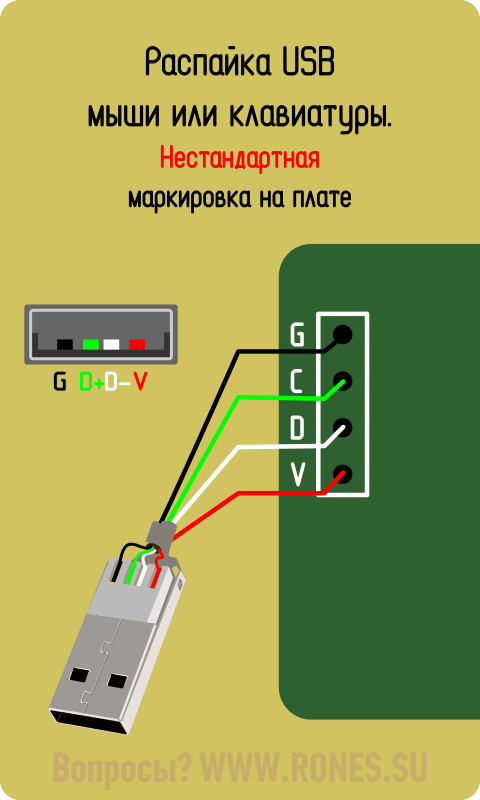
В шнурах USB устройств цвета проводов могут отличаться от стандартных. Тогда вам может помочь статья «Нестандартные цвета USB в шнурах мышей и клавиатур».
Если информации по вашему устройству нет в статье, придётся прозванивать шнур самостоятельно. Назначения контактов штекера USB определено чётко (см. рисунок↓), остаётся лишь выяснить, с каким цветом каждый контакт звонится. На рисунке приведён пример определения провода «G».
Usb-мыши и usb-клавиатуры — советы по ремонту шнура.
Часто обращаются с вопросом: «Оторвался провод от клавы, куда что паять?» или: «Собака сжевала разъём мыши. Как припаять новый?»
Если провод оторван от платы устройства, то смотрите буквенную маркировку на плате.
У USB устройств контакты маркируются так: V, D- , D , G. Может быть ещё и SG — оплётка.
Правда, никаких буквенных обозначений на плате может и не быть. Как разобраться с этой бедой я скажу ниже.
Итак, какой цвет куда паять?
V — КрасныйD- — БелыйD — ЗелёныйG — ЧёрныйSG — Чёрный толстый
Но буквенная маркировка может быть и нестандартной:
V — КрасныйD — БелыйC — ЗелёныйG — Чёрный
Эта маркировка характерна для устройств PS/2, но как ни странно, встречается и на платах USB-девайсов.
Если в проводе USB вы не встретили классических цветов (Красный, Белый, Зелёный, Чёрный), вам могут помочь эти таблицы:
Если в таблицах вашего устройства нет, берёте мультиметр в режиме омметра и сами прозваниваете шнур: какой контакт с каким проводком звонится. Назначение контактов на картинке ниже:
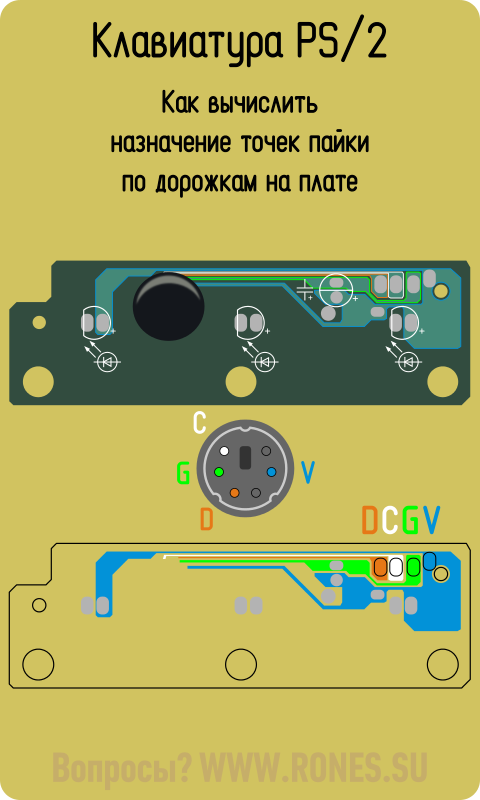
А что делать, если контакты на плате не подписаны?Внимательно изучаем дорожки и маркировку элементов.1. От контакта «G» обычно идёт самая длинная, самая жирная дорожка. Но с ней может конкурировать дорога «V». Необходимо свериться по электролитическим конденсаторам — они припаяны к дорожке «G» минусом.
3. Две одинаковые дорожки, идущие прямиком к микросхеме контроллера это «D-» и «D ». Различить их так просто не получится. Паяем наугад. Если устройство не заработает, просто меняем провода на контактах D- и D местами. Ничего страшного не произойдёт.
Если же собака или младшая сестра отгрызла штекер от мыши или клавы, покупаете новый разъём и паяете на шнур по классической схеме.
Если же цвета в огрызке шнура оказались левыми, то либо ищете распиновку в таблице нестандартных цветов (см. выше) либо смотрите на плату, какой цвет к какому контакту припаян. Выше я уже рассказал, как вычислить назначение контакта по плате.
Если актуально, могу запилить аналогичный материал по мышам и клавиатурам PS/2.
Источник
Виды разъемов usb
Аббревиатура «USB» несет сокращенное обозначение, которое в целостном виде читается как «Universal Series Bus» – универсальная последовательная шина, благодаря применению которой осуществляется высокоскоростной обмен цифровыми данными.
Универсальность USB интерфейса отмечается:
- низким энергопотреблением;
- унификацией кабелей и разъемов;
- простым протоколированием обмена данных;
- высоким уровнем функциональности;
- широкой поддержкой драйверов разных устройств.
Какова же структура USB интерфейса, и какие существуют виды ЮСБ технологических разъемов в современном мире электроники? Попробуем разобраться.
Действия при отсутствии маркировки
Если же надписей на плате нет, изучаем дорожки на печатной плате, идущие от мест пайки шнура. В этом исследовании следует руководствоваться следующими признаками:
• Самая протяжённая и широкая дорожка — это как правило «G». Все электролитические конденсаторы припаяны к этой дорожке своим минусовым контактом. Минусовой контакт обозначен на корпусе конденсатора продольной полоской.
• Маркировка полярности электролитических конденсаторов и светодиодов подскажет нам плюсовую дорожку — «V». Она как правило короче и тоньше чем «G». Если на ней встречаются «электролиты», то припаяны они к ней плюсовыми контактами.
• Светодиоды клавиатуры припаяны плюсовыми контактами на плюсовую дорожку.
• Две самые короткие и фактически одинаковые дорожки на плате — это D- и D (D и C в случае с устройствами PS/2). Они без лишних разговоров идут к микросхеме контроллера. Кто из них кто — определяется экспериментальным путём. Касаемо этих контактов эксперименты безопасны.
Как починить провод у клавиатуры и мышки
Как отремонтировать мышь и клавиатуру, если сломался шнур
Сейчас на рынке комплектующих для компьютеров и ноутбуков есть большой выбор разных клавиатур и мышек, это usb, ps/2, и беспроводные устройства у которых есть и usb-адаптер.
Возможные проблемы с проводной клавиатурой и мышкой. С клавиатурами и мышками могут возникать разные проблемы. Например, мышка не реагирует на подключение, здесь может быть обрыв проводов кабеля или нарушение его целостности, или вышел из строя контроллер.
Если указатель мыши прыгает или движется рывками, то возможно произошло засорение оптического сенсора или сломался светодиод. При неисправности колеса прокрутки происходит расшатывание механизма прокрутки, возможно, внутри высохла смазка, есть дефект энкодера.
- Описание проблемы
- Поломки провода
- Устройства USB
- Устройства PS/2
- Что делать, если…
- …нет маркировки?
- … штекер оторван от шнура
Модернизированное исполнение разъема usb 3.1
Конструкция этого типа разъема предполагает дублирование рабочих проводников по обеим сторонам штепселя. Также на интерфейсе имеются несколько резервных линий.
Этот тип соединителя нашел широкое применение в современной мобильной цифровой технике.
Стоит отметить характеристики USB Type-C. Например, скоростные параметры для этого интерфейса показывают уровень – 10 Гбит/сек.
Конструкция соединителя выполнена в компактном исполнении и обеспечивает симметричность соединения, допуская вставку разъема в любом положении.
Таблица распиновки, соответствующая спецификации 3.1 (USB-C)
| Контакт | Обозначение | Функция | Контакт | Обозначение | Функция |
| A1 | GND | Заземление | B1 | GND | Заземление |
| A2 | SSTXp1 | TX | B2 | SSRXp1 | RX |
| A3 | SSTXn1 | TX – | B3 | SSRXn1 | RX – |
| A4 | Шина | Питание | B4 | Шина | Питание |
| A5 | CC1 | Канал CFG | B5 | SBU2 | ППД |
| A6 | Dp1 | USB 2.0 | B6 | Dn2 | USB 2.0 |
| A7 | Dn1 | USB 2.0 | B7 | Dp2 | USB 2.0 |
| A8 | SBU1 | ППД | B8 | CC2 | CFG |
| A9 | Шина | Питание | B9 | Шина | Питание |
| A10 | SSRXn2 | RX – | B10 | SSTXn2 | TX – |
| A11 | SSRXp2 | RX | B11 | SSTXp2 | TX |
| A12 | GND | Заземление | B12 | GND | Заземление |
Найдены возможные дубликаты
Вопросы? В очко забей свой сайт.
@moderator , не говори спасибо)
Хм, а что так грубо то? конкурент, что ли? 🙂
@moderator , ссылки на пикчах. НА КАЖДОЙ БЛЯТЬ ПИКЧЕ
Нестандартная распайка джойстиков/геймпадов
Defender Game Racer Turbo: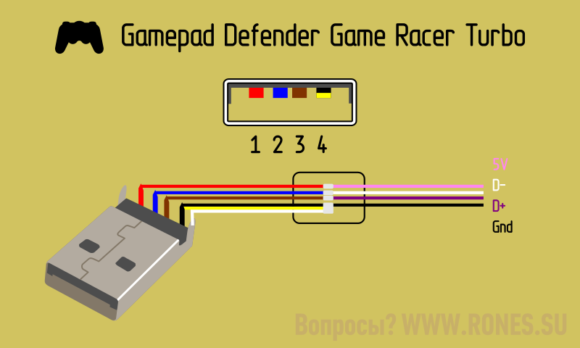
О сообществе
Соообщество (Техно-братство) радиолюбителей, мастеров по ремонтам, и просто любителей электроники на Пикабу
При создании новой темы давайте ей осмысленное название. Оно должно отражать суть вашего поста.
Все посты в сообщество проходят модерацию Разрешена публикация постов по тематикам сообщества.
Тематики нашего сообщества:1 — Техника 2 — Гаджеты 3 — Радиолюбители 4 — Сделай Сам (самодельная электроника) 5 — Ремонты техники, гаджетов, электроники 6 — Уроки по радиоделу, электронике, основы электроники 7 — Новости из мира техники, электроники, гаджетов 8 — Коллекционирование гаджетов, электроники, техники 9 — Обзоры:
9.1 — гаджеты 9.2 — технику 9.3 — электронику 9.4 — OldStuff — старые гаджеты, электроника и техника 10 — Покупки электроники и запчастей из Китая 11 — Моддинг 12 — Обсуждение ремонтов, моддинга, самодельных подделок 13 — Помощь новичкам в ремонтах, создании, прошивке электроники
Всем добра и печенюх. Будьте добры друг к другу.
1-Мы А-политическое сообщество. 2-Запрещено оскорбление: Администрации Пикабу, сообщества, участников сообщества а также родных, близких выше указанных.
3-Категорически запрещается разжигание межнациональной розни или действий, направленных на возбуждение национальной, расовой вражды, унижение национального достоинства, а также высказывания о превосходстве либо неполноценности пользователей по признаку их отношения к национальной принадлежности или политических взглядов. Мат — Нежелателен. Учитесь выражать мысли без матерщины
Особенности пайки
Процесс пайки зависит от степени повреждений. Если рабочий USB-разъем расшатан и в нем повреждена целостность контактов, пайка восстановит соединения.
Неисправный штекер целесообразно заменить на новый и припаять. Для пайки штекера или micro-штекера (как впрочем и любого элемента USB-порта) необходимо знать распиновку USB-кабеля, чтобы не ошибиться с контактами.
В штекере USB провода по цветам (слева направо) находятся в следующем порядке:
- черный – заземление, без напряжения;
- белый – напряжение 5 В;
- красный – 5 В;
- зеленый – включение.
Mini- и micro-разъемы состоят из 5 проводов со следующим расположением:
- красный провод (5 В);
- белый (5 В);
- зеленый – включение;
- ID – этот провод в коннекторах (стандарт В) свободный;
- провод (стандарт А), нужный для замыкания на черном проводе.
Переделка клавиатуры mitsumi на usb
Есть у меня клавиатура Mitsumi, с разъемом PS/2, которую я решил перепаять, хоть и не особо верил в успех, чтобы продолжать использовать в компьютерах только с USB портами. Найти плюс (5V) и минус (GND) не сложно, а вот с CLK и DATA пришлось повозиться.
Но, ни в прямом направлении, ни в обратном (меняя местами сигнальные линии) клавиатура не заработала, что означает несовместимость протоколов обмена данными, и надо покупать специальный адаптер. Найти его всё еще можно в компьютерных или интернет–магазинах.
Распиновка micro-usb-разъема
Кабель Micro-USB имеет соединители с 5 контактными площадками. К ним подводится отдельный монтажный провод в изоляции нужного цвета. Чтобы штекер точно и плотно садился в гнездо, верхняя экранирующая часть имеет специальную фаску. Контакты микро-USB пронумерованы цифрами от 1 до 5 и читаются справа налево.
Распиновки коннекторов микро- и мини-USB идентичны, представлены в таблице:
| Номер провода | Назначение | Цвет |
| 1 | VCC питание 5V | красный |
| 2 | данные | белый |
| 3 | данные | зеленый |
| 4 | функция ID, для типа A замыкается на заземление | |
| 5 | заземление | черный |
Экранирующий провод не припаивается ни к одному контакту.
Распиновка mini-usb
Разъемы Mini-A и Mini-B появились на рынке в 2000 году, использовали стандарт USB 2.0. К сегодняшнему дню мало используются из-за появления более совершенных модификаций. Им на смену пришли микросоединители и модели ЮСБ типа C. В разъемах мини используется 4 экранированных провода и ID-функция.
2 провода используют для питания: питающий 5 В и заземление GND. 2 провода для приема и отправки дифференциальных сигналов данных, обозначаются D и D-pin. Data и Data- сигналы передаются по витой паре. D и D-работают всегда вместе, они не являются отдельными симплексными соединениями.
В USB-разъемах используется 2 вида кабелей:
- экранированный, 28 AWG витая, мощность 28 AWG или 20 AWG без скрутки;
- неэкранированный, 28 AWG без скрутки, мощность 28 AWG или 20 AWG без скрутки.
Длина кабеля зависит от мощности:
- 28 — 0,81 м;
- 26 — 1,31 м;
- 24 — 2,08 м;
- 22 — 3,33 м;
- 20 — 5 м.
Многие производители цифровой техники разрабатывают и комплектуют свою продукцию разъемами другой конфигурации. Это может вызвать сложности с зарядкой мобильного телефона или других аппаратов.
Распиновка usb 2.0 разъема типы a и b
Классические разъемы содержат 4 вида контактов, в мини- и микроформатах — 5 контактов. Цвета проводов в USB-кабеле 2.0:
- 5V (красный VBUS), напряжение 5 В, максимальная сила тока 0,5 А, предназначен для питания;
- D- (белый) Data-;
- D (зеленый) Data ;
- GND (черный), напряжение 0 В, используется для заземления.
Для формата мини: mini-USB и micro-USB:
- Красный VBUS ( ), напряжение 5 В, сила тока 0,5 А.
- Белый (-), D-.
- Зеленый ( ), D .
- ID — для типа А замыкают на GND, для поддержания функции OTG, а для типа B не задействуют.
- Черный GND, напряжение 0 В, используется для заземления.
В большинстве кабелей имеется провод Shield, он не имеет изоляции, используется в роли экрана. Он не маркируется, и ему не присваивается номер. Универсальная шина имеет 2 вида соединителя. Они имеют обозначение M (male) и F (female).
Распиновка usb 3.0 типы a и b
Шина версии 3.0 имеет подключение по 10 или 9 проводам. 9 контактов используется, если отсутствует провод Shield. Расположение контактов выполняется таким образом, чтобы можно было подключать устройства ранних модификаций.
Распайка USB 3.0:
- A — штекер;
- B — гнездо;
- 1, 2, 3, 4 — контакты, совпадающие с распиновкой контактов в спецификации 2.0, имеют ту же цветовую гамму;
- 5, 6 контакты для передачи данных по протоколу SUPER_SPEED, имеют обозначение SS_TX- и SS_TX соответственно;
- 7 — заземление GND;
- 8, 9 — контактные площадки проводов для приема данных по протоколу SUPER_SPEED, обозначение контактов: SS_RX- и SS_RX .
Распиновка разных видов usb разъемов: разводка контактов micro и mini usb нюансы распайки
Интерфейс USB – популярный вид технологической коммуникации на мобильных и других цифровых устройствах. Разъемы подобного рода часто встречаются на персональных компьютерах разной конфигурации, периферийных компьютерных системах, на сотовых телефонах и т.д.
Особенность традиционного интерфейса – USB распиновка малой площади. Для работы используются всего 4 пина (контакта) 1 заземляющая экранирующая линия. Правда, последним более совершенным модификациям (USB 3.0 Powered-B или Type-C) характерно увеличение числа рабочих контактов.
Ремонт мыши или клавиатуры при обрыве шнура
Если шнур мыши (клавиатуры) оторвался от платы или нужно заменить штекер, воспользуйтесь советами и справочной информацией из этой статьи….
Если шнур мыши (клавиатуры) оторвался от платы или нужно заменить штекер, воспользуйтесь советами и справочной информацией из этой статьи.
Следующий уровень спецификации usb 3.2
Между тем процесс совершенствования универсальной последовательной шины активно продолжается. На некоммерческом уровне уже разработан следующий уровень спецификации – 3.2.
Согласно имеющимся сведениям, скоростные характеристики интерфейса типа USB 3.2 обещают вдвое большие параметры, чем способна дать предыдущая конструкция.
Достичь таких параметров разработчикам удалось путем внедрения многополосных каналов, через которые осуществляется передача на скоростях 5 и 10 Гбит/сек, соответственно.
Кстати следует отметить, что совместимость перспективного интерфейса с уже существующим USB-C поддерживается полностью, так как разъем «Type-C» (как уже отмечалось) наделен резервными контактами (пинами), обеспечивающими многополосную передачу сигналов.
Технологическая структура интерфейса usb 2.0
Разъемы, относящиеся к изделиям, входящим в группу спецификаций 1.х – 2.0 (созданные до 2001 года), подключаются на четырехжильный электрический кабель, где два проводника являются питающими и ещё два – передающими данные.
Также в спецификациях 1.х – 2.0 распайка служебных ЮСБ разъемов предполагает подключение экранирующей оплётки – по сути, пятого проводника.
Существующие исполнения соединителей универсальной последовательной шины отмеченных спецификаций представлены тремя вариантами:
- Нормальный – тип «А» и «В».
- Мини – тип «А» и «В».
- Микро – тип «А» и «В».
Разница всех трёх видов изделий заключается в конструкторском подходе. Если нормальные разъемы предназначены для использования на стационарной технике, соединители «мини» и «микро» сделаны под применение в мобильных устройствах.
Поэтому два последних вида характеризуются миниатюрным исполнением и несколько измененной формой разъема.
Таблица распиновки стандартных соединителей типа «А» и «В»
| Контакт | Спецификация | Проводник кабеля | Функция |
| 1 | Питание | Красный (оранжевый) | 5В |
| 2 | Данные – | Белый (золотой) | Data – |
| 3 | Данные | Зеленый | Data |
| 4 | Питание – | Черный (синий) | Земля |
Наряду с исполнением разъемов типа «мини-А» и «мини-В», а также разъемов типа «микро-А» и «микро-В», существуют модификации соединителей типа «мини-АВ» и «микро-АВ».
Отличительная черта таких конструкций – исполнение распайки проводников ЮСБ на 10-пиновой контактной площадке. Однако на практике подобные соединители применяются редко.
Таблица распиновки интерфейса Micro USB и Mini USB соединителей типа «А» и «В»
| Контакт | Спецификация | Проводник кабеля | Функция |
| 1 | Питание | Красный | 5В |
| 2 | Данные – | Белый | Data – |
| 3 | Данные | Зеленый | Data |
| 4 | Идентификатор | – | Хост – устройство |
| 5 | Питание – | Черный | Земля |
Технологическая структура интерфейсов usb 3.х
Между тем совершенствование цифровой аппаратуры уже к моменту 2008 года привело к моральному старению спецификаций 1.х – 2.0.
Эти виды интерфейса не позволяли подключение новой аппаратуры, к примеру, внешних жестких дисков, с таким расчётом, чтобы обеспечивалась более высокая (больше 480 Мбит/сек) скорость передачи данных.
Соответственно, на свет появился совершенно иной интерфейс, помеченный спецификацией 3.0. Разработка новой спецификации характеризуется не только повышенной скоростью, но также дает увеличенную силу тока – 900 мА против 500 мА для USB 2/0.
Понятно, что появление таких разъемов обеспечило обслуживание большего числа устройств, часть из которых может питаться напрямую от интерфейса универсальной последовательной шины.
Как видно на картинке выше, интерфейсы третьей спецификации имеют больше рабочих контактов (пинов), чем у предыдущей – второй версии. Тем не менее, третья версия полностью совместима с «двойкой».
Чтобы иметь возможность передавать сигналы с более высокой скоростью, разработчики конструкций третьей версии оснастили дополнительно четырьмя линиями данных и одной линией нулевого контактного провода. Дополненные контактные пины располагаются в отдельным ряду.
Таблица обозначения пинов разъемов третьей версии под распайку кабеля ЮСБ
| Контакт | Исполнение «А» | Исполнение «B» | Micro-B |
| 1 | Питание | Питание | Питание |
| 2 | Данные – | Данные – | Данные – |
| 3 | Данные | Данные | Данные |
| 4 | Земля | Земля | Идентификатор |
| 5 | StdA_SSTX – | StdA_SSTX – | Земля |
| 6 | StdA_SSTX | StdA_SSTX | StdA_SSTX – |
| 7 | GND_DRAIN | GND_DRAIN | StdA_SSTX |
| 8 | StdA_SSRX – | StdA_SSRX – | GND_DRAIN |
| 9 | StdA_SSRX | StdA_SSRX | StdA_SSRX – |
| 10 | – | – | StdA_SSRX |
| 11 | Экранирование | Экранирование | Экранирование |
Между тем использование интерфейса USB 3.0, в частности серии «А», проявилось серьёзным недостатком в конструкторском плане. Соединитель обладает ассиметричной формой, но при этом не указывается конкретно позиция подключения.
Разработчикам пришлось заняться модернизацией конструкции, в результате чего в 2022 году в распоряжении пользователей появился вариант USB-C.
Технология
Технологический процесс пайки жил, штекера, micro- и USB-разъема в последовательности ничем не отличается. Главное, соблюдать распиновку.
- Очистить поверхность от окислов, применив наждачную бумагу или напильник. Производится очистка того участка, на котором будет выполнена пайка.
- Далее нужно обильно нанести флюс и, нагрев провод, прижать его к канифоли. Обрабатываемый участок провода должен полностью покрыться флюсом.
- Зацепить каплю припоя жалом паяльника (около 1 мм). Затем прижать паяльник к материалу и нагреть его. Припой должен будет покрыть площадь поверхности. Этот процесс называется лужением.
- Соединить провода параллельно и припаять их паяльником, что обеспечит прочность соединения. Скрутка сделает данную спайку прочнее.
- Покрыть спайку второй раз флюсом.
- Паять таким же образом, как и при лужении. Набрать припой и нагреть соединительные провода. В процессе остывания следить, чтобы провода не сместились.
В случае пайки кабеля с USB-разъемами шнура они припаиваются на контактирующую площадь.
Схема проста и универсальна:
- красный цвет – питание (5 В);
- белый цвет – минус (обозначение D-);
- зеленый цвет – плюс (D );
- черный – это масса (GND);
- фиолетовый – применяется для OTG (обозначение ID).
Чтобы паять micro-USB, нужно иметь в наличии скальпель. Его вставляют между платой и разъемом. Необходимо отпаять паяльником крепежи от платы, а уж потом отпаять выводы micro-USB, нагрев их одновременно.
При этом надо следить за температурой, чтобы не подвергнуть деформации пластмассовые части. Паяльник с тонким жалом идеально подойдет – он не повредит разъемы. Пайка контактов платы принтера требует такой же ювелирной отточки и подготовки. USB-паяльник с выверенной температурой нагрева и игольчатым жалом подходит для ремонта микросхем.
Схема пайки контактов универсальна, главное – не ошибаться в цвете проводки. Спаять гнезда на клавиатуре, начиная с открытия корпуса тем же скальпелем, не представляет труда.
Процесс пайки проводов USB-кабеля с удлинителем делается в определенной последовательности:
- зачистка от изоляции и оголение проводов кабеля;
- пайка производится при помощи USB-паяльника, в котором температура и нагрев контролируются;
- провода паяются к разъему согласно цвету оплетки.
Пайка и замена штекера micro-USB:
- зачистить контакты от изоляции и обезжирить спиртосодержащей жидкостью;
- подготовить новый штекер, оставив красный и черный провода;
- чтобы избежать замыкания, нужно обрезать красный провод на одной стороне, укоротив его, а также сделать то же самое с черным проводом, но только на другой стороне спаиваемых проводов;
- соедините части оголенных проводов пайкой с последующей изоляцией.
Сделать самостоятельно ремонт под силу каждому. Главное, разобраться в тонкостях электрических схем и мастерстве пайки. Освоив несложный технологический процесс, можно сэкономить не только время, но и деньги.
Подробнее о пайке USB-разъемов смотрите в видео ниже.
Устройства ps/2
Классическая распайка клавиатур и мышей PS/2:
V — Голубой D — Оранжевый C — Белый G — Зелёный
Тем не менее, в шнуре клавиатуры PS/2 часто можно встретить цветовой набор, характерный для устройств USB:
V — Красный D — Белый C — Зелёный G — Чёрный
Цвета в шнуре устройства PS/2 могут не соответствовать стандарту. В этом случае обратитесь к статье «Нестандартные цвета PS/2».
Шнур оторван от платы
Чтобы припаять оторванный от мыши или клавиатуры шнур, нужно определить, назначения точек пайки на плате и знать цветовую маркировку проводов. Нередко назначение проводов шнура подписано прямо на плате, в том месте, где провода были припаяны. А провода как правило имеют стандартную маркировку, о которой и пойдёт речь ниже. При встрече с нестандартными цветами руководствуйтесь информацией из соответствующих статей:
Выводы и полезное видео по теме
Представленный ниже видеоролик поясняет основные моменты распиновки соединителей серии 2.0 и других, визуально поясняет отдельные детали производства процедур пайки.
Владея полной информацией по распиновке соединителей универсальной последовательной шины, всегда можно справиться с технической проблемой, связанной с дефектами проводников. Также эта информация обязательно пригодится, если потребуется нестандартно соединять какие-то цифровые устройства.


