

- Что понадобится?
- Виды usb-разъемов, основные отличия и особенности
- Первоначальный вариант
- Что делать, если плохо паяются контакты
- Виды повреждений
- Восстановление контактов
- Инструменты
- Используемые средства
- Как припаять юсб к мышке
- Какие бывают разъемы и штекеры usb
- Классификация и распиновка
- Ликбез по температурам и местам пайки
- Место пайки и окружающая среда
- Назначение и виды
- Назначение контактов usb 2.0
- Найдены возможные дубликаты
- Необходимые детали, инструменты и расходники
- Нюансы при чистке
- Оборудование
- Однако
- Особенности пайки
- Оторвался исправный разъем
- Пайка usb-разъемов
- Пайка разъема паяльником
- Пайка разъёмов usb 2.0
- Питание usb
- Плюсы и минусы метода
- Пошаговый процесс пайки паяльником
- Пошаговый процесс пайки феном
- Предыстория
- Припой на весь разъем
- Проблемы с флэш-памятью
- Разборка планшета или ноутбука
- Разъем оказался неисправным
- Разъемы usb
- Распиновка micro-usb-разъема
- Распиновка mini-usb
- Распиновка usb 2.0 разъема типы a и b
- Распиновка usb 3.0 типы a и b
- Распиновка разъёмов usb 2.0
- Распиновка шнура мыши и клавиатуры
- Расходные материалы
- Соединение кабелей
- Технология
- Устройства ps/2
- Чистка после пайки
- Шнур оторван от платы
- Штекер оторван от шнура
- Эффективная замена usb порта при помощи фена
Что понадобится?
Необходимые инструменты для пайки:
- паяльник с тонким жалом и мощностью 15-40 Вт;
- материал для припоя, проволока толщиной 2-3 мм;
- канифоль и флюс (жидкий);
- пинцет;
- кусачки и плоскогубцы;
- нож;
- напильник для затачивания;
- наждачная бумага и мелкий напильник для чистки окислов;
- спирт для обезжиривания деталей.
Жало паяльника должно быть острым, ровным и без зазубрин.
Виды usb-разъемов, основные отличия и особенности
Универсальная последовательная шина представлена 3 версиями — USB 1.1, USB 2.0 и USB 3.0. Первые две спецификации полностью совмещаются между собой, шина 3.0 имеет частичное совмещение.
USB 1.1 — это первая версия устройства, используемая для передачи данных. Спецификацию применяют только для совместимости, так как 2 рабочих режима по передаче данных ( Low-speed и Full-speed) обладают низкой скоростью обмена информацией. Режим Low-speed со скоростью передачи данных 10-1500 Кбит/с используется для джойстиков, мышей, клавиатур. Full-speed задействован в аудио- и видеоустройствах.
В USB 2.0 добавлен третий режим работы — High-speed для подключения устройств по хранению информации и видеоустройств более высокой организации. Разъем помечается надписью HI-SPEED на логотипе. Скорость обмена информацией в этом режиме — 480 Мбит/с, которая равняется скорости копирования в 48 Мбайт/с.
На практике, из-за особенностей конструкции и реализации протокола, пропускная способность второй версии оказалась меньше заявленной и составляет 30-35 Мбайт/с. Кабеля и коннекторы спецификаций универсальной шины 1.1 и второго поколения имеют идентичную конфигурацию.
Универсальная шина третьего поколения поддерживает скорость 5 Гбит/с, равняющуюся скорости копирования 500 Мбайт/с. Она выпускается в синем цвете, что облегчает определение принадлежности штекеров и гнезд к усовершенствованной модели. Сила тока в шине 3.
Совместимость спецификаций 2.0 и 3.0 выполняется частично.
Первоначальный вариант
Как я уже сказал, кабель переломился у самого основания. Чтобы хоть немного получить места, я обстрогал ножом штекер и зачистил все четыре провода. Оплетку кабеля скрутил и отвернул в сторону, после чего отправился в универ за паяльником. Мне дали старенький паяльник, катушку с миллиметровым припоем и баночку с флюсом.
Опыт пайки у меня есть, поэтому получилось нормально. Единственный недостаток — так как все четыре провода очень короткие, расположены на одном уровне, а изоляции у меня не было, получилась своеобразная «розочка» из проводов, торчащих в разные стороны. Однако, пробный запуск оказался удачным — мышка ожила, и я, гордый собой, вернулся в общежитие.
Но там меня ждало разочарование. Не вдаваясь в подробности, у меня, скорее всего, коротнули черный и красный провода и ноут заблокировал USB-гнездо. Поэтому что бы я дальше не делал, мышка не реагировала.
Я, пытаясь разобраться, стал грешить на оплетку (что она коротит провода), даже отрезал её, он ничего не помогло. В итоге, я полностью отрезал вилку и решил сделать все по-новой. Стоило бы перезагрузить компьютер и попробовать снова, скорее всего, мышь бы заработала. Кто знает…
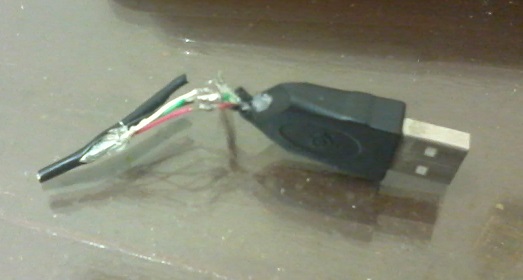
Соединение очень мелкое, нормальной камеры у меня нет. Просто все четыре провода торчат пучком из штекера и к каждому припаян соответствующий провод. Оплетка отрезана, т.к. я думал, что она коротит провода. Неважно.
Что делать, если плохо паяются контакты
Если же во время пайки контактных выводов возникают проблемы (например, припой не убирается или появляются сплошные «сопли») то можно помогать феном. То есть, сверху подогреваем плату на 100 — 150 °C, чтобы плата прогрелась и припой легче убирался. А температура паяльника не должна быть выше 350 °C, иначе можно перегреть контактные выводы.
Виды повреждений
Встречаются разные повреждения, поэтому дальнейшие действия зависят от типа неисправности. Если разъем неисправен, то придется покупать новый микро USB или искать сломанный аппарат с исправным гнездом и проводить замену. Когда исправный USB просто оторвался, достаточно восстановить соединения паяльником. В случае неисправности штекера на кабеле надо купить и припаять новый.
Восстановление контактов
Если контактные площадки были сорваны или перегреты во время процедуры замены, то можно их восстановиться при помощи тонких проволок. Для этого необходимо найти контрольные точки на плате или дорожки и к ним подпаять проволоку. В качестве проволоки можно использовать оплетку от коаксиального кабеля мобильного устройства или катушку со сломанного динамика.
После восстановления контактов лучше всего укрепить место пайки. Это можно сделать при помощи так называемого красного клея или по-простому — компаунд.
Инструменты
Собственно, для замены USB нам пригодится сам паяльник или паяльная станция. Отлично подойдет Lukey 702 и ему подобные аналоги. Можно обойтись и одним паяльником, но об этом чуть ниже. Так же могут понадобиться пассатижи и кусачки, если у вас нет в наличии необходимого по корпусным контактам разъема. Еще необходим самый простой пинцет для снятия деталей.
Используемые средства
Бензин «Калоша» отлично подходит для чистки места пайки. Можно чистить как обычной щеткой, так и ватными палочками или дисками, а также обычной ватой.
Как припаять юсб к мышке
Если шнур мыши (клавиатуры) оторвался от платы или нужно заменить штекер, воспользуйтесь советами и справочной информацией из этой статьи….
Если шнур мыши (клавиатуры) оторвался от платы или нужно заменить штекер, воспользуйтесь советами и справочной информацией из этой статьи.
Какие бывают разъемы и штекеры usb
В связи с тем, что разъемов USB существует достаточно много, часто происходит путаница между ними. Порой, после покупки кабеля наступает волна разочарования, ведь может оказаться, что штекер купленного провода не подходит к устройству. Поэтому данной статье я постараюсь рассказать, какие виды разъемы бывают у USB-шнуров.
Несмотря на то, что информации по этой теме в Интернете полно, обычно она затрагивает вопросы разработки, дает даты утверждения и введения в эксплуатацию, особенности конструкции и распайку контактов. В общем, приводится больше справочная информация, которая для конечного потребителя обычно не представляет особого интереса.
Классификация и распиновка
При описаниях и обозначениях в таблицах разъемов ЮСБ принято по умолчанию, что вид показан с внешней, рабочей стороны. Если подается вид с монтажной стороны, то это оговаривается в описании. В схеме светло-серым цветом отмечаются изолирующие элементы разъема, темно-серым цветом — металлические детали, полости обозначаются белым цветом.
Несмотря на то что последовательная шина называется универсальной, она представлена 2 типами. Они выполняют разные функции и обеспечивают совместимость с устройствами, обладающими улучшенными характеристиками.
К типу A относятся активные, питающие устройства ( компьютер, хост), к типу B — пассивное, подключаемое оборудование ( принтер, сканер). Все гнезда и штекеры шин второго поколения и версии 3.0 типа A рассчитаны на совместную работу. Разъем гнезда шины третьего поколения типа B больше, чем нужен для штекера версии 2.
Разъемы классического типа B не подходят для подключения малогабаритного электронного оборудования. Подключение планшетов, цифровой техники, мобильных телефонов выполняется с использованием миниатюрных разъемов Mini-USB и их улучшенной модификации Micro-USB. У этих разъемов уменьшенные размеры штекера и гнезда.
Последняя модификация разъемов ЮСБ — тип C. Эта конструкция имеет на обоих концах кабеля одинаковые коннекторы, отличается более скоростной передачей данных и большей мощностью.
Ликбез по температурам и местам пайки
Многие начинающие ставят температуры на паяльных станциях свыше 400 °C. Это самая критичная и опасная ошибка. При таких температурах ни один разъем целым не будет. Пластиковая основа плавится, а контакты могут быть замкнуты после такой жарки.
Место пайки и окружающая среда
Место пайки — очень важный момент. Если паять на металлической пластине или подставке, то плата будет отдавать поступающее тепло от фена т.е. металл будет действовать фактически как радиатор. Это критично т.к. многие из-за этого повышают температуру до 360 °C и выше, и по этой причине наступает перегрев.
Когда плата уже прогревается от такой температуры, на сам разъем и верхний слой платы поступает критическая температура. То есть, фактически, припой плавится от 180 до 230 °C (свинец-содержащие припои) или же от 180 до 250 °C (бессвинцовые припои). И когда плата нагревается до условной температуры плавления припоя, на саму деталь или разъем, или верхний слой платы действует куда большая температура.
Поэтому, лучше всего плату класть на деревянную дощечку, на которой есть несколько слоев салфеток. Их тоже должно быть немного (поверхность перестает быть ровной, что в свою очередь приведет к плохому поверхностному натяжению припоя).
Дерево и бумага намного раньше нагреваются и меньше отдают тепла в окружающую среду. Также пайку микро USB разъема можно производить и при помощи так называемой третьей руки. Это настольная стойка, к которой прикреплены крокодилы для установки платы.
Назначение и виды
Коннектор USB обладает хорошим набором функций. С его помощью можно не только передавать большие объемы информации с высокой скоростью, но и обеспечить девайс питанием. Новый интерфейс довольно быстро заменил на компьютерах старые порты, например, PS/2. Сейчас вся периферия подключается к ПК именно с помощью портов ЮСБ.
На сегодняшний день было создано 3 версии коннектора USB:
- Стандарт 1.1 — не смог выдержать конкуренцию с более быстрыми интерфейсами. С помощью ЮСБ 1.1 можно было передавать информацию со скоростью не более 12 Мбит/с. В то время компания Apple уже имела интерфейс с пропускной способностью до 400 Мбит/с.
- Версия 2.0 — именно ей коннектор обязан своей популярностью. Скорость до 500 Мбит/с пришлась по душе не только пользователям, но и производителям электронных гаджетов.
- Стандарт 3.0 — максимальная скорость обмена информацией составила 5 Гбит/с. Хотя в схеме USB разъема этой версии количество контактов увеличилось с 4 до 9, форма коннектора не изменилась, и он совместим с предыдущими стандартами.
Назначение контактов usb 2.0
- Красный VBUS ( 5V, Vcc — Voltage Collector Collector) 5 Вольт постоянного напряжения относительно GND. Для USB 2.0 максимальный ток — 500 mA.
- Белый D- (-Data)
- Зелёный D ( Data)
- Чёрный GND — общий провод, «земля», «минус», 0 Вольт
Разъёмы mini и micro содержат 5 контактов:
- Красный VBUS
- Белый D-
- Зелёный D
- ID — в разъёмах «B» не задействован; в разъёмах «A» замкнут с GND для поддержки функции «OTG»
- Чёрный GND
Кроме прочего, в кабеле содержится (правда, не всегда) оголённый провод Shield — корпус, экран, оплётка. Этому проводу номер не присваивается.
Найдены возможные дубликаты
Вопросы? В очко забей свой сайт.
@moderator , не говори спасибо)
Хм, а что так грубо то? конкурент, что ли?
Необходимые детали, инструменты и расходники
Для качественной работы и улучшения навыков нужно пробовать все доступные методы и инструменты. Поэтому для начала определитесь какой из методов для вас будет проще, а уже затем приступайте к выбору инструментов и расходников.
Нюансы при чистке
Часто возле micro USB разъемов находятся микрофоны. Во время чистки не стоит забывать об этом так как если флюс или чистящее средство с примесями остатков флюса попадет на мембрану микрофона, то он уже не будет работать вовсе и микрофон придется менять.
Оборудование
Нож. Все. Изоленты или каких-нибудь инструментов у меня под рукой нет.

Обычный кухонный нож. Достаточно острый, чтобы без проблем резать изоляцию.
Первоначальный вариант включал в себя пайку казеным паяльником, полученным в универе, однако в силу некоторых обстоятельсв, которые я опишу далее, пришлось все переделывать заного.
Однако
Сразу мышка работать отказалась. Уже было совсем отчаявшись, я заметил сообщение системы о нарушениях работы USB-входов. Как я уже говорил, первоначальный вариант закоротил контакты и ноут отрубил USB-входы. После перезагрузки, мышь снова заработала.
Спасибо за внимание. Надеюсь, эта статья Вам помогла.
P.S. это моя первая статья на Хабре. Спасибо за инвайт!
Особенности пайки
Процесс пайки зависит от степени повреждений. Если рабочий USB-разъем расшатан и в нем повреждена целостность контактов, пайка восстановит соединения.
Неисправный штекер целесообразно заменить на новый и припаять. Для пайки штекера или micro-штекера (как впрочем и любого элемента USB-порта) необходимо знать распиновку USB-кабеля, чтобы не ошибиться с контактами.
В штекере USB провода по цветам (слева направо) находятся в следующем порядке:
- черный – заземление, без напряжения;
- белый – напряжение 5 В;
- красный – 5 В;
- зеленый – включение.
Mini- и micro-разъемы состоят из 5 проводов со следующим расположением:
- красный провод (5 В);
- белый (5 В);
- зеленый – включение;
- ID – этот провод в коннекторах (стандарт В) свободный;
- провод (стандарт А), нужный для замыкания на черном проводе.
Оторвался исправный разъем
Необходимо проверить целостность дорожек на плате, осмотрев их при помощи увеличительного стекла. Все повреждения придется восстановить. Для этого сначала убирают лак скальпелем, а после лудят дорожки паяльником. Пайка микро USB разъема начинается с присоединения крепежных лепестков. До этого можно приклеить разъем к плате, чтобы сделать обрыв менее вероятным.
Если остались другие повреждения, то берут тонкие провода из меди и закрепляют их между выводами дорожек и USB. При неполном их восстановлении сохранится только функция зарядки (без возможности передачи данных). А также при этом не будет работать подключенная мышка. Если же вы уверены, что все правильно восстановлено, то это указывает на неисправность самого USB.
Пайка usb-разъемов
У современных гаджетов (смартфонов, компьютеров, ноутбуков и планшетов) из-за небрежности обращения могут расшатываться и выходить из строя USB-разъемы. Выполнить ремонт своими руками несложно, имея под рукой обычный паяльник и составляющие для процесса пайки.
Пайка разъема паяльником
Следующий метод замены микро USB предназначен для более аккуратного и медленного демонтажа. Вообще, сам принцип очень прост. Можно одним паяльником поменять разъем, не бояться перегрева платы. Основная задача — это прогреть паяльником сам разъем. Но самой температуры паяльника из-за площади банально может не хватить. Нужно добавить припой к разъёму.
Пайка разъёмов usb 2.0
⚠ Обратите внимание, как расположены на колодке рабочие и «паятельные» контакты относительно друг друга! От этого зависит распайка разъёма.
В большинстве случаев рабочие контакты расположены с обратной стороны колодки относительно контактов для пайки ▼
Но встречаются разъёмы, у которых обе группы контактов расположены с одной стороны колодки. В этом случае распайка будет иной ▼
Смежные материалы:
- USB-OTG (USB-host) — подключение периферии к мобильным устройствам
- USB 3.0
- USB 3.1 type C
- Зарядка гаджетов через USB
бабкофон сломался. каким-то образом определяет подключенную (которой реально нет) гарнитуру к микроусб. и то показывает что она подключена, то, что отключена… пользоваться невозможно. каким образом он ее «детектит»?
Возможно из-за пыли или коррозии подкорачивают контакты в гнезде microUSB.
Здравствуйте. Второе сообщение пишу первое почему то не зашло. Помогите пожалуйста подключить мышку.
Источник
Питание usb
В любом USB разъеме подается напряжение 5 Вольт, а ток не может превышать 0,5 Ампера (для USB 3.0 – 0,9 Ампера). На практике это означает, что максимальная мощность подключаемого устройства может быть не более 2,5 Ватт (4,5 для USB 3.0). Поэтому при подключении маломощных и портативных устройств – плееров, телефонов, флэшек и карт памяти – проблем не будет. А вот вся крупногабаритная и массивная техника имеет внешнее питание от сети.
А теперь перейдем к видам разъемов. Рассматривать совсем экзотические варианты я не буду, а лишь расскажу о самых ходовых и частоупотребляемых штекерах. В скобках будет указана принадлежность в определенной версии USB.
Плюсы и минусы метода
Плюсы — можно сделать эту работу одним паяльником без фена и припаять обратно любой другой разъем. Из минусов — большее количество расходников, а также высокая опасность срыва дорожек при демонтаже.
Пошаговый процесс пайки паяльником
Перед началом пайки наносим флюс на сломанный разъем. Затем добавляем пару купель сплава Розе. И корпусные, и контактные пропаиваем этим сплавом. Самое главное — не нужно давить, только поверхностно каплей проходим по разъему. Если же давить тогда та часть, которая будет уже низкотемпературная начнет выпаивать и из-за этого есть большой риск сорвать весь разъем сразу же с контактами. Так же контактные аккуратно пропаиваем каплей.
Выпаивать разъем нужно со стороны контактов. Сами контакты сложнее хорошо залудить, поэтому у них более высокотемпературный сплав получается. Их-за этого нужно начать нагрев именно с контактов, а остального тепла корпусным хватит так как там много Розе и температура плавления существенно ниже, около 110-120 °C. Ставим паяльник на контакты и разъем уже сам начнет выплывать из платы.
Эти остатки припоя нужно полностью очистить с платы. Таким сплавом впаивать новый разъем уже нельзя. Любое механическое воздействие и место пайки сразу же покроется микротрещинами, что в свою очередь сразу же приведет к отрыву.
При помощи оплетки очищаем плату. Это не так сложно сделать из-за более низкой температуры, добавляем флюса и за пару заходов плата чистая.

Плата полностью готова к новой детали, и уже паяем обычным припоем.
Пошаговый процесс пайки феном
Дополнительно ставим радиатор (например, монетку, можно обойтись и термоскотчем, алюминиевым скотчем) Теперь же, ставим фен на 100 – 150 °C и максимальный поток воздуха (Lukey 702). Прогреваем плату в течении 2-3 минут.
Затем, повышаем температуру до 250-290 °C и немного уменьшаем поток воздуха. Уже через условные 10-30 секунд место пайки будет под температурой плавления припоя. Если этого не происходит, нужно подождать еще или же поднять температуру на 10 — 20 °C. Снимать разъём пинцетом нужно аккуратно, чтобы не задеть SMD компоненты.
Далее подготавливаем место пайки. Пропаиваем контактные площадки, добавляем немного флюса и припоя. Также преимущество пайки воздухом в том, что в принципе нет острой необходимости убирать старый припой оплеткой. Ставим новый разъем и по точно такому же принципу впаиваем его.
Только при пайке феном ставить можно либо аналогичный разъем, либо схожий по конструкции (расстояние контактных выводов и корпусных должны быть идентичны). А их бывает несколько сотен видов по креплению и контактам. Если у вас нет такого, то придется впаивать паяльником т.к. воздухом будет практически невозможно.
И самое главное, разъем должен быть такой же стороной, как и «родной» (если был припаян обратного типа то и припаиваем точно такой же, никак не прямой!)
Сначала 100 – 150 °C максимальным потоком воздуха минуту, две. Затем, уменьшаем немного поток и поднимаем температуру до 250 – 290 °C. Разъем начинает впаиваться (это заметно по блику припоя), немного придавливаем его пинцетом. После того, как работа феном закончена нужно дополнительно пропаять контакты.
Предыстория
В связи с учебой за границей, пришлось пересесть полностью на ноутбук. С собой взял свою геймерскую мышку SS Kana. Само собой, проводная мышь не рассчитана на частые перемещения, со временем шнур стал заламываться у самого основания, все чаще контакт стал пропадать.
Мои Жадность за дорогую мышку и Лень идти покупать новую сплотились против меня и заставили чинить контакт. Сразу оговорюсь, что данную статью пишу пост-фактум, пошагово я ничего не записывал, но я покажу на примере, как это делается. Качество фотографий оставляет желать лучшего, но суть уловить можно.
Припой на весь разъем
Конечно, можно это сделать и при помощи обычного свинцового припоя, но поддерживать температуру его плавления сложнее, поэтому лучше воспользоваться низкотемпературными сплавами такими как Розе или Вуда.
Лучше всего использовать Розе так как он менее токсичен. Такими сплавами нужно только выпаивать, но не впаивать детали! Розе и Вуда очень хрупкие, они быстро трескаются и любой резкий удар по месту пайки сразу же критично повредит контакт. Поэтому эти сплавы после пайки нужно полностью убирать с платы и деталей и только выпаивать ими, а не впаивать детали на плату.
Проблемы с флэш-памятью
Если подключенная флешка не работает, то сначала следует проверить ее на работоспособность путем подключения к другим заведомо рабочим устройствам. Если исправный накопитель не работает только с отремонтированным девайсом, значит, были допущены ошибки при ремонте.
Скорее всего, не были замечены некоторые повреждения мостиков – надо заново разобрать корпус и провести осмотр. Если визуально все в порядке, значит, неисправность скрыта, и дальнейшую разборку выполняют только в случае, если не жаль полностью потерять устройство и зря потратить время.
Разборка планшета или ноутбука

Ремонт микро USB начинается с разбора планшета (или иного гаджета).
Для этого потребуется небольшой набор инструментов:
- отвертка;
- пинцет;
- скальпель (нож);
- низковольтный паяльник или термофен.
https://www.youtube.com/watch?v=E6LvRKNgAns
Вначале откручивают все винты, скрепляющие корпус (при их наличии). Освобождают фиксаторы корпуса из пазов — для этого надо поддеть крышку скальпелем и осторожно наклонить лезвие к экрану.
Обязательно надо позаботиться о безопасности смартфона. Для этого надевают антистатический браслет с заземлением. Используют только низковольтный пальник, который тоже должен быть заземлен (для этого можно припаять один конец провода к минусу (общий корпус), в другой к самому паяльнику).
Разъем оказался неисправным
 В этом случае надо найти заведомо исправный разъем, например, на неработающем сотовом телефоне.
Микро юсб придется паять, для этого вставляют скальпель между платой и разъемом. Нужно отпаять крепежные лепестки от платы, а после отпаять вывод микро USB, нагрев их одновременно.
При этом надо следить за температурой, чтобы не деформировать пластмассовые детали. Чем тоньше жало паяльника, тем меньше шанс испортить разъем.
Следует обратить внимание на расположение smd деталей при монтаже, поскольку обратная установка несколько сложнее. Пайка USB выполняется в обратном порядке.
Разъемы usb
Производители выпускают различные типы разъемов по креплению и количеству контактов. Какой именно неисправен в вашем устройстве можно узнать только после вскрытия. Новые разъемы продаются в радиомагазинах и магазинах по продаже запчастей для телефонов поштучно.
Распиновка micro-usb-разъема
Кабель Micro-USB имеет соединители с 5 контактными площадками. К ним подводится отдельный монтажный провод в изоляции нужного цвета. Чтобы штекер точно и плотно садился в гнездо, верхняя экранирующая часть имеет специальную фаску. Контакты микро-USB пронумерованы цифрами от 1 до 5 и читаются справа налево.
Распиновки коннекторов микро- и мини-USB идентичны, представлены в таблице:
| Номер провода | Назначение | Цвет |
| 1 | VCC питание 5V | красный |
| 2 | данные | белый |
| 3 | данные | зеленый |
| 4 | функция ID, для типа A замыкается на заземление | |
| 5 | заземление | черный |
Экранирующий провод не припаивается ни к одному контакту.
Распиновка mini-usb
Разъемы Mini-A и Mini-B появились на рынке в 2000 году, использовали стандарт USB 2.0. К сегодняшнему дню мало используются из-за появления более совершенных модификаций. Им на смену пришли микросоединители и модели ЮСБ типа C. В разъемах мини используется 4 экранированных провода и ID-функция.
2 провода используют для питания: питающий 5 В и заземление GND. 2 провода для приема и отправки дифференциальных сигналов данных, обозначаются D и D-pin. Data и Data- сигналы передаются по витой паре. D и D-работают всегда вместе, они не являются отдельными симплексными соединениями.
В USB-разъемах используется 2 вида кабелей:
Источник
Распиновка usb 2.0 разъема типы a и b
Классические разъемы содержат 4 вида контактов, в мини- и микроформатах — 5 контактов. Цвета проводов в USB-кабеле 2.0:
- 5V ( красный VBUS), напряжение 5 В, максимальная сила тока 0,5 А, предназначен для питания;
- D- ( белый) Data-;
- D ( зеленый) Data ;
- GND ( черный), напряжение 0 В, используется для заземления.
Для формата мини: mini-USB и micro-USB:
- Красный VBUS ( ), напряжение 5 В, сила тока 0,5 А.
- Белый (-), D-.
- Зеленый ( ), D .
- ID — для типа А замыкают на GND, для поддержания функции OTG, а для типа B не задействуют.
- Черный GND, напряжение 0 В, используется для заземления.
В большинстве кабелей имеется провод Shield, он не имеет изоляции, используется в роли экрана. Он не маркируется, и ему не присваивается номер. Универсальная шина имеет 2 вида соединителя. Они имеют обозначение M ( male) и F ( female). Коннектор М ( папа) называют штекером, его вставляют, разъем F ( мама) называется гнездо, в него вставляют.
Распиновка usb 3.0 типы a и b
Шина версии 3.0 имеет подключение по 10 или 9 проводам. 9 контактов используется, если отсутствует провод Shield. Расположение контактов выполняется таким образом, чтобы можно было подключать устройства ранних модификаций.
Распайка USB 3.0:
- A — штекер;
- B — гнездо;
- 1, 2, 3, 4 — контакты, совпадающие с распиновкой контактов в спецификации 2.0, имеют ту же цветовую гамму;
- 5, 6 контакты для передачи данных по протоколу SUPER_SPEED, имеют обозначение SS_TX- и SS_TX соответственно;
- 7 — заземление GND;
- 8, 9 — контактные площадки проводов для приема данных по протоколу SUPER_SPEED, обозначение контактов: SS_RX- и SS_RX .
Распиновка разъёмов usb 2.0
Распайка разъёмов USB, miniUSB и microUSB pinout
USB (Universal Serial Bus — Универсальная Последовательная Шина) Всё многообразие коннекторов USB версии 2.0 отражено на картинке ▼
▲ Изолирующие детали разъёма отмечены тёмно-серым цветом, металлические части — светло-серым. Фиолетовые контакты ID не используются в зарядных и дата-кабелях. Они нужны только в кабеле OTG.
▼ Название того или иного коннектора снабжается буквенными индексами.
Тип коннектора:
- А — активное, питающее устройство (компьютер, хост)
- B — пассивное, подключаемое устройство (принтер, сканер)
«Пол» коннектора:
- M (male) — штекер, «папа»
- F (female) — гнездо, «мама»
Размер коннектора:
Например: USB micro-BM— штекер (M) для подключения к пассивному устройству (B); размер micro.
Распиновка шнура мыши и клавиатуры
У некоторых мышей и клавиатур в кабеле встречаются нестандартные цвета проводов. Прочтите также про подключение мышей и клавиатур к порту PS/2.
Расходные материалы
Термоскотч (или алюминиевый), оплетка для снятия припоя, флюс (подойдет простой RMA223), припой ПОС, а также сплав Розе. И чистящее средство (например, бензин калоша, изопропиловый спирт или же FLUX OFF).
Соединение кабелей
Уже под вечер я достал мышь из ящика стола и принялся за дело. Первым делом, я взял новую вилку от ненужного mini-USB кабеля.

USB-шнуры мало чем отличаются друг от друга — четыре провода (черный и красный для питания, белый и зеленый для информации) и оплётка. Поэтому любой USB-кабель подойдет.
При починке я использовал метод, описанный здесь. Вкратце — многожильные кабели соединяются «лесенкой». Таким образом, провода не касаются друг-друга и соединение получается тоньше.
На примере оставшегося куска провода я покажу, как это делается. Сперва, аккуратно отрезаем верхнюю изоляцию на длину около четырех-пяти сантиметров.
Расплетаем оплётку и отводим в сторону.
Затем оголяем 4 провода «лесенкой» — красный только самый кончик, чтобы скрутить; белый чуть подлиннее, с расчетом, чтобы не задевать красный; затем зеленый. Черный зачищаем дальше всех. Другой кабель оголяем точно так же, только зеркально — черный только кончик, затем зеленый, белый и красный у самого основания. Таким образом, мы исключаем замыкание проводов между собой.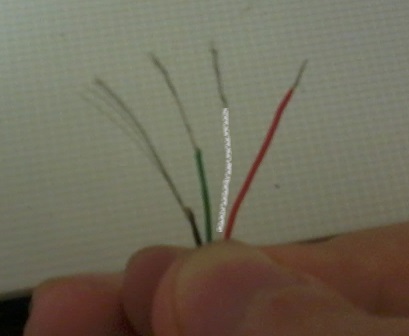
Осталось только соединить два кабеля между собой. Каждый провод соединяем скруткой. Надеюсь, цвета Вы не перепутаете. После скрутки, лишние провода лучше обрезать, чтобы избежать ненужных контактов.
В своем варианте я еще покрыл все это дело куском верхней изоляции, чтобы избежать касания с оплеткой. В дальнейшем, я планирую либо достать где-нибудь изоленту, либо попросить бесцветный лак у девушек для изоляции.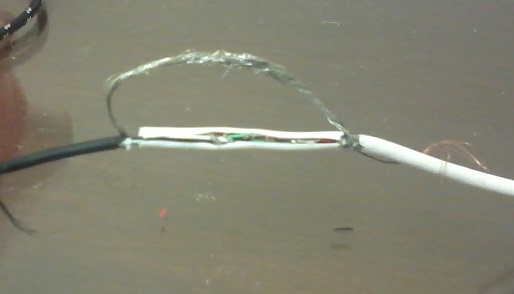
После обработки изолентой, разумеется, это все примет божеский вид, а пока оплётка будет нависать таким странным образом. Соединение рабочее, никаких лишних контактов нет. Мышка работает как новая!
Технология
Технологический процесс пайки жил, штекера, micro- и USB-разъема в последовательности ничем не отличается. Главное, соблюдать распиновку.
- Очистить поверхность от окислов, применив наждачную бумагу или напильник. Производится очистка того участка, на котором будет выполнена пайка.
- Далее нужно обильно нанести флюс и, нагрев провод, прижать его к канифоли. Обрабатываемый участок провода должен полностью покрыться флюсом.
- Зацепить каплю припоя жалом паяльника (около 1 мм). Затем прижать паяльник к материалу и нагреть его. Припой должен будет покрыть площадь поверхности. Этот процесс называется лужением.
- Соединить провода параллельно и припаять их паяльником, что обеспечит прочность соединения. Скрутка сделает данную спайку прочнее.
- Покрыть спайку второй раз флюсом.
- Паять таким же образом, как и при лужении. Набрать припой и нагреть соединительные провода. В процессе остывания следить, чтобы провода не сместились.
В случае пайки кабеля с USB-разъемами шнура они припаиваются на контактирующую площадь.
Схема проста и универсальна:
- красный цвет – питание (5 В);
- белый цвет – минус (обозначение D-);
- зеленый цвет – плюс (D );
- черный – это масса (GND);
- фиолетовый – применяется для OTG (обозначение ID).
Чтобы паять micro-USB, нужно иметь в наличии скальпель. Его вставляют между платой и разъемом. Необходимо отпаять паяльником крепежи от платы, а уж потом отпаять выводы micro-USB, нагрев их одновременно.
При этом надо следить за температурой, чтобы не подвергнуть деформации пластмассовые части. Паяльник с тонким жалом идеально подойдет – он не повредит разъемы. Пайка контактов платы принтера требует такой же ювелирной отточки и подготовки. USB-паяльник с выверенной температурой нагрева и игольчатым жалом подходит для ремонта микросхем.
Схема пайки контактов универсальна, главное – не ошибаться в цвете проводки. Спаять гнезда на клавиатуре, начиная с открытия корпуса тем же скальпелем, не представляет труда.
Процесс пайки проводов USB-кабеля с удлинителем делается в определенной последовательности:
- зачистка от изоляции и оголение проводов кабеля;
- пайка производится при помощи USB-паяльника, в котором температура и нагрев контролируются;
- провода паяются к разъему согласно цвету оплетки.
Пайка и замена штекера micro-USB:
- зачистить контакты от изоляции и обезжирить спиртосодержащей жидкостью;
- подготовить новый штекер, оставив красный и черный провода;
- чтобы избежать замыкания, нужно обрезать красный провод на одной стороне, укоротив его, а также сделать то же самое с черным проводом, но только на другой стороне спаиваемых проводов;
- соедините части оголенных проводов пайкой с последующей изоляцией.
Сделать самостоятельно ремонт под силу каждому. Главное, разобраться в тонкостях электрических схем и мастерстве пайки. Освоив несложный технологический процесс, можно сэкономить не только время, но и деньги.
Подробнее о пайке USB-разъемов смотрите в видео ниже.
Источник
Устройства ps/2
Классическая распайка клавиатур и мышей PS/2:
V — ГолубойD — ОранжевыйC — БелыйG — Зелёный
Тем не менее, в шнуре клавиатуры PS/2 часто можно встретить цветовой набор, характерный для устройств USB:
V — КрасныйD — БелыйC — ЗелёныйG — Чёрный
Цвета в шнуре устройства PS/2 могут не соответствовать стандарту. В этом случае обратитесь к статье «Нестандартные цвета PS/2».
Чистка после пайки
После любой пайки желательно очищать место паяльных работ. Это необходимо для 100% исключения коррозии от флюса (если бы используете не дорогой флюс). А также для красоты, чтобы место пайки было чистым.
Шнур оторван от платы
Чтобы припаять оторванный от мыши или клавиатуры шнур, нужно определить, назначения точек пайки на плате и знать цветовую маркировку проводов. Нередко назначение проводов шнура подписано прямо на плате, в том месте, где провода были припаяны. А провода как правило имеют стандартную маркировку, о которой и пойдёт речь ниже. При встрече с нестандартными цветами руководствуйтесь информацией из соответствующих статей:
• «Нестандартные цвета USB в шнурах мышей и клавиатур»
• «Нестандартные цвета PS/2».
Штекер оторван от шнура
Если цвета в шнуре стандартные, то из картинок ниже вы поймёте, какой провод на какой контакт разъёма паять.
В случае с нестандартными цветами, обращайтесь к статьям:
Или определите назначение каждого провода самостоятельно по маркировке на плате или по дорожкам, как было показано выше.
Спасибо большое за статью. Пишу Вам, используя мышь и клавиатуру, которую починил благодаря Вам. Информация по определению V и G очень полезная.
Часто обращаются с вопросом: «Оторвался провод от клавы, куда что паять?» или: «Собака сжевала разъём мыши. Как припаять новый?»
Если провод оторван от платы устройства, то смотрите буквенную маркировку на плате.
У USB устройств контакты маркируются так: V, D- , D , G. Может быть ещё и SG — оплётка.
Правда, никаких буквенных обозначений на плате может и не быть. Как разобраться с этой бедой я скажу ниже.
Итак, какой цвет куда паять?
SG — Чёрный толстый
Эта маркировка характерна для устройств PS/2, но как ни странно, встречается и на платах USB-девайсов.
Если в проводе USB вы не встретили классических цветов (Красный, Белый, Зелёный, Чёрный), вам могут помочь эти таблицы:
Если в таблицах вашего устройства нет, берёте мультиметр в режиме омметра и сами прозваниваете шнур: какой контакт с каким проводком звонится. Назначение контактов на картинке ниже:
1. От контакта «G» обычно идёт самая длинная, самая жирная дорожка. Но с ней может конкурировать дорога «V». Необходимо свериться по электролитическим конденсаторам — они припаяны к дорожке «G» минусом. Минус на корпусе конденсатора отмечен продольной полосой.
2. От контакта «V» идёт дорожка поскромнее. К ней электролиты и светодиоды припаяны плюсом.
3. Две одинаковые дорожки, идущие прямиком к микросхеме контроллера это «D-» и «D ». Различить их так просто не получится. Паяем наугад. Если устройство не заработает, просто меняем провода на контактах D- и D местами. Ничего страшного не произойдёт.
Если же собака или младшая сестра отгрызла штекер от мыши или клавы, покупаете новый разъём и паяете на шнур по классической схеме.
Если же цвета в огрызке шнура оказались левыми, то либо ищете распиновку в таблице нестандартных цветов (см. выше) либо смотрите на плату, какой цвет к какому контакту припаян. Выше я уже рассказал, как вычислить назначение контакта по плате.
Если актуально, могу запилить аналогичный материал по мышам и клавиатурам PS/2.
Всем успеха в ремонте!
Эффективная замена usb порта при помощи фена
Теперь подробнее поговорим о том, как поменять разъем зарядки на телефоне или другой мобильной технике самостоятельно. Метод замены разъема феном не такой опасный, как кажется. Основная проблема — это не только как выпаять разъем micro USB феном, но и каким образом установить новый, при этом не допустив перегрева.

Здесь кроется ошибка в плохом понимании температуры. Что это значит? При выпаивании разъема выставляют температуру что-то вроде 400 °C с максимальным потоком воздуха. Да, вы можете выпаять таким образом USB достаточно быстро. Правда из-за такой температуры наступит перегрев не только самого разъема, но и платы.
К тому же, по причине большого потока воздуха от паяльного фена, есть очень большой риск «сдуть» мелкие компоненты вокруг места пайки (обвязка микрофона, вибро двигателя, дата каналов). А вот это уже не очень приятно.


